Du behöver inte betala för att rita digitalt
Digital teckning och illustration har exploderat i popularitet de senaste åren. Oavsett om du vill skissa för skojs skull, rita serier, skapa konceptkonst eller designa logotyper — du behöver inte Adobe Photoshop eller Illustrator för att komma igång. Det finns flera helt gratis ritprogram som håller professionell klass.
Utmaningen är att olika program är specialiserade på olika typer av teckning. Ett program som är perfekt för manga och serier är kanske inte alls lämpligt för vektorbaserad logotypdesign. Och ett kraftfullt målningsprogram kan vara överväldigande om du bara vill klottra lite på fritiden.
Här är våra 5 bästa gratis ritprogram 2026 — jämförda utifrån vad de faktiskt är bäst på.
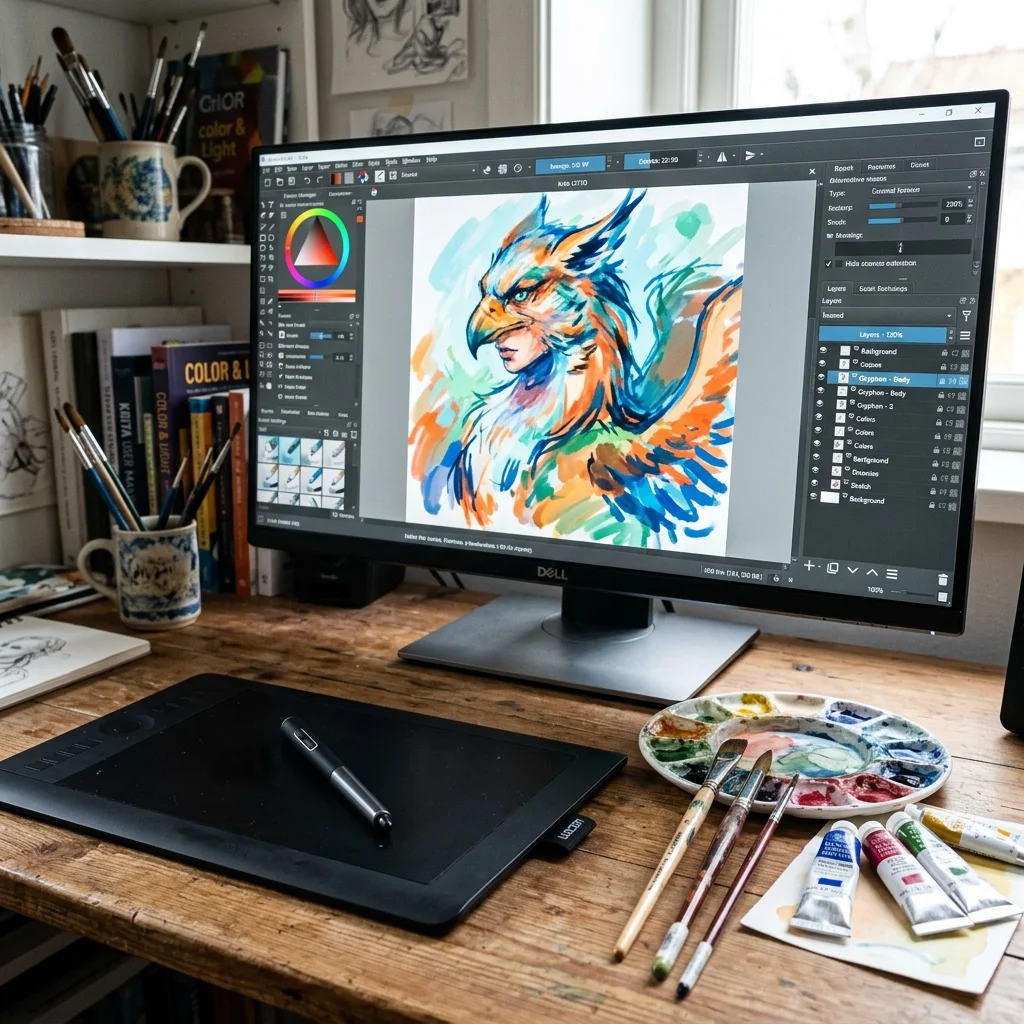
Tips: Investera i en ritplatta om du vill rita digitalt på allvar. En enkel Wacom Intuos eller Huion H640P kostar från cirka 400 kronor och förvandlar din upplevelse fullständigt. Att rita med mus är som att måla med en tegelsten — det går, men det är frustrerande.
Jämförelsetabell — översikt
| Program | Plattform | Nivå | Bäst för | Ritplatta |
|---|---|---|---|---|
| Krita | Windows, Mac, Linux | Medel/Proffs | Digital målning, illustration | Utmärkt stöd |
| Inkscape | Windows, Mac, Linux | Medel/Proffs | Vektorgrafik, logotyper | Begränsat stöd |
| Sketchbook | Windows, Mac, Android, iOS | Nybörjare | Snabb skissning, klotter | Bra stöd |
| MediBang Paint | Windows, Mac, Android, iOS | Nybörjare/Medel | Manga, serier | Bra stöd |
| GIMP | Windows, Mac, Linux | Medel/Proffs | Bildredigering, digital konst | Bra stöd |
1. Krita — Det professionella målningsprogrammet
Krita är utvecklat av konstnärer för konstnärer och anses vara det bästa gratisalternativet för digital målning och illustration. Programmet används av professionella illustratörer, konceptkonstnärer och serieskapare världen över — och utvecklas aktivt med nya funktioner varje år.
Styrkor
- Över 100 anpassningsbara penslar — olja, akryl, akvarell, kol, kritor, tusch, bläck och mycket mer. Varje pensel kan finjusteras i detalj
- Penselstabilisator — jämnar automatiskt ut dina penseldrag för perfekt mjuka linjer, även om du darrar lite på handen
- Avancerad lagerhantering — fullt stöd för lager, masker, blandningslägen, grupper och filter precis som i professionella bildredigeringsprogram
- Vektorlager — kombinera pixelbaserad målning med vektorgrafik i samma dokument
- Animation — inbyggd tidslinje och animeringsverktyg för att skapa 2D-animationer
- Resurshanterare — importera tusentals gratis penselpaket, texturer och mönster från communityn
- HDR-stöd — måla i HDR för arbete med hög färgprecision
Svagheter
- Inget inbyggt textverktyg för avancerad typografi — du kan lägga till text men det är begränsat
- Få grafiska mallar jämfört med program som Canva
- Kan vara överväldigande för absoluta nybörjare med alla inställningsmöjligheter
- Kräver en någorlunda modern dator för smidig prestanda med stora penslar och högupplösta dukar
Vem passar Krita för?
Krita är för dig som vill måla och illustrera digitalt på allvar. Om du ritar med ritplatta, skapar digitala målningar, designar karaktärer eller gör illustrationsjobb — Krita är oslagbart bland gratisalternativen. Programmet är också utmärkt för dig som kommer från Photoshop och vill ha liknande lagerfunktioner.
Visste du att: Krita finansieras delvis via stiftelsen KDE och har utvecklats sedan 1999. Programmet har vunnit flera priser och används till och med inom spelindustrin för konceptkonst och texturarbete. Helt gratis — inga dolda kostnader.
2. Inkscape — Vektorgrafik för illustratörer
Inkscape är ett vektorbaserat ritprogram, vilket innebär att du arbetar med matematiska linjer och kurvor istället för enskilda pixlar. Det gör Inkscape idealiskt för logotyper, ikoner, typografi, affischer och teknisk illustration — allt som behöver skalas fritt utan kvalitetsförlust.
Styrkor
- Komplett vektorverktygslåda — Bezier-kurvor, nodredigering, geometriska former, frihandsteckning, text på bana
- Fri skalning — förstora till ett helt hus utan att förlora skärpa. Perfekt för logotyper och trycksaker
- SVG-stöd — arbetar i webbstandarden SVG, som fungerar överallt och kan animeras
- Avancerad färghantering — gradienter, mönster, transparens, övertoningar med mesh-verktyg
- Öppen källkod — aktivt utvecklat med regelbundna uppdateringar och ett stort community
- Exportera till PNG — rendera högupplösta pixelbilder i valfri storlek för webb och sociala medier
Svagheter
- Inte lämpligt för digital målning eller fotoredigering — vektorgrafik är en helt annan typ av arbete
- Brant inlärningskurva för Bezier-kurvor och nodredigering
- Begränsat stöd för CMYK (viktigt för professionellt tryck)
- Gränssnittet kan kännas föråldrat jämfört med moderna alternativ
Vem passar Inkscape för?
Inkscape är för dig som vill skapa grafik som kan skalas — logotyper, ikoner, illustrationer, affischer, visitkort, T-shirt-tryck och tekniska diagram. Om du någonsin har försökt förstora en logotyp från en pixelbild och fått en suddig röra — då behöver du Inkscape. Det är också utmärkt för dig som är nyfiken på vektorgrafik och inte vill betala för Adobe Illustrator.
3. Sketchbook — Snabb och intuitiv teckning
Sketchbook (tidigare Autodesk Sketchbook) är ett lättanvänt ritprogram som fokuserar på en sak: att göra det så enkelt och naturligt som möjligt att teckna digitalt. Programmet har ett rent, avskalat gränssnitt som inte distraherar från själva skapandet.
Styrkor
- Extremt intuitivt gränssnitt — alla verktyg är lättillgängliga men gömda tills du behöver dem. Tryck på mellanslag för att få fram verktygshjulet
- Över 190 anpassningsbara penslar — pennor, markeringspennor, airbrush, texturerade penslar och mycket mer
- Förutsägande linjedragning — rita streck som automatiskt blir raka linjer, cirklar eller ellipser
- Symmetri-verktyg — rita ena halvan och få den andra automatiskt. Perfekt för ansikten och mandalas
- Stöd för upp till 100 megapixels upplösning — massiva dukar för detaljerat arbete
- Plattformsoberoende — fungerar på Windows, Mac, Android och iOS, med synkronisering mellan enheter
Svagheter
- Färre avancerade funktioner jämfört med Krita — inget animationsstöd, begränsade filter och effekter
- Inget vektorstöd — rent pixelbaserat
- Färre community-resurser jämfört med Krita
- Ingen inbyggd lagerhantering på samma nivå som Krita eller GIMP
Vem passar Sketchbook för?
Sketchbook är perfekt för dig som vill ha ett enkelt och snabbt ritprogram utan krångel. Det är utmärkt för snabba skisser, brainstorming, klotter och avslappnat tecknande. Om du är nybörjare och vill testa digital teckning utan att drunkna i inställningar — börja med Sketchbook. Det är också utmärkt för surfplattor och mobiler tack vare det pekskärmsoptimerade gränssnittet.
Tips: Sketchbook är numera helt gratis för privatpersoner efter att Autodesk gjorde det kostnadsfritt 2018. Det är fortfarande aktivt utvecklat med regelbundna uppdateringar — men utan prislapp. Perfekt för att komma igång med digital teckning.
4. MediBang Paint — Manga, serier och illustration
MediBang Paint är specialiserat på manga- och serieteckning. Om du drömmer om att rita din egen mangaserie, illustrera serierutor eller skapa karaktärsdesign har MediBang allt du behöver — inklusive screentones, panelverktyg och typsnittsanpassning.
Styrkor
- Komplett serieverktygslåda — skapa och hantera serierutor, pratbubblor, sidmallar, ramar och sidhantering
- Över 800 gratis screentones — mönster, texturer och toningar som är standard inom mangateckning
- Stort molnbibliotek — gratis bakgrunder, penslar, typsnitt och material som synkroniseras mellan enheter
- Gratis molnlagring — spara dina verk online och fortsätt arbeta från mobilen, surfplattan eller en annan dator
- Samarbetsfunktioner — flera personer kan arbeta på samma serieprojekt samtidigt
- Lättviktigt — fungerar utmärkt även på äldre datorer och billigare surfplattor
Svagheter
- Gränssnittet är anpassat för manga — mindre intuitivt för fri illustration eller måleri
- Färre penseltyper jämfört med Krita
- Kräver konto även för offline-användning
- Gratisversionen har annonser i startfönstret (men inte under själva ritandet)
Vem passar MediBang Paint för?
MediBang Paint är för dig som vill skapa manga, serier eller webbtoons. Om du inspireras av japansk mangastil, vill rita seriealbum eller publicera dina serier online — MediBang är det självklara valet. Programmet är också utmärkt för surfplattor och mobiler tack vare molnsynkroniseringen — du kan börja en serie på datorn och fortsätta på mobilen på bussen.
5. GIMP — Bildredigering med ritmöjligheter
GIMP är främst ett bildredigeringsprogram, men har tillräckligt med ritverktyg för att fungera som ett kapabelt digitalt konstprogram. Med penslar, lager, tryckkänslighet och stöd för ritplattor kan GIMP användas för illustration — särskilt om du redan är bekant med programmet från bildredigering.
Styrkor
- Full lagerhantering — lager, masker, blandningslägen, grupper och mer
- Penselverktyg — anpassningsbara penslar med dynamik, tryckkänslighet och textur
- MyPaint-penselintegration — använd MyPaints penselmotor direkt i GIMP
- Stort ekosystem — tusentals gratis plugins, penslar och filter från communityn
- Mångsidighet — du kan växla mellan bildredigering, fotomanipulation och digital teckning i samma program
Svagheter
- Inte byggt specifikt för teckning — gränssnittet är anpassat för bildredigering
- Färre rit-specifika funktioner — ingen penselstabilisator, inga symmetriverktyg, inget animationsstöd
- Sämre prestanda med mycket stora penslar jämfört med Krita
- Inlärningskurvan är brantare för rena ritändamål
Vem passar GIMP för?
GIMP är för dig som redan använder programmet för bildredigering och vill rita utan att byta till ett nytt program. Det är också bra för dig som vill ha ett program som klarar både fotoredigering i världsklass och digital teckning — även om det inte är specialiserat på något av dem. Om du prioriterar teckning över bildredigering, välj Krita istället.
Visste du att: GIMP har stöd för tryckkänslighet via ritplattor från Wacom, Huion och XP-Pen. Du kan ställa in penseldynamik baserat på tryck, hastighet, lutning och rotation — precis som i dedikerade ritprogram.
Så väljer du rätt ritprogram
Med fem alternativ kan det vara svårt att bestämma sig. Här är en snabb vägledning baserat på vad du vill skapa:
Välj Krita om...
Du vill måla och illustrera digitalt på professionell nivå. Du använder ritplatta och behöver avancerade penslar, lagerhantering och animation. Du är beredd att lägga lite tid på att lära dig gränssnittet.
Välj Inkscape om...
Du skapar logotyper, ikoner, typografi eller tekniska illustrationer som behöver skalas fritt. Du är okej med att lära dig vektorgrafikens principer som skiljer sig från pixelbaserad teckning.
Välj Sketchbook om...
Du vill ha ett enkelt, intuitivt program för att snabbt komma igång med digital teckning. Du är nybörjare eller vill ha ett avslappnat ritverktyg utan krångliga inställningar. Du ritar ofta på surfplatta eller mobil.
Välj MediBang Paint om...
Du vill skapa manga, serier eller webbtoons. Du behöver screentones, serierutor, pratbubblor och molnsynkronisering för att arbeta på flera enheter. Du inspireras av japansk mangastil.
Välj GIMP om...
Du redan använder GIMP för bildredigering och vill komplettera med digital teckning i samma program. Du vill ha ett mångsidigt verktyg som klarar både fotoredigering och illustration — även om det inte är specialiserat på teckning.
Kombinera flera program för bästa resultat
Precis som med bildredigering behöver du inte välja bara ett ritprogram. Många professionella illustratörer kombinerar flera verktyg:
- Krita för digital målning, karaktärsdesign och rendering
- Inkscape för logotyper, ikoner och vektorbaserad grafik
- MediBang Paint för serierutor, screentones och sidlayout
- Sketchbook för snabba skisser och brainstorming på surfplattan
Inget av programmen kostar en krona, så du kan installera alla fyra och använda rätt verktyg för varje moment. Det är faktiskt en av de största fördelarna med gratisprogram — du kan bygga en komplett verktygslåda utan att betala en enda prenumerationsavgift.
Viktigt: Ladda alltid ner ritprogram från utvecklarens officiella webbplats. Krita laddar du ner från krita.org, Inkscape från inkscape.org, Sketchbook från sketchbook.com, och MediBang från medibangpaint.com. Ladda aldrig ner gratisprogram från tredjeparts-webbplatser — de kan innehålla skadlig kod.
Sammanfattning
Det finns inget universellt "bäst" ritprogram — det beror helt på vad du vill skapa. Men sammanfattningsvis:
- Mest kraftfullt för digital målning: Krita — professionella penslar, lager och animation, helt gratis
- Bäst för vektorgrafik: Inkscape — logotyper, ikoner och illustrationer som kan skalas fritt
- Enklast för nybörjare: Sketchbook — intuitivt gränssnitt, snabbt att komma igång, fungerar på alla plattformar
- Bäst för manga och serier: MediBang Paint — komplett serieverktygslåda med screentones och molnsynk
- Mest mångsidigt: GIMP — bildredigering och digital teckning i samma program
Oavsett vilket du väljer — alla fem är helt gratis. Testa dig fram, kombinera flera program, och framför allt: ha roligt medan du skapar.
Relaterade guider
- Bästa gratis bildredigeringsprogram 2026 — jämför 8 bildredigeringsprogram för alla behov
- Bästa gratisprogram för Windows 2026 — komplett lista med gratisprogram för alla ändamål
- Bästa gratis kontorspaket 2026 — jämförelse av kostnadsfria alternativ till Microsoft Office
- Bästa gratis översättningsprogram 2026 — översätt text gratis med topprankade verktyg