

Vad är spionprogram och hur vet du att du har det?
Spionprogram (spyware) är skadlig programvara som i hemlighet övervakar vad du gör på datorn. Det kan logga dina tangenttryckningar, ta skärmdumpar, spåra vilka webbplatser du besöker, stjäla lösenord och till och med aktivera din webbkamera.
Till skillnad från virus och ransomware är spionprogram designade för att vara osynliga. De vill inte att du ska veta att de finns — de vill samla in data så länge som möjligt. Här är varningssignalerna.
Spionprogram är inte samma sak som adware (reklamprogram). Adware visar oönskad reklam men samlar sällan in känslig data. Spionprogram är betydligt farligare — det stjäl information.
Varningssignaler på spionprogram
- Datorn är plötsligt mycket långsammare än vanligt
- Webbläsarens startsida har ändrats utan att du gjort det
- Popup-fönster dyker upp även när ingen webbläsare är öppen
- Nya verktygsfält har dykt upp i webbläsaren
- Datorns fläkt går på högvarv även när du inte gör något
- Program startar eller stängs av sig själva
- Din internetuppkoppling är onormalt långsam
Steg 1: Koppla bort internet
Innan du börjar rensa — koppla bort datorn från internet. Detta hindrar spionprogrammet från att skicka insamlad data eller ladda ner ytterligare skadlig kod.
- Klicka på nätverksikonen i aktivitetsfältet
- Koppla bort Wi-Fi eller dra ur nätverkskabeln
- Stäng även av Bluetooth
Steg 2: Starta i felsäkert läge
Felsäkert läge förhindrar att spionprogrammet startar automatiskt med Windows, vilket gör det lättare att ta bort.
- Håll in Skift och klicka på Starta om
- Välj Felsökning > Avancerade alternativ > Startinställningar > Starta om
- Tryck på 4 eller F4 för felsäkert läge
Steg 3: Kör Malwarebytes
Malwarebytes är specialiserat på att hitta och ta bort spionprogram, adware och andra "potentiellt oönskade program" som vanliga antivirus ofta missar.
- Ladda ner Malwarebytes på en annan dator och överför via USB-minne
- Installera och kör programmet
- Klicka på Skanna — välj fullständig genomsökning
- Vänta tills skanningen är klar — kan ta 30–60 minuter
- Markera alla upptäckta hot och klicka på Karantän
- Starta om datorn
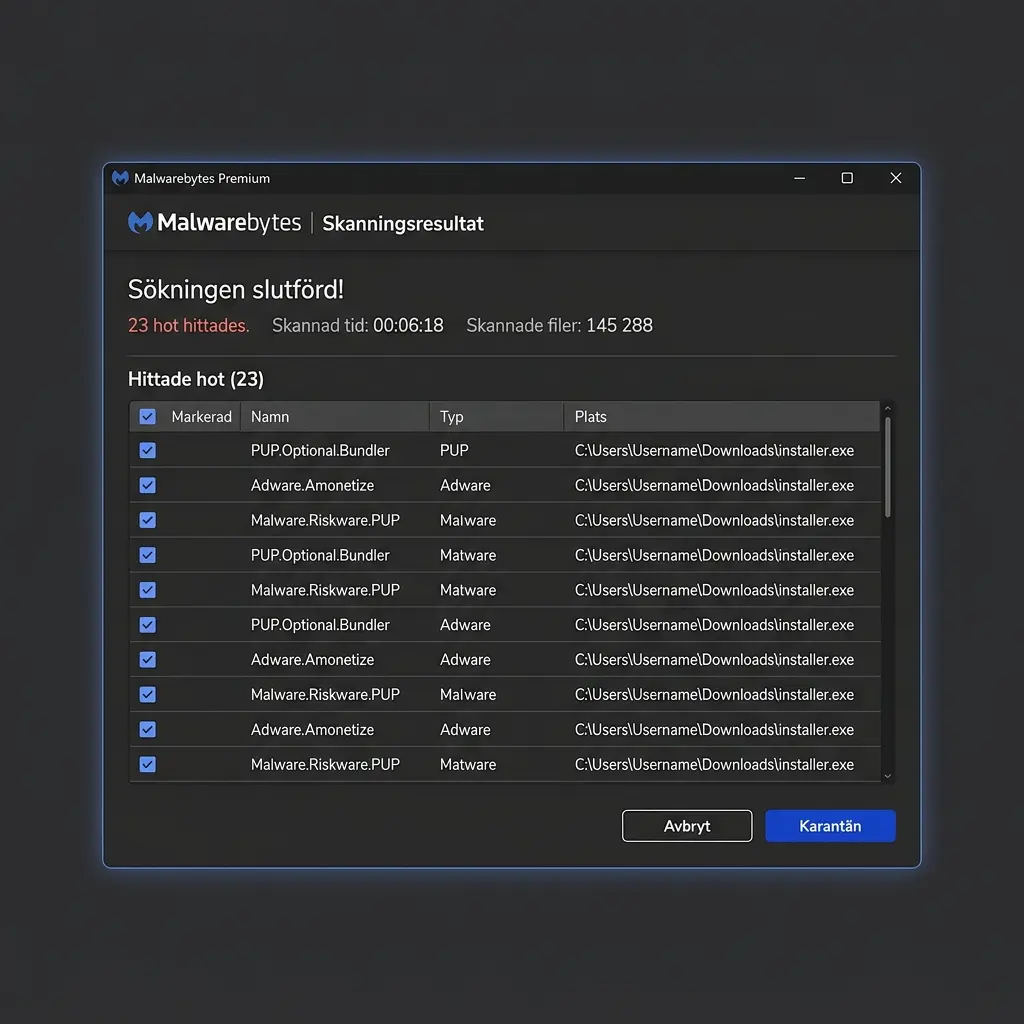 Klicka för att zoomaMalwarebytes skanningsresultat med flera röda hotmarkeringar och Karantän-knappen
Malwarebytes gratisversion är tillräcklig för manuell rensning. Premiumversionen lägger till realtidsskydd, men för engångsrensning räcker gratisversionen utmärkt.
Steg 4: Kör Windows Defender fullständig genomsökning
- Öppna Windows Säkerhet > Virus- och hotskydd
- Klicka på Sökalternativ
- Välj Fullständig genomsökning och klicka på Sök nu
- Vänta tills genomsökningen är klar
Steg 5: Kontrollera och rensa webbläsaren
Spionprogram gömmer sig ofta som webbläsartillägg.
Chrome
- Skriv
chrome://extensionsi adressfältet - Granska alla tillägg — ta bort allt du inte känner igen eller inte använder
- Inställningar > Sekretess och säkerhet > Rensa webbinformation > Avancerat > All tid
Edge
edge://extensions— samma procedur- Inställningar > Sekretess > Rensa webbinformation
Firefox
about:addons— ta bort okända tillägg- Inställningar > Sekretess och säkerhet > Cookies och webbplatsdata > Rensa data
Steg 6: Kontrollera autostart-program
- Tryck
Ctrl + Skift + Escför Aktivitetshanteraren - Gå till fliken Autostart
- Högerklicka på misstänkta program och välj Inaktivera
- Leta särskilt efter program med okända utgivare eller konstiga namn
Steg 7: Återställ Windows om inget hjälper
Om spionprogrammet sitter djupt och inget biter — återställ Windows:
- Inställningar > System > Återställning > Återställ datorn
- Välj Behåll mina filer
- Välj Molninstallation för renaste resultatet
Efter en återställning måste du installera om alla program. Dina personliga filer finns kvar, men alla installerade appar försvinner.


