

Vad är cookies och varför ska du rensa dem?
Cookies är små textfiler som webbplatser sparar på din dator. De har två huvudsakliga funktioner: dels kommer de ihåg dig så att du slipper logga in varje gång, dels spårar de ditt beteende för att visa riktad reklam.
Med tiden samlas hundratals eller till och med tusentals cookies. Vissa är användbara — som de som håller dig inloggad på din bank. Andra är bara digitala snyltgäster som följer dig från sajt till sajt och bygger en detaljerad profil av dina vanor.
Att rensa cookies regelbundet är bra för både integritet och prestanda. Din webbläsare blir snabbare, du blir mindre spårad, och vissa webbplatsproblem löser sig när gamla, korrupta cookies försvinner.
När du rensar cookies loggas du ut från de flesta webbplatser. Ha dina lösenord tillgängliga — eller använd en lösenordshanterare som fyller i dem automatiskt.
Google Chrome
Rensa alla cookies
- Öppna Chrome och klicka på de tre prickarna uppe till höger
- Gå till Inställningar > Sekretess och säkerhet
- Klicka på Rensa webbinformation
- Välj fliken Avancerat
- Välj tidsintervall — All tid för en fullständig rensning
- Markera Cookies och annan webbplatsdata
- Avmarkera de andra kryssrutorna om du bara vill rensa cookies
- Klicka på Rensa data
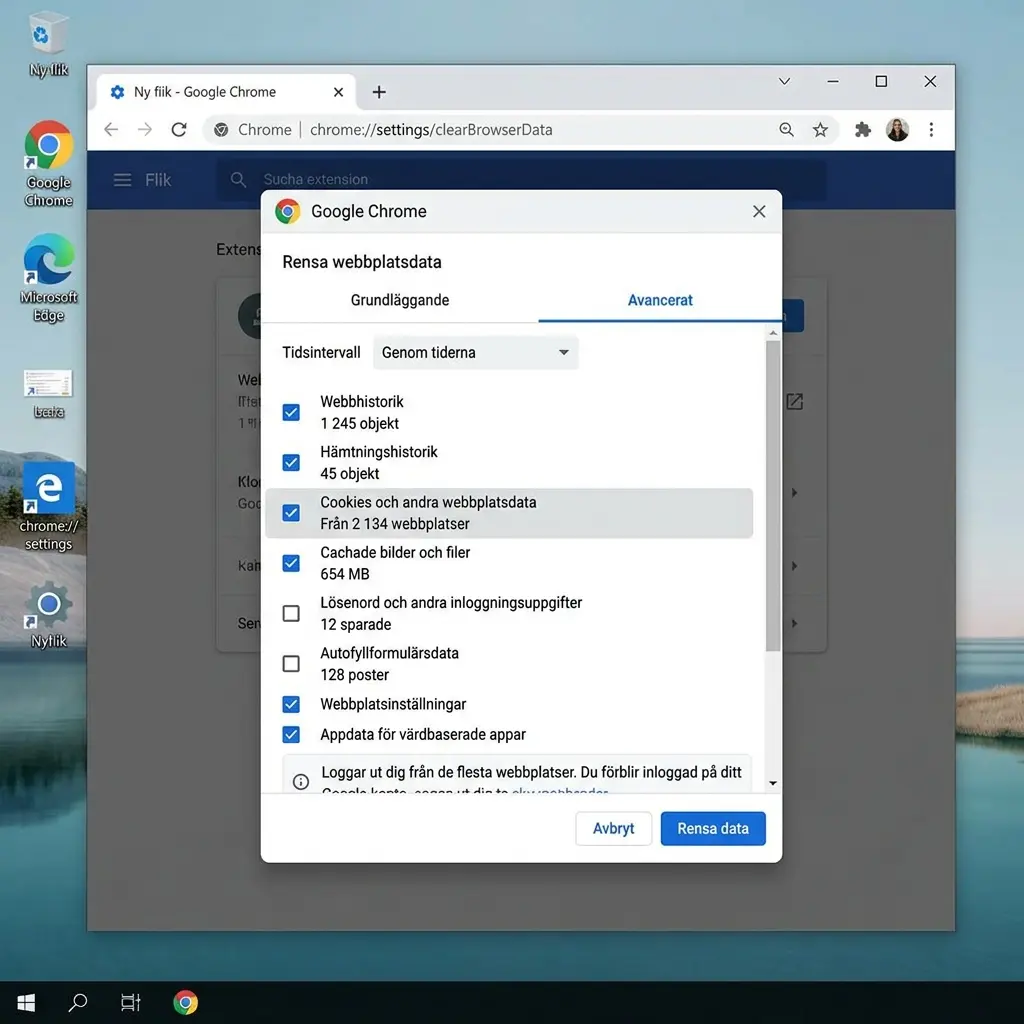 Klicka för att zoomaChromes fönster för att rensa webbinformation — All tid valt, Cookies markerat, Rensa data-knappen synlig
Rensa cookies för en specifik webbplats
- Gå till webbplatsen
- Klicka på hänglåsikonen i adressfältet
- Klicka på Cookies och webbplatsdata
- Klicka på papperskorgen bredvid webbplatsen
- Klicka på Klar
Ta bort cookies automatiskt när du stänger Chrome
- Inställningar > Sekretess och säkerhet > Cookies och annan webbplatsdata
- Aktivera Rensa cookies och webbplatsdata när du avslutar Chrome
- Klicka på Lägg till för att ange undantag — webbplatser som får behålla cookies
Lägg till dina viktigaste webbplatser som undantag — bank, e-post, myndigheter — så behåller du inloggningen där men rensar allt annat.
Safari (Mac och iPhone)
På Mac
- Öppna Safari > Inställningar > Sekretess
- Klicka på Hantera webbplatsdata
- Du ser en lista över alla webbplatser som har lagrat data
- Markera och klicka på Ta bort för enskilda webbplatser
- Klicka på Ta bort allt för fullständig rensning
På iPhone/iPad
- Öppna Inställningar > Safari
- Scrolla ner och tryck på Rensa historik och webbplatsdata
- Bekräfta genom att trycka på Rensa
På iPhone rensar detta både cookies OCH historik. Det går inte att rensa enbart cookies utan att också rensa historiken. Tänk på detta om du vill behålla din surfhistorik.
Microsoft Edge
- Klicka på de tre prickarna > Inställningar
- Gå till Sekretess, sökning och tjänster
- Under "Rensa webbinformation", klicka på Välj vad som ska rensas
- Välj tidsintervall — All tid
- Markera Cookies och annan webbplatsdata
- Klicka på Rensa nu
Stäng av tredjepartscookies
Edge kan blockera spårningscookies från tredje part utan att du behöver rensa manuellt:
- Inställningar > Sekretess, sökning och tjänster
- Under "Spårningsskydd", välj Strikt
Mozilla Firefox
- Klicka på de tre strecken > Inställningar > Sekretess och säkerhet
- Scrolla till Cookies och webbplatsdata
- Klicka på Rensa data
- Markera Cookies och webbplatsdata
- Klicka på Rensa
Rensa cookies för specifik webbplats i Firefox
- Inställningar > Sekretess och säkerhet > Cookies och webbplatsdata
- Klicka på Hantera data
- Sök efter webbplatsen och klicka på Ta bort markerade
Ska du blockera alla cookies?
Nej — det rekommenderas inte. Utan cookies skulle du behöva logga in på nytt varje gång du besöker en webbplats, varukorgar skulle tömmas, och många webbplatser skulle inte fungera korrekt.
En bättre strategi är att:
- Blockera tredjepartscookies (spårningscookies från annonsörer)
- Behåll förstapartscookies (inloggning, varukorg, inställningar)
- Rensa cookies manuellt en gång i månaden
Använd webbläsarens inbyggda spårningsskydd och komplettera med ett tillägg som uBlock Origin för att blockera spårare. Då samlas färre cookies från första början.


