Varför ska du blockera reklam?
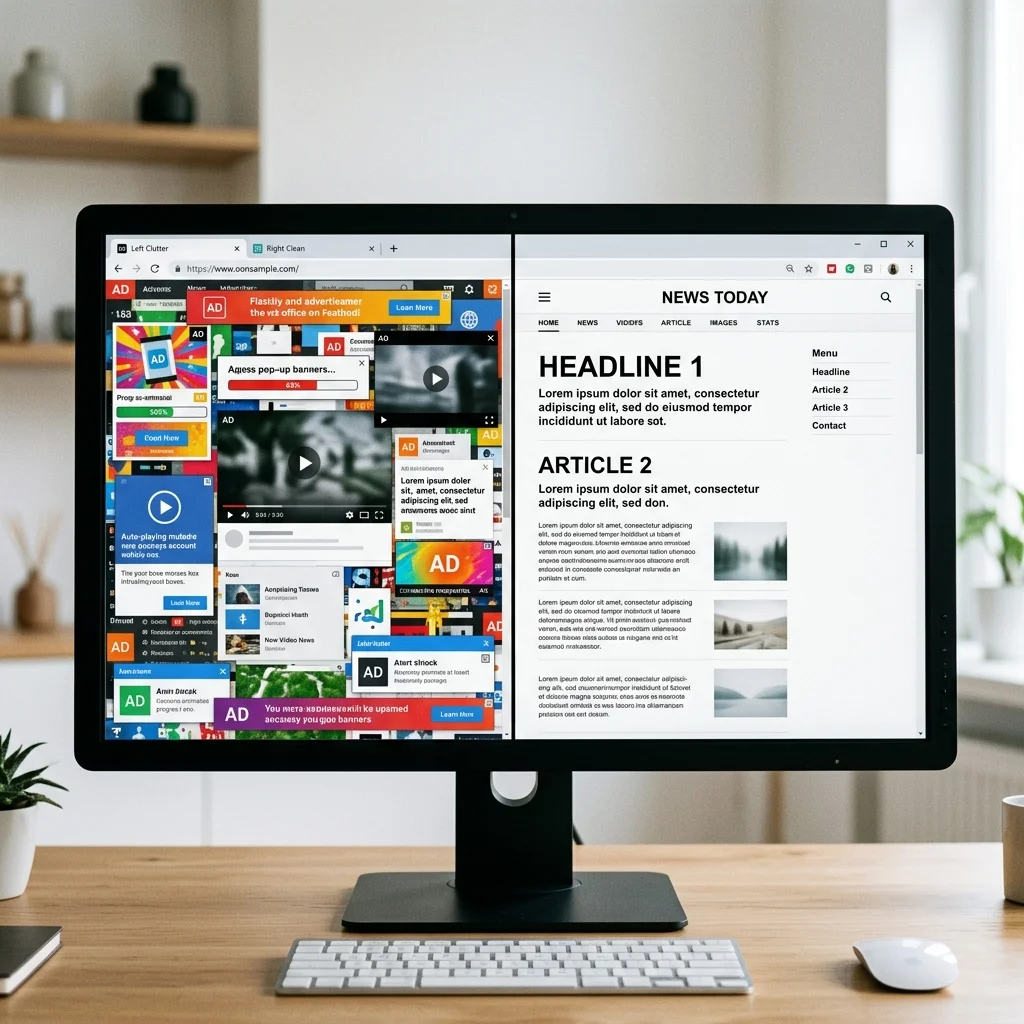
Reklam på internet har gått från irriterande till ohållbar. Vissa webbplatser är idag så fullproppade med popups, autospelande videor, blinkande banners och spårningsskript att de nästan blir oanvändbara. För att inte tala om hur all denna reklam äter upp din mobildata, saktar ner webbläsaren, dränerar batteriet och samlar in information om allt du gör online.
Men reklamblockering handlar inte bara om bekvämlighet. Det är också en säkerhetsåtgärd. Skadlig reklam — så kallad malvertising — kan infektera din dator med virus utan att du ens klickar på något. Genom att blockera reklam eliminerar du en hel attackvektor.
I denna guide visar vi hur du blockerar reklam i alla stora webbläsare, vilka tillägg som är bäst, och hur du kan tillåta reklam på webbplatser du vill stödja.
Många webbplatser, inklusive nyhetssajter, är beroende av reklamintäkter för att kunna erbjuda gratis innehåll. Överväg att tillåta reklam på webbplatser du uppskattar och som inte missbrukar reklam — de flesta reklamblockerare har en enkel "pausa på denna webbplats"-funktion.
De bästa reklamblockerarna 2026
Här är de tre mest pålitliga reklamblockerarna just nu, rankade efter effektivitet och integritet.
1. uBlock Origin — Bäst totalt sett
uBlock Origin är den mest rekommenderade reklamblockeraren av teknikpressen och integritetsaktivister. Den är öppen källkod, extremt lättviktig och blockerar inte bara reklam utan även spårning, malware och kryptominers.
Fördelar:
- Öppen källkod — ingen dold agenda
- Låg minnesanvändning — betydligt snålare än AdBlock Plus
- Blockerar reklam, spårning, malware-domäner och kryptominers
- Avancerat läge för den som vill ha full kontroll
- Helt gratis, ingen "godtagbar reklam"-program
Nackdelar:
- Inte tillgängligt för Safari (finns endast för Chrome, Firefox, Edge, Opera)
- Avancerade inställningar kan vara tekniska
- Inte lika användarvänligt som enklare alternativ
2. AdGuard — Bäst för Safari och mobil
AdGuard finns som webbläsartillägg för alla plattformar och som fristående app för Windows, Mac, Android och iOS. Det är särskilt värdefullt för Safari-användare eftersom uBlock Origin inte finns för Safari.
Fördelar:
- Finns för ALLA plattformar och webbläsare
- Fristående appar blockerar reklam i alla appar, inte bara webbläsaren (Android/Mac/Windows)
- Snyggt och användarvänligt gränssnitt
- Integritetsskydd utöver reklamblockering
Nackdelar:
- Premiumversionen kostar pengar (cirka 20 kr/månad eller 300 kr för livstidslicens)
- Gratisversionen har färre filter
- Något högre minnesanvändning än uBlock Origin
3. Ghostery — Bäst för integritet
Ghostery är mindre känt men utmärkt för den som främst är ute efter att blockera spårning. Det blockerar reklam, men specialiteten är att visa och blockera de osynliga spårningsskripten som följer dig över internet.
Fördelar:
- Visar exakt vilka spårare varje webbplats använder
- Bra integritetsrapporter
- Öppen källkod
- Blockerar automatiskt cookie-popups
Nackdelar:
- Inte lika effektivt mot reklam som uBlock Origin
- Vissa funktioner kräver konto (gratis)
Kombinera INTE flera reklamblockerare — de kan störa varandra och göra webbläsaren långsammare. Välj en och håll dig till den. Det enda undantaget är att kombinera en reklamblockerare (som uBlock Origin i Firefox eller uBlock Origin Lite i Chrome/Edge) med Privacy Badger (för spårning) om du är särskilt integritetsmedveten.
Så installerar du reklamblockerare i din webbläsare
Chrome
- Öppna Chrome och gå till Chrome Web Store
- Sök efter uBlock Origin Lite (Observera: Efter Chromes övergång till standarden Manifest V3 fungerar inte den gamla, fullständiga uBlock Origin-versionen i Chrome. Endast den något mer begränsade "Lite"-versionen stöds).
- Klicka på Lägg till i Chrome och bekräfta.
- Ikonen för uBlock Origin Lite dyker upp i verktygsfältet och börjar blockera direkt.
Firefox
- Öppna Firefox och gå till Firefox-tillägg
- Sök efter uBlock Origin
- Klicka på Lägg till i Firefox och bekräfta
- Tillägget installeras och börjar blockera direkt
Safari (Mac)
Safari på Mac stödjer inte uBlock Origin. Använd istället AdGuard:
- Öppna Safari och gå till Mac App Store
- Sök efter AdGuard för Safari och installera
- Öppna AdGuard-appen och aktivera filtren
- Gå till Safari > Inställningar > Tillägg och aktivera AdGuard-tilläggen
Safari (iPhone och iPad)
På iPhone och iPad blockerar du reklam via Inställningar:
- Ladda ner AdGuard från App Store
- Öppna Inställningar > Safari > Tillägg
- Aktivera AdGuard-tilläggen
- Öppna AdGuard-appen och slå på filtren du vill använda
På iPhone måste du aktivera innehållsblockerare i två steg: dels i Inställningar > Safari, dels i själva AdGuard-appen. Båda måste vara aktiverade för att blockeringen ska fungera.
Edge
Edge är baserat på samma teknik som Chrome, så processen är nästan identisk:
- Öppna Edge och gå till Edge-tillägg
- Sök efter uBlock Origin Lite (eftersom Edge också bygger på Chromium och stöder Manifest V3)
- Klicka på Hämta och bekräfta tillägget
Så tillåter du reklam på specifika webbplatser
Många webbplatser, särskilt mindre svenska tidningar och forum, överlever på reklamintäkter. Om du vill stödja en viss webbplats kan du enkelt pausa reklamblockering just där:
- Klicka på din reklamblockerares ikon i verktygsfältet
- Klicka på den stora blå strömknappen — den blir grå och reklam visas nu på den aktuella webbplatsen
- Uppdatera sidan för att ändringen ska träda i kraft
För AdGuard: klicka på ikonen och växla reglaget för "Skyddet är aktiverat på denna webbplats".
Du kan också permanent tillåta reklam på specifika webbplatser. Klicka på uBlock Origin-ikonen, Ctrl-klicka på strömknappen — den blir grön, vilket betyder att webbplatsen är permanent vitlistad.
Avancerat: Blockera cookie-popups
Vid sidan av reklam är cookie-popups internets största irritationsmoment. Tack vare EU-lag måste webbplatser be om ditt samtycke för kakor — men resultatet är att du måste klicka bort popups på varenda ny webbplats du besöker.
För att blockera dessa automatiskt, installera tillägget "I don't care about cookies" som finns för Chrome, Firefox och Edge. Det accepterar automatiskt nödvändiga cookies och döljer popup-rutan. För Safari finns liknande funktionalitet inbyggd i AdGuard Premium.
Kombinera detta med reklamblockeraren för en dramatiskt renare webbupplevelse.
Felsökning: När webbplatser slutar fungera
Ibland kan reklamblockerare vara lite för aggressiva och blockera delar av en webbplats som inte är reklam — som kommentarsfält, videospelare eller inloggningsformulär.
Om en webbplats inte fungerar som förväntat:
- Testa att pausa reklamblockeraren för den webbplatsen (strömknappen i uBlock)
- Uppdatera sidan och se om problemet löser sig
- Om det löser sig kan du antigen vitlista webbplatsen permanent eller leva med att tillfälligt pausa blockeringen
De flesta problem uppstår med lokala nyhetssajter och webbutiker som använder komplicerade skript. Seriösa webbplatser fungerar oftast felfritt.
Reklamblockering på mobilen
Att surfa på mobilen utan reklamblockering kan vara en plågsam upplevelse med begränsad skärmyta och mobildata. Här är de bästa lösningarna:
Android
- Firefox för Android stödjer uBlock Origin — installera Firefox och sedan tillägget
- AdGuard för Android blockerar reklam i alla appar, inte bara webbläsaren (ladda ner APK från adguard.com, inte Google Play-versionen som är begränsad)
iPhone och iPad
- AdGuard för iOS (App Store) är det bästa alternativet
- Safari med innehållsblockerare som aktiveras via Inställningar
- Alternativ: använd Brave Browser som har inbyggd reklamblockering
På Android, använd Firefox + uBlock Origin för den bästa surfupplevelsen. Kombinationen är gratis, öppen källkod och blockerar i stort sett all reklam — inklusive YouTube-annonser.
Integritet utöver reklamblockering
Reklamblockering är ett första steg mot bättre integritet online. För den som vill gå längre:
- Byt standardsökmotor till DuckDuckGo — spårar inte dina sökningar
- Installera Privacy Badger från EFF — blockerar osynliga spårare
- Använd webbläsaren Brave eller Firefox istället för Chrome
- Överväg ett VPN för att dölja din IP-adress
Sammanfattning
Att blockera reklam är en av de enklaste sakerna du kan göra för att dramatiskt förbättra din internetupplevelse. Här är det snabbaste sättet att komma igång:
- Installera uBlock Origin i din webbläsare — tar 30 sekunder
- Upptäck hur mycket snabbare och renare webben blir
- Vitlista webbplatser du vill stödja med ett enkelt klick
Det är allt. Resten sköter sig självt.