Varför behöver du ett komprimeringsprogram?
Du har säkert laddat ner en fil från internet som slutar på .zip, eller fått ett mejl med en bifogad .rar-fil som du inte kunde öppna direkt. Komprimeringsprogram är verktyg som packar ihop filer och mappar till mindre arkiv, vilket sparar utrymme och gör det enklare att skicka flera filer samtidigt.
Komprimering fungerar genom att hitta mönster och upprepningar i datan och ersätta dem med mer kompakta representationer. När du sedan packar upp arkivet återskapas originalfilerna identiskt. Detta är särskilt användbart för textfiler och dokument som kan komprimeras med upp till 90 procent. Redan komprimerade filer som JPEG-bilder, MP3-ljud och MP4-videor blir däremot sällan mycket mindre.
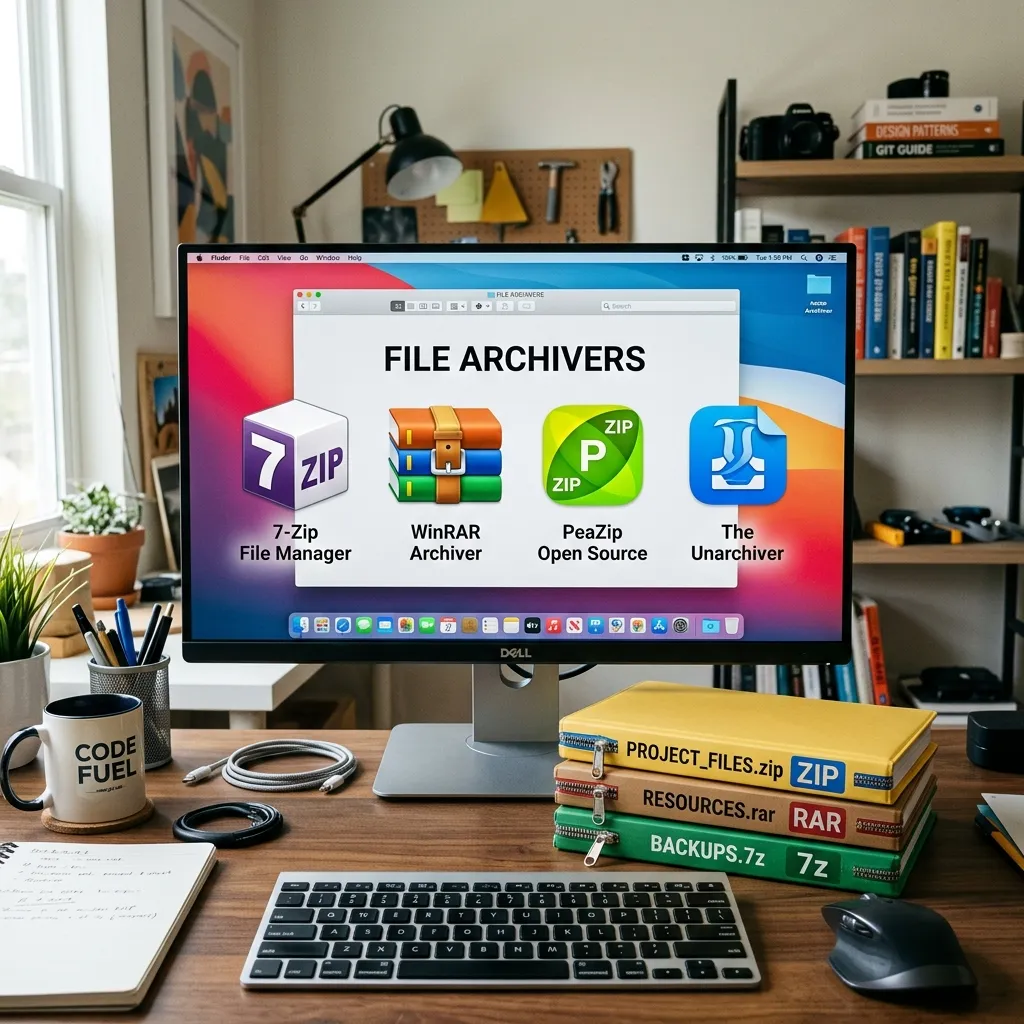
Utöver att spara utrymme erbjuder moderna komprimeringsprogram också lösenordsskydd, delade arkiv för stora filer och stöd för en mängd olika arkivformat. Här är de fyra bästa gratisalternativen för både Windows och Mac.
Många tror att WinRAR kostar pengar eftersom programmet visar en påminnelse om att köpa licens. Faktum är att WinRAR kan användas gratis i all oändlighet — popup-rutan är bara ett förslag, inte ett krav. Alla fyra program i denna jämförelse är kostnadsfria för privatpersoner.
1. 7-Zip — Bästa gratisprogrammet för Windows
7-Zip är det självklara förstavalet för Windows-användare som vill ha ett gratis, kraftfullt och lättanvänt komprimeringsprogram. Programmet är öppen källkod, helt kostnadsfritt och har funnits sedan 1999 — en tidlös klassiker som håller än idag.
Fördelar med 7-Zip:
- 7z-formatet: 7-Zips eget format ger ofta 10–30 procent bättre komprimering än ZIP, tack vare LZMA-algoritmen. Det är perfekt när du vill spara maximalt med utrymme.
- Brett formatstöd: Packar upp ZIP, RAR, TAR, GZIP, BZIP2, ISO, WIM och många fler. 7-Zip kan öppna i stort sett alla arkivformat du stöter på.
- Högerklicksintegration: Efter installation får du "7-Zip" i högerklicksmenyn i Utforskaren — komprimera och packa upp filer utan att öppna programmet först.
- Kryptering: AES-256-kryptering för både 7z- och ZIP-format. Du kan lösenordsskydda både filnamn och filinnehåll i 7z-format.
- Delade arkiv: Dela upp stora arkiv i mindre delar om exakt 10 MB, 100 MB, 650 MB (CD) eller valfri storlek — perfekt för mejlbilagor eller äldre lagringsmedia.
Nackdelar:
- Gränssnittet är spartanskt och ser ut som det gjorde för 20 år sedan — funktionellt men inte snyggt
- Endast tillgängligt för Windows (inofficiella versioner för Mac och Linux finns men är inte från originalutvecklaren)
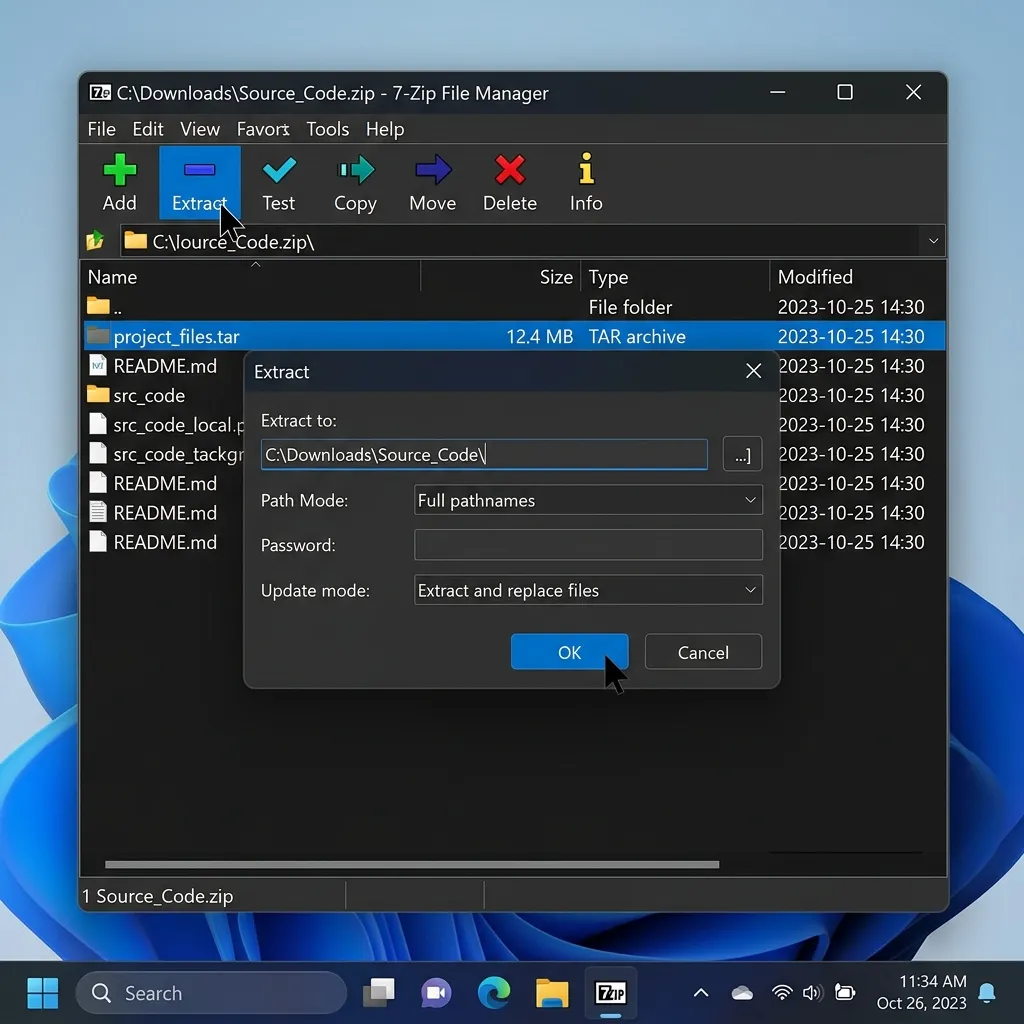 Klicka för att zooma7-Zips gränssnitt som visar ett öppnat arkiv med filer, komprimeringsgrad och möjlighet att lösenordsskydda
2. WinRAR — Mest kända komprimeringsprogrammet
WinRAR är antagligen det mest kända komprimeringsprogrammet i världen. Det är inte helt gratis i juridisk mening — efter en 40-dagars provperiod visas en popup-ruta som ber dig köpa en licens — men programmet fortsätter att fungera fullt ut utan begränsningar även efter provperioden.
Fördelar med WinRAR:
- RAR-formatet: WinRARs eget RAR-format erbjuder utmärkt komprimering och har funktioner som återställningsposter — extra data som kan reparera ett skadat arkiv.
- Återställningsvolymer: Om du delar ett arkiv i flera delar kan du skapa extra återställningsvolymer. Tappar du bort en del kan du återskapa den med hjälp av återställningsvolymerna — ovärderligt för långtidsarkivering.
- Självuppackande arkiv: Skapa
.exe-arkiv som mottagaren kan öppna utan något komprimeringsprogram installerat. - Brett formatstöd: Förutom RAR och ZIP kan WinRAR packa upp 7z, TAR, GZ, ISO, CAB, ARJ och många fler.
Nackdelar:
- Popup-rutan om licens kan irritera vissa användare
- Inte öppen källkod
- Gratis endast i praktiken, inte formellt
Om du regelbundet skickar stora filer via mejl eller sparar arkiv på opålitliga medier är WinRARs återställningsposter och återställningsvolymer en unik fördel som inget annat gratisprogram erbjuder i samma utsträckning.
3. PeaZip — Bäst för säkerhet och integritet
PeaZip är en relativ nykomling jämfört med 7-Zip och WinRAR, men erbjuder ett modernt gränssnitt och ett imponerande utbud av funktioner. Programmet är öppen källkod och tillgängligt för Windows, Mac och Linux.
Fördelar med PeaZip:
- Modernt gränssnitt: PeaZip ser ut som ett program från 2020-talet, till skillnad från 7-Zips daterade utseende. Gränssnittet är rent, överskådligt och lätt att navigera.
- Säker radering: Inbyggd funktion för att permanent radera filer genom överskrivning — bra för känsliga dokument du inte vill ska gå att återställa.
- Integritetskontroll: PeaZip kan generera och verifiera checksummor (SHA-256, MD5, BLAKE2) för att säkerställa att dina arkiv inte har manipulerats eller skadats.
- PEA-formatet: PeaZips eget arkivformat med fokus på säkerhet — autentiserad kryptering som både krypterar och verifierar integriteten.
- Tvåfaktorsautentisering för arkiv: Unik funktion — du kan skydda ett arkiv med både lösenord och nyckelfil. Utan båda går arkivet inte att öppna.
Nackdelar:
- Något långsammare än 7-Zip vid extremt stora arkiv
- Mindre känt — mottagare kanske inte kan öppna PEA-format utan att installera PeaZip
4. The Unarchiver — Bäst för Mac-användare
The Unarchiver är Mac-världens motsvarighet till 7-Zip — ett enkelt, gratis och kapabelt uppackningsprogram. Det är utvecklat specifikt för macOS och integreras sömlöst med Finder.
Fördelar med The Unarchiver:
- Sömlös Mac-integration: Dubbelklicka på vilket arkiv som helst i Finder så packas det upp automatiskt — inget separat programfönster behöver öppnas.
- Brett formatstöd: Packar upp ZIP, RAR, 7z, TAR, GZIP, BZIP2, StuffIt, DiskDoubler, LZH, ARJ, ARC och många fler — inklusive äldre format från klassiska Mac OS.
- Litet och snabbt: Programmet är extremt lättviktigt och saktar inte ner din Mac.
- Hanterar filnamn korrekt: Till skillnad från många andra uppackningsprogram hanterar The Unarchiver filnamn med svenska tecken (å, ä, ö) och andra icke-engelska tecken korrekt.
Nackdelar:
- Kan endast packa upp arkiv, inte skapa nya — för att komprimera filer på Mac behöver du ett annat program eller Macs inbyggda ZIP-funktion
- Ingen kryptering eller avancerade funktioner
The Unarchiver är ett utmärkt verktyg för att öppna arkiv, men det kan inte skapa lösenordsskyddade arkiv eller komprimera till RAR eller 7z. Använd ett kompletterande program som Keka (också gratis) om du behöver skapa arkiv på Mac.
ZIP vs RAR vs 7z — Vilket format ska du välja?
Valet av arkivformat beror på vad du ska använda arkivet till. Här är en jämförelse så att du kan välja rätt:
| Egenskap | ZIP | RAR | 7z |
|---|---|---|---|
| Komprimeringsgrad | Bra | Mycket bra | Bäst |
| Komprimeringshastighet | Snabb | Medel | Långsammare |
| Lösenordsskydd | Ja (AES-256) | Ja (AES-256) | Ja (AES-256 + dolda filnamn) |
| Delade arkiv | Ja | Ja (med återställning) | Ja |
| Universellt stöd | Alla OS öppnar ZIP | Kräver RAR-kompatibelt program | Kräver 7z-kompatibelt program |
| Max filstorlek | 16 EB (obegränsat) | 16 EB | 16 EB |
| Återställningsdata | Nej | Ja | Nej |
| Öppen källkod | Ja | Nej | Ja |
När ska du använda ZIP?
ZIP är standardformatet för maximal kompatibilitet. Alla operativsystem — Windows, Mac, Linux, Android, iPhone — kan öppna ZIP-filer utan extra program. Använd ZIP när du skickar filer till någon vars tekniska kunskaper eller programvara du inte känner till.
När ska du använda RAR?
RAR är bäst när du skapar arkiv som ska lagras länge eller skickas i delar via osäkra kanaler. Återställningsposterna gör RAR överlägset för långtidsarkivering där du vill skydda dig mot filskador. Tänk på att mottagaren måste ha WinRAR eller ett RAR-kompatibelt program.
När ska du använda 7z?
7z ger högst komprimeringsgrad och är idealiskt när du vill spara maximalt med utrymme — till exempel vid säkerhetskopiering av stora mängder data. Lösenordsskyddet i 7z är också starkast eftersom det kan kryptera både filinnehåll och filnamn, till skillnad från ZIP där filnamnen syns även på lösenordsskyddade arkiv.
För vardagligt bruk: använd ZIP för att skicka filer till andra, RAR för långtidsarkivering av viktiga dokument, och 7z för att komprimera stora säkerhetskopior där varje megabyte räknas. Läs också vår guide om bästa gratis säkerhetskopiering för att kombinera komprimering med säker backup.
Så lösenordsskyddar du ett arkiv
Att skydda dina arkiv med lösenord är enkelt och ger ett extra lager av säkerhet om du skickar känsliga filer via mejl eller sparar dem i molnet. Så här gör du i respektive program:
- 7-Zip: Högerklicka på filerna, gå till 7-Zip och välj Lägg till arkiv. Under Kryptering anger du ditt lösenord två gånger. Välj 7z-format och kryptera filnamn för maximal säkerhet.
- WinRAR: Högerklicka på filerna och välj Lägg till arkiv. Klicka på Ange lösenord och skriv ditt lösenord. Välj RAR-format för att kunna använda återställningsposter.
- PeaZip: Markera filerna i programmet, välj Lägg till och ange lösenord under avancerade inställningar. Välj PEA-format om du vill använda tvåfaktorskydd med nyckelfil.
Glömmer du lösenordet till ett arkiv finns det i princip inget sätt att öppna det igen. Modern kryptering (AES-256) är i praktiken omöjlig att knäcka. Förvara lösenordet i en lösenordshanterare — läs vår guide om de bästa gratis lösenordshanterarna för 2026.
Delade arkiv — när och hur använder du dem?
Delade arkiv innebär att du packar en stor fil eller mapp i flera mindre delar. Detta är användbart när:
- Du ska skicka en fil som är större än mejlens maxgräns (oftast 25 MB)
- Du ska spara data på äldre lagringsmedia med storleksbegränsningar
- Du vill ladda upp stora filer till tjänster med filstorleksgränser
Så här skapar du delade arkiv i 7-Zip:
- Högerklicka på filen eller mappen du vill komprimera
- Välj 7-Zip och sedan Lägg till arkiv
- Under "Dela till volymer, byte" anger du delstorleken — till exempel 10M för 10 MB-delar eller 100M för 100 MB-delar
- Välj arkivformat och eventuellt lösenord
- Klicka OK
Du får nu flera filer med namn som arkiv.7z.001, arkiv.7z.002 och så vidare. För att packa upp måste mottagaren ha alla delar i samma mapp och helt enkelt öppna den första delen — resten hanteras automatiskt.
WinRARs återställningsvolymer gör delade arkiv ännu säkrare. Genom att skapa extra återställningsvolymer kan mottagaren återskapa en förlorad del. Detta är särskilt värdefullt när du skickar arkiv över flera mejl eller via opålitliga nedladdningstjänster.
Sammanfattning — Vilket program ska du välja?
Alla fyra program är utmärkta gratisalternativ, men de passar olika behov:
| Användare | Rekommendation | Varför |
|---|---|---|
| Windows-användare, vardagligt bruk | 7-Zip | Bäst komprimering, gratis, öppen källkod, brett formatstöd |
| Långtidsarkivering, stora filer | WinRAR | Återställningsposter, självuppackande arkiv, pålitligt RAR-format |
| Säkerhetsmedvetna, integritetsfokus | PeaZip | Tvåfaktorskydd, integritetskontroll, modernt gränssnitt |
| Mac-användare, öppna arkiv | The Unarchiver | Sömlös Mac-integration, brett formatstöd, hanterar svenska tecken |
För de flesta Windows-användare är 7-Zip det självklara valet — det är gratis, har bäst komprimering och klarar alla vanliga arkivformat. Kombinera med The Unarchiver på Mac och du är täckt på alla plattformar utan att betala en krona.