Vilken molntjänst ska du välja?
Molnlagring är inte längre en lyx — det är en nödvändighet. Dina foton, dokument och inställningar ska finnas tillgängliga överallt, på alla enheter, utan att du tänker på det. Men med så många alternativ — vilket är rätt för dig?
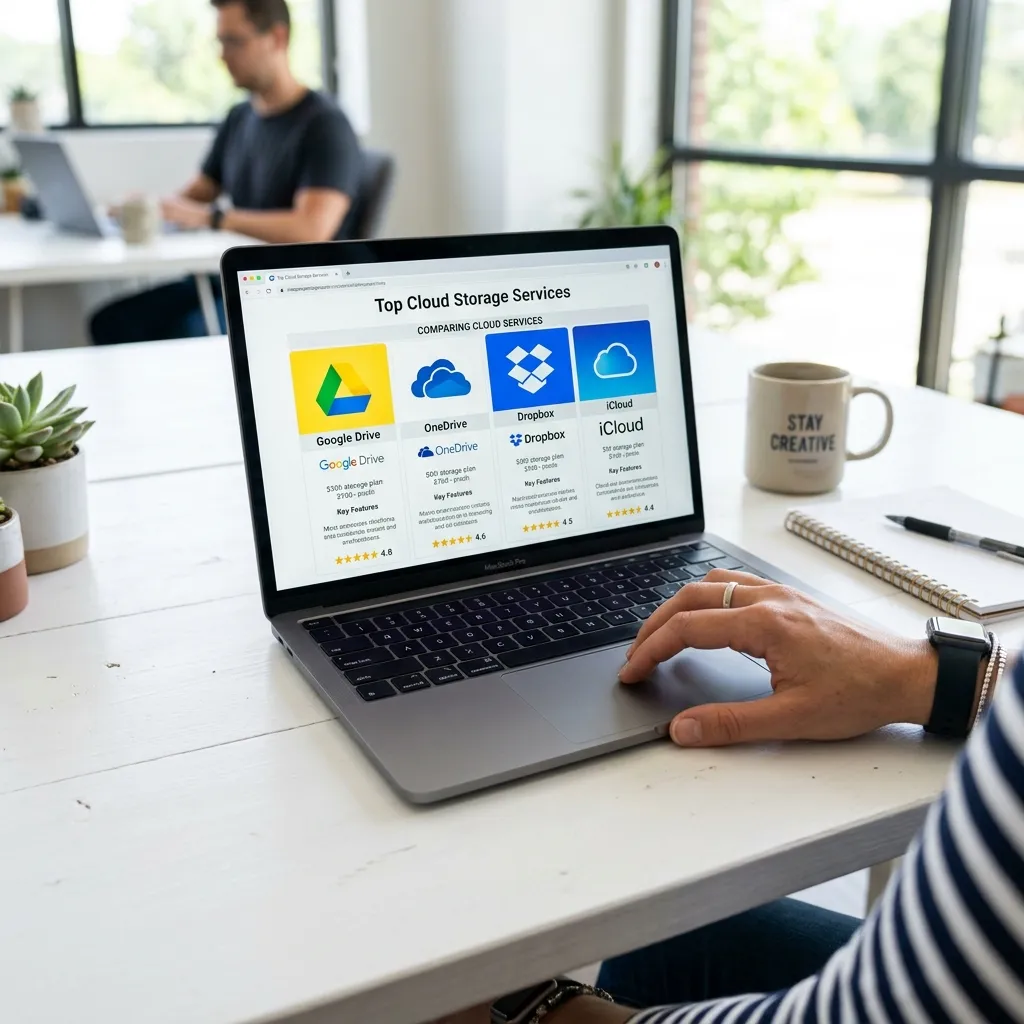
Här är en ärlig jämförelse av de sex bästa gratis molntjänsterna 2026.
1. Google Drive — 15 GB gratis, bäst för Android
Google Drive är djupt integrerat med Gmail, Google Foto, Docs, Sheets och hela Googles ekosystem. De 15 GB delas mellan Drive, Gmail och Google Foto.
Fördelar:
- Google Docs/Sheets/Slides inbyggt — redigera dokument direkt i webbläsaren
- Sömlös Android-integration
- Kraftfull sökfunktion — hittar text i bilder och PDF:er
- Generös gratisnivå
Nackdelar:
- Delas med Gmail och Google Foto — lätt att fylla
- Google skannar filer för innehåll (inte för reklam längre, men för funktioner)
2. OneDrive — 5 GB gratis, bäst för Windows
OneDrive är inbyggt i Windows 11 och Office-paketet. Bäst för den som redan använder Microsofts ekosystem.
Fördelar:
- Inbyggt i Windows 11 — inget extra program
- Personal Vault — lösenordsskyddad mapp för känsliga filer
- Files On-Demand — filer tar ingen plats lokalt
- 1 TB ingår i Microsoft 365 (699 kr/år)
Nackdelar:
- Bara 5 GB gratis — minst av alla
- Mac-klienten är inte lika polerad
3. iCloud — 5 GB gratis, bäst för Apple-användare
iCloud är självklart för den som har iPhone, iPad och Mac. Det synkar allt automatiskt.
Fördelar:
- Sömlös Apple-integration
- iCloud-foton optimerar lagring automatiskt
- Familjedelning
- Privat relä och Hide My Email (iCloud+)
Nackdelar:
- 5 GB gratis — snabbt fullt med foton
- Inte tillgängligt på Android (webbgränssnitt finns)
4. MEGA — 20 GB gratis, mest utrymme
MEGA ger mest gratisutrymme och har nollkunskapskryptering.
Fördelar: 20 GB gratis, allt krypterat, inbyggd chatt. Nackdelar: Bandbreddsbegränsningar, Nya Zeeland-baserat.
5. pCloud — 10 GB gratis, bäst säkerhet
Schweizisk molntjänst med fokus på integritet. Valbar kryptering.
6. Dropbox — 2 GB gratis, bäst synkmotor
Fortfarande den mest pålitliga synkroniseringen, men minst gratisutrymme.
Jämförelsetabell
| Tjänst | Gratis | Bäst för |
|---|---|---|
| Google Drive | 15 GB | Android, Google-ekosystem |
| OneDrive | 5 GB | Windows, Office |
| iCloud | 5 GB | Apple-enheter |
| MEGA | 20 GB | Mycket utrymme |
| pCloud | 10 GB | Integritet |
| Dropbox | 2 GB | Pålitlig synk |
Relaterade guider
- Bästa gratisprogram för Windows 2026
- Bästa gratis filsynkronisering 2026
- Säkerhetskopiera din Mac med Time Machine
Vanliga frågor och svar
F: Kan jag skada något genom att följa dessa instruktioner? S: Nej, alla metoder i denna guide är säkra och beprövade. Vi har valt ut de metoder som har minimal risk. Om ett steg innebär någon risk markerar vi det med en varning.
F: Hur ofta ska jag göra detta? S: Beroende på vad guiden handlar om — vissa åtgärder är engångsinställningar, andra rekommenderas en gång i månaden. Läs varje metod för specifik rekommendation.
F: Fungerar detta på äldre versioner? S: De flesta metoder fungerar på flera versioner av operativsystemet. Där det finns skillnader har vi noterat detta. För mycket gamla versioner kan menyerna se annorlunda ut.
F: Vad gör jag om problemet kvarstår efter alla steg? S: Om du har följt alla steg och problemet kvarstår — prova våra relaterade guider nedan. De täcker mer avancerade lösningar.
Sammanfattning
Vi har gått igenom de viktigaste metoderna för att lösa detta problem. Börja alltid med de enklaste lösningarna och arbeta dig systematiskt framåt. Dokumentera vad du ändrar så att du kan ångra om något går fel. Kom ihåg att teknik är till för att hjälpa dig — ta ett steg i taget.
Så förebygger du framtida problem
För att undvika att problemet återkommer rekommenderar vi följande förebyggande åtgärder:
- Håll operativsystemet och alla program uppdaterade till senaste versionen — säkerhetsuppdateringar och buggfixar släpps regelbundet
- Starta om datorn eller telefonen regelbundet — minst en gång i veckan — för att rensa temporära cachefiler och återställa processer som kan ha fastnat
- Undvik att installera program från okända källor — ladda bara ner från officiella webbplatser och appbutiker
- Gör regelbundna säkerhetskopior av dina viktigaste filer till en extern hårddisk eller molntjänst
- Lär dig känna igen varningssignalerna — när något börjar bete sig annorlunda, agera tidigt innan det blir ett större problem
Förebyggande underhåll tar några minuter i veckan men kan spara timmar av frustration och potentiellt kostsamma reparationer.
Säkerhetskopiera innan du ändrar något
Innan du gör större ändringar i dina inställningar rekommenderar vi att du dokumenterar dina nuvarande värden. Ta en skärmdump eller skriv ner inställningarna — då kan du alltid återställa om något går fel. Det tar trettio sekunder men kan spara dig timmar av felsökning.