Vad är Time Machine?
Time Machine är Apples inbyggda säkerhetskopieringsverktyg som finns i alla Mac-datorer. Det skapar automatiska, inkrementella säkerhetskopior av hela din dator — allt från dokument och foton till systemfiler och programinställningar.
Det fina med Time Machine är att det inte bara sparar den senaste versionen av dina filer. Det behåller ögonblicksbilder per timme för de senaste 24 timmarna, dagliga säkerhetskopior för den senaste månaden och veckovisa säkerhetskopior så länge utrymmet räcker. Det betyder att du kan gå tillbaka i tiden och återställa en fil precis som den såg ut för tre veckor sedan.
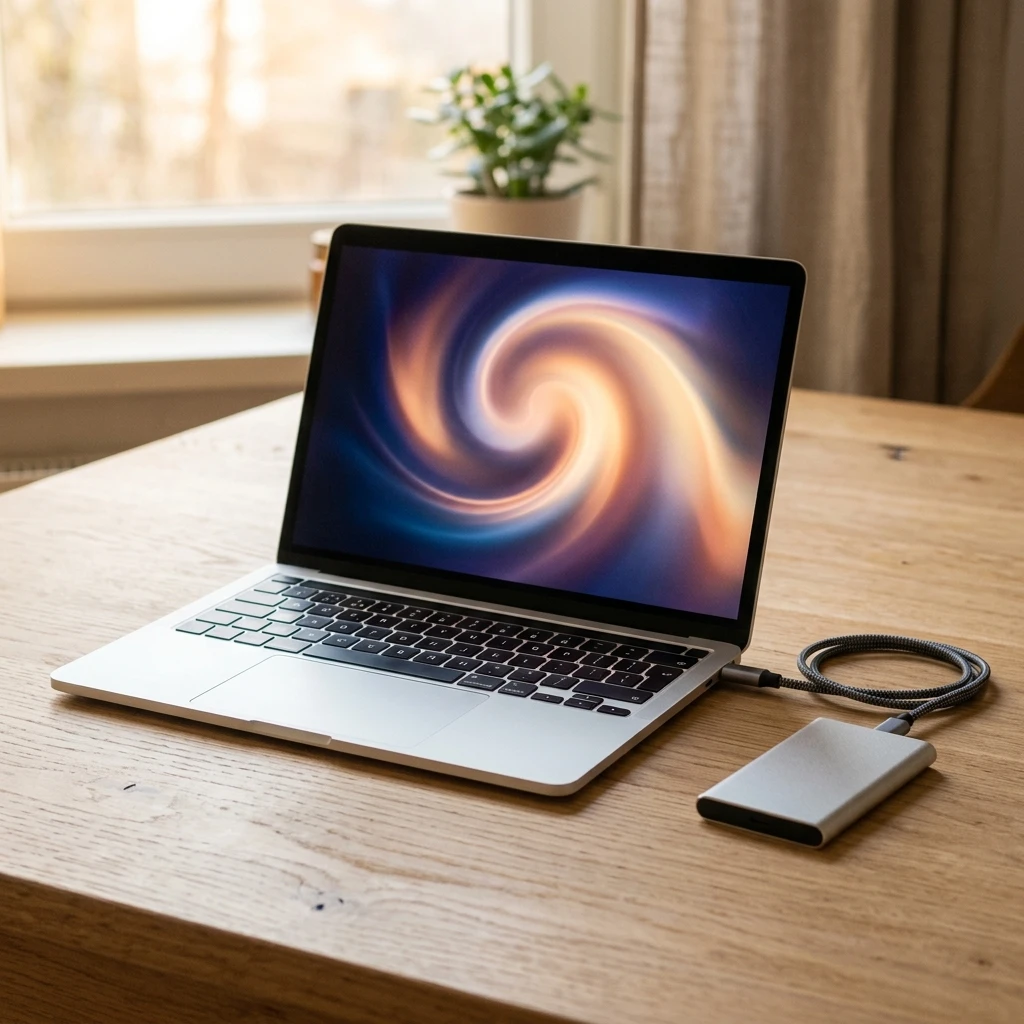
Time Machine fungerar med både externa hårddiskar, nätverksenheter (NAS) och Time Capsule. För de flesta är en vanlig extern USB-hårddisk det enklaste och mest prisvärda alternativet.
Vad du behöver
Innan du sätter igång behöver du några saker:
- En Mac med macOS (Time Machine finns i alla versioner sedan OS X 10.5 Leopard)
- En extern hårddisk eller SSD med minst lika mycket utrymme som din Macs interna disk — helst dubbelt så mycket
- Cirka 30 minuter för den första säkerhetskopieringen (kan ta längre beroende på datamängd)
Steg 1: Välj rätt hårddisk
Valet av hårddisk är viktigare än många tror. Här är vad du bör tänka på:
SSD eller traditionell hårddisk?
En SSD är snabbare, tystare och mer stöttålig än en traditionell hårddisk med roterande skivor. Nackdelen är priset — SSD-enheter kostar mer per gigabyte. För Time Machine räcker en vanlig extern hårddisk gott, eftersom hastigheten inte är avgörande när säkerhetskopieringen sker i bakgrunden.
Hur stor ska disken vara?
En tumregel är att din backup-disk ska vara minst 1,5 till 2 gånger så stor som din Macs interna lagring. Om din MacBook har 512 GB bör du satsa på minst 1 TB. Detta ger utrymme för flera ögonblicksbilder över tid.
Du kan använda samma externa hårddisk för både Time Machine och vanlig fillagring. Formatera den bara med APFS och skapa två separata volymer — en för Time Machine och en för dina andra filer.
Formatera disken korrekt
Innan du kan använda disken med Time Machine måste den formateras med rätt filsystem. Så här gör du:
- Anslut den externa hårddisken till din Mac
- Öppna Skivverktyg (finns i Program > Verktygsprogram)
- Markera din externa disk i sidofältet
- Klicka på Radera
- Välj format: APFS för macOS 10.13 eller senare, Mac OS Extended (Journaled) för äldre system
- Ge disken ett namn, till exempel "Time Machine-disk"
- Klicka på Radera och vänta tills processen är klar
Att radera disken tar bort all data på den. Kontrollera att du har markerat rätt disk och att du inte har några viktiga filer på den innan du formaterar.
Steg 2: Starta Time Machine och välj disk
Nu är det dags att konfigurera själva Time Machine:
- Öppna Systeminställningar från Apple-menyn
- Klicka på Allmänt och sedan på Time Machine
- Klicka på Lägg till säkerhetskopieringsdisk
- Välj din externa hårddisk från listan
- Klicka på Konfigurera disk
Om du vill använda en nätverksenhet (NAS) istället för en direktansluten disk, väljer du Lägg till delad disk och anger nätverksadressen.
Kryptera säkerhetskopian (rekommenderas)
Du får nu frågan om du vill kryptera säkerhetskopian. Detta skyddar dina data om disken skulle komma bort eller bli stulen.
- Markera rutan Kryptera säkerhetskopior
- Ange ett lösenord — välj något du kommer ihåg men som är svårt att gissa
- Ange en lösenordsledtråd
- Klicka på Klar
Om du glömmer lösenordet till en krypterad Time Machine-säkerhetskopia finns det inget sätt att återställa den. Apple kan inte hjälpa dig att låsa upp en krypterad backup. Förvara lösenordet säkert, till exempel i en lösenordshanterare.
Steg 3: Den första säkerhetskopieringen
När du har valt disk startar Time Machine automatiskt den första säkerhetskopieringen efter en kort förberedelse. Denna första backup kopierar hela din Macs innehåll, så den kan ta allt från 30 minuter till flera timmar beroende på hur mycket data du har och hastigheten på din externa disk.
Under tiden kan du fortsätta använda datorn som vanligt. Time Machine arbetar i bakgrunden och påverkar sällan prestandan märkbart.
Du kan följa förloppet genom att klicka på Time Machine-ikonen i menyraden. Om ikonen inte syns aktiverar du den under Time Machine-inställningarna genom att markera Visa Time Machine i menyraden.
Vad händer efter första säkerhetskopieringen?
När den första säkerhetskopieringen är klar börjar Time Machine automatiskt spara inkrementella ändringar varje timme. Det betyder att endast filer som har ändrats sedan förra säkerhetskopieringen sparas, vilket går mycket snabbare och sparar utrymme.
Steg 4: Så återställer du enskilda filer
En av de vanligaste anledningarna att använda Time Machine är att återställa en fil som du råkat radera eller ändra på ett oönskat sätt. Så här gör du:
- Öppna mappen där filen tidigare fanns (till exempel Dokument)
- Klicka på Time Machine-ikonen i menyraden och välj Gå in i Time Machine
- Du ser nu ett gränssnitt där fönstret i mitten visar aktuell mapp och fönster bakåt visar tidigare versioner
- Använd tidslinjen till höger eller pilarna för att bläddra bakåt i tiden
- När du hittar filen du vill återställa, markera den
- Klicka på Återställ
Filen återställs till sin ursprungliga plats. Om en fil med samma namn redan finns där får du välja om du vill behålla båda, ersätta eller hoppa över.
Du kan också markera en fil innan du öppnar Time Machine och sedan trycka på mellanslagstangenten för att förhandsgranska tidigare versioner med Snabbtitt. Detta är smidigt när du inte är säker på vilken version du vill återställa.
Steg 5: Återställ hela systemet
Om din Mac kraschar, om du byter till en ny dator eller om du behöver installera om macOS kan du återställa hela systemet från din Time Machine-säkerhetskopia. Det finns två huvudsakliga tillfällen då du gör detta:
Återställ till en ny eller raderad Mac
När du startar en ny Mac eller har installerat om macOS möts du av Flyttassistenten. Så här använder du den:
- Starta datorn och gå igenom de första installationsstegen tills du ser skärmen för dataöverföring
- Välj Från en Mac, Time Machine-säkerhetskopia eller startdisk
- Anslut din Time Machine-disk
- Välj den säkerhetskopia du vill återställa från
- Markera de kategorier du vill överföra — användare, program, inställningar, övriga filer
- Klicka på Fortsätt och vänta tills processen är klar
Återställ hela systemet via macOS-återställning
Om din Mac inte startar normalt kan du återställa från Time Machine via återställningsläget:
- Starta återställningsläget (macOS Recovery):
- På Mac med Apple Silicon (M-serie): Stäng av datorn helt. Tryck och håll in strömknappen tills du ser texten "Läser in startalternativ", välj sedan Alternativ och klicka på Fortsätt.
- På Mac med Intel-processor: Starta om datorn och håll omedelbart in Kommando (⌘) + R tills du ser Apple-logotypen.
- Välj Återställ från Time Machine-säkerhetskopia i fönstret som visas och klicka på Fortsätt
- Följ instruktionerna på skärmen för att välja säkerhetskopia och destination
En fullständig systemåterställning skriver över allt på din Macs interna disk. Om du har filer som inte finns med i säkerhetskopian går de förlorade. Gör därför alltid en ny säkerhetskopia innan du återställer systemet.
Tips för bättre säkerhetskopiering
Använd flera diskar för extra trygghet
En enda backup-disk är bättre än ingen alls, men två diskar ger betydligt bättre skydd. Du kan konfigurera Time Machine att växla mellan två diskar — förvara en hemma och en på annan plats, till exempel på jobbet eller hos en familjemedlem. Detta skyddar mot stöld, brand och andra oförutsedda händelser.
Kombinera med molnlagring
Time Machine är utmärkt för lokala säkerhetskopior, men komplettera gärna med en molntjänst för dina allra viktigaste dokument. iCloud Drive, Dropbox eller Google Drive kan fungera som ett extra skyddsnät för filer du absolut inte får förlora.
Uteslut onödiga mappar
Om din externa disk börjar bli full kan du utesluta mappar som inte behöver säkerhetskopieras. Gå till Time Machine-inställningar, klicka på Alternativ och lägg till mappar under "Uteslut följande från säkerhetskopiering". Vanliga kandidater är mappen Hämtade filer, temporära arbetsfiler och virtuella maskiner.
Kontrollera att säkerhetskopieringen fungerar
Gör det till en vana att då och då kontrollera att Time Machine fungerar som den ska. Klicka på menyradsikonen — där ser du senaste säkerhetskopieringens datum och status. Testa också att återställa en oviktig fil någon gång i halvåret för att vara säker på att allt fungerar.
Sammanfattning
Time Machine är ett kraftfullt och lättanvänt verktyg som alla Mac-användare bör dra nytta av. Det tar bara några minuter att ställa in, och sedan sköter det sig självt i bakgrunden. När olyckan är framme — och förr eller senare händer det — kommer du vara tacksam över att du tog dig tiden att konfigurera det.
En extern hårddisk kostar några hundralappar. Att förlora familjefoton, viktiga dokument eller års arbete är ovärderligt. Säkerhetskopiera din Mac idag.