Vad är ransomware och varför ska du bry dig?
Ransomware, eller utpressningsvirus på svenska, är en av de allvarligaste säkerhetshoten mot privatpersoner och företag just nu. Det fungerar så här: ett skadligt program krypterar alla dina filer — dokument, bilder, videor, allt — och kräver sedan en lösensumma för att låsa upp dem.
För privatpersoner ligger lösensummorna ofta på 3 000–15 000 kronor, men det finns inga garantier för att du faktiskt får tillbaka dina filer även om du betalar. Många som betalar får ingenting tillbaka, eller blir utsatta för nya attacker eftersom brottslingarna vet att de är villiga att betala.
Varning: Betala aldrig lösensumman. Du finansierar organiserad brottslighet, och det finns inga garantier för att du får tillbaka dina filer. Kontakta istället polisen och använd dina säkerhetskopior.
Så vet du om du drabbats av ransomware
Ransomware är ofta utformat för att verka i det tysta tills krypteringen är klar. Här är de vanligaste tecknen:
- Dina filer har bytt filändelse till något okänt (till exempel
.encrypted,.locked,.crypt) - Ett textmeddelande eller en bild har dykt upp på skrivbordet med betalningsinstruktioner
- Du kan inte öppna dina vanliga dokument, bilder eller videor
- Program och appar kraschar oväntat
- Din dator är plötsligt mycket långsammare — kryptering kräver processorkraft
Om du upptäcker något av ovanstående — stäng av datorn omedelbart och koppla bort den från nätverket. Fortsätt inte använda den.
Steg 1: Installera och konfigurera antivirusprogram
Ett modernt antivirusprogram är din första försvarslinje mot ransomware. Windows har ett inbyggt skydd, men det kan behöva konfigureras rätt.
Windows Defender — konfigurera rätt
Windows Defender (Microsoft Defender) är inbyggt i Windows 11 (och fanns även i Windows 10, vars support upphörde i oktober 2025). Det är gratis, alltid aktivt och förvånansvärt effektivt — men du måste se till att vissa funktioner är påslagna:
- Öppna Windows Säkerhet från Start-menyn
- Klicka på Virusskydd och hotskydd
- Under "Inställningar för virusskydd och hotskydd", klicka på Hantera inställningar
- Se till att följande är påslagna:
- Realtidsskydd — skannar filer kontinuerligt
- Molnbaserat skydd — använder Microsofts databas i realtid
- Automatisk exempelinskickning — skickar misstänkta filer till Microsoft
- Skydd mot manipulering — hindrar skadliga program från att stänga av Defender
Så här aktiverar du skyddet mot ransomware specifikt:
- I Windows Säkerhet, scrolla ner till Skydd mot ransomware
- Klicka på Hantera skydd mot ransomware
- Slå på Kontrollerad mappåtkomst — detta förhindrar okända program från att ändra filer i dina viktiga mappar (Dokument, Bilder, Skrivbord)
 Klicka för att zoomaWindows Säkerhet visar inställningen för kontrollerad mappåtkomst aktiverad i skyddet mot ransomware
Tips: Kontrollerad mappåtkomst är en av de mest effektiva funktionerna mot ransomware i Windows. Den tillåter endast betrodda program att skriva till dina personliga mappar. Om ett okänt program försöker kryptera dina filer blockeras det omedelbart.
Komplettera med ett extra antivirusprogram
Windows Defender är bra, men ett extra lager skadar inte. Här är två starka gratisalternativ:
- Malwarebytes Free — specialiserat på ransomware, nätfiske och zero-day-hot. Kör en manuell genomsökning varje vecka.
- Bitdefender Antivirus Free — lättviktigt och effektivt, med utmärkt ransomware-skydd i realtid.
Du kan köra Malwarebytes tillsammans med Windows Defender utan konflikter, eftersom Malwarebytes Free inte har aktivt realtidsskydd.
Steg 2: Säkerhetskopiera dina filer — det viktigaste skyddet
Ingen säkerhetslösning är perfekt. Det absolut viktigaste skyddet mot ransomware är regelbunden säkerhetskopiering. Om dina filer blir krypterade kan du helt enkelt återställa dem från din backup och ignorera utpressningskravet.
3-2-1-regeln för säkerhetskopiering
Följ den beprövade 3-2-1-regeln:
- 3 kopior av dina data
- 2 olika typer av lagringsmedia (till exempel extern hårddisk och molntjänst)
- 1 kopia utanför hemmet (moln eller hårddisk hos släkting)
Alternativ 1: Extern hårddisk (Windows Filhistorik)
- Anslut en extern hårddisk till datorn
- Öppna Inställningar > System > Lagring > Avancerade lagringsinställningar > Säkerhetskopieringsalternativ (eller sök efter "Filhistorik" direkt i Start-menyn)
- Klicka på Lägg till en enhet och välj din externa hårddisk
- Windows säkerhetskopierar automatiskt dina filer varje timme
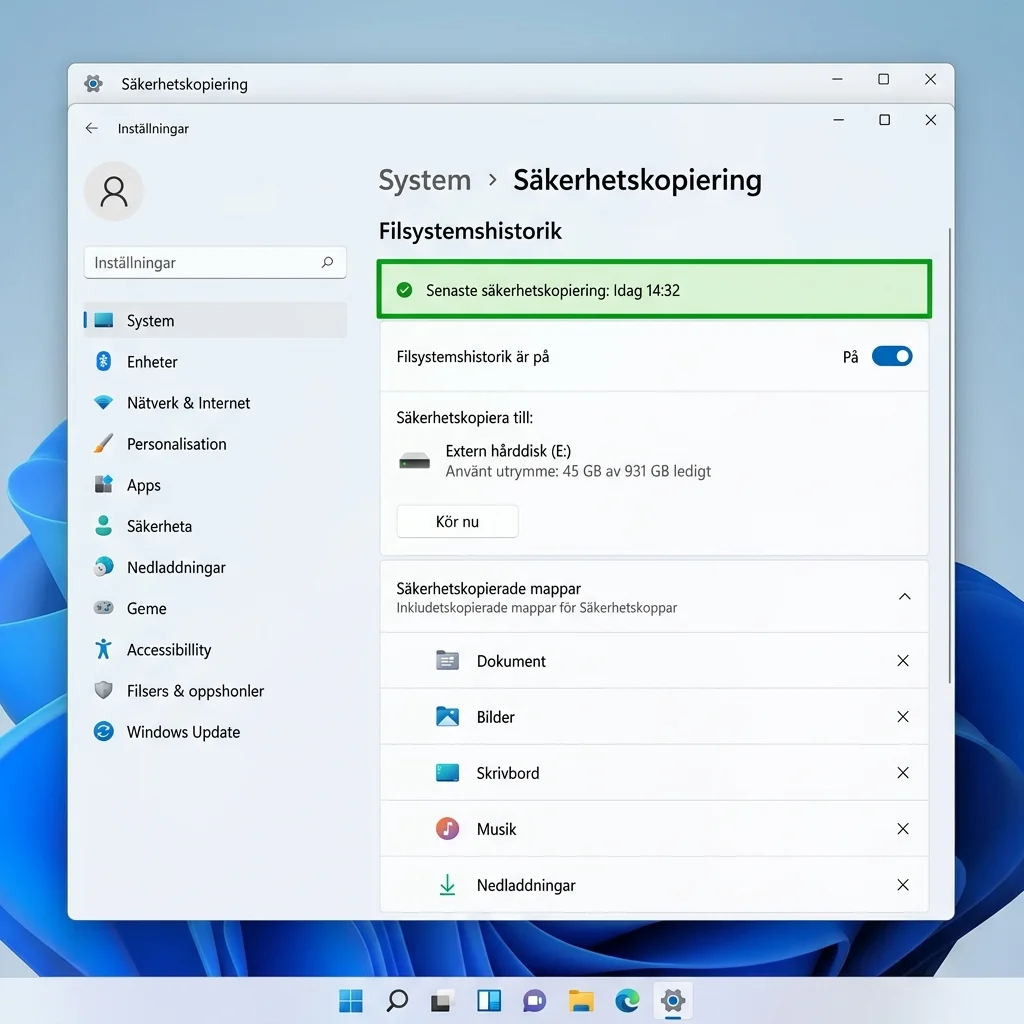 Klicka för att zoomaWindows säkerhetskopieringsinställningar med Filhistorik aktiverad och extern hårddisk vald som backupenhet
Viktigt: Koppla alltid bort den externa hårddisken efter säkerhetskopieringen. Om hårddisken är ansluten när ransomware slår till krypteras även dina backup-filer. Förvara hårddisken på en annan fysisk plats mellan säkerhetskopieringarna.
Alternativ 2: Molnsäkerhetskopiering
Molntjänster är utmärkta eftersom de är fysiskt separerade från din dator. Här är några bra alternativ:
- OneDrive — inbyggt i Windows, 5 GB gratis. Har versionshistorik så du kan återställa tidigare versioner av filer.
- Google Drive — 15 GB gratis, fungerar på alla plattformar.
- Backblaze — obegränsad lagring för cirka 70 kr/månad. Automatisk, kontinuerlig säkerhetskopiering i bakgrunden.
Om du använder OneDrive — aktivera Personligt valv (Personal Vault) för extra känsliga filer. Det kräver tvåfaktorsautentisering för att öppnas.
Alternativ 3: Nätverksenhet (NAS)
För dig som har mycket data är en NAS (Network Attached Storage) en investering värd att överväga. En NAS är en egen liten server i hemmet med flera hårddiskar som speglar varandra. Går en disk sönder har du fortfarande dina data på den andra.
Populära NAS-märken för hemanvändare är Synology och QNAP. De har inbyggda backup-program och kan konfigureras för att automatiskt säkerhetskopiera alla datorer i hemmet.
Steg 3: Håll allt uppdaterat
Ransomware utnyttjar ofta kända säkerhetshål i operativsystem och program. Dessa hål täpps till i uppdateringar — men bara om du installerar dem.
Windows Update
- Öppna Inställningar > Windows Update
- Klicka på Sök efter uppdateringar
- Installera alla tillgängliga uppdateringar, särskilt de som är märkta som säkerhetsuppdateringar
- Aktivera Hämta de senaste uppdateringarna så fort de är tillgängliga för snabbast möjliga skydd
Programuppdateringar
Glöm inte att uppdatera andra program — särskilt dessa:
- Webbläsare (Chrome, Edge, Firefox) — uppdateras oftast automatiskt
- Java — avinstallera om du inte aktivt använder det, annars håll det uppdaterat
- Adobe Reader — en vanlig attackvektor, överväg att använda webbläsarens inbyggda PDF-läsare istället
- E-postklienter — Outlook, Thunderbird med flera
- Office-paket — Microsoft Office, LibreOffice
Bra att veta: Många ransomware-attacker utnyttjar sårbarheter som redan är åtgärdade i uppdateringar. Offer som drabbas har helt enkelt inte installerat de senaste uppdateringarna. Att hålla systemet uppdaterat är den enskilt enklaste och mest effektiva skyddsåtgärden.
Steg 4: Var försiktig med e-post och nedladdningar
E-post är den vanligaste smittvägen för ransomware. Lär dig känna igen varningssignalerna.
Kännetecken på farliga e-postmeddelanden
- Oväntade bilagor — särskilt ZIP-filer, Office-dokument med makron (.docm, .xlsm) och körbara filer (.exe, .scr)
- Brådskande formuleringar — "Din faktura är förfallen", "Ditt konto har spärrats", "Omedelbar åtgärd krävs"
- Konstig avsändare — namnet ser bekant ut men mejladressen är felstavad eller kommer från en konstig domän
- Grammatiska fel — professionella företag skickar inte ut mejl fulla av stavfel
- Oväntade lösenordsåterställningar — om du får ett mejl om att återställa lösenordet för en tjänst du inte försökt logga in på
Säker hantering av bilagor
- Öppna aldrig bilagor från okända avsändare
- Om en känd kontakt skickar en oväntad bilaga — ring och fråga innan du öppnar
- Aktivera filändelser i Utforskaren så att du ser om en fil heter
faktura.pdf.exeistället för barafaktura.pdf - Inaktivera makron i Office-program: Fil > Alternativ > Säkerhetscenter > Makroinställningar — välj "Inaktivera alla makron med meddelande"
Säkra nedladdningar
Ransomware sprids också via falska nedladdningssidor, torrents och piratkopierad programvara. Här är vad du ska tänka på:
- Ladda bara ner program från utvecklarens officiella webbplats
- Undvik torrents och piratkopierad programvara — de är vanliga smittkällor
- Använd Microsoft Store för appar när det är möjligt
- Var skeptisk till popup-fönster som säger att din dator är infekterad och att du måste ladda ner ett program för att rensa den
Steg 5: Aktivera ytterligare skyddsfunktioner
Utöver grundskyddet finns det flera extra funktioner i Windows som ökar din säkerhet avsevärt.
Använd ett separat användarkonto (inte administratör)
Om du använder ett administratörskonto till vardags ger du även eventuell skadlig kod administratörsrättigheter. Skapa istället ett separat standardkonto:
- Öppna Inställningar > Konton > Familj och andra användare
- Klicka på Lägg till konto > Jag har inte den här personens inloggningsinformation > Lägg till en användare utan Microsoft-konto
- Skapa ett lokalt konto som standardanvändare
- Använd detta konto för dagligt bruk — logga bara in som administratör när du behöver installera program
Aktivera Windows brandvägg
- Öppna Windows Säkerhet > Brandvägg och nätverksskydd
- Se till att brandväggen är aktiv för alla nätverkstyper (Domän, Privat, Offentligt)
Inaktivera fjärrskrivbord (Remote Desktop)
- Öppna Inställningar > System > Fjärrskrivbord
- Se till att fjärrskrivbord är avstängt om du inte aktivt använder det
Aktivera tvåfaktorsautentisering
Aktivera tvåfaktorsautentisering (2FA) på alla viktiga konton: e-post, molnlagring, sociala medier, bank. Detta hindrar angripare från att komma åt dina konton även om ditt lösenord skulle läcka.
Vad gör du om du drabbas av ransomware?
Om olyckan skulle vara framme, här är steg-för-steg-planen:
1. Koppla bort datorn omedelbart
Dra ur nätverkskabeln eller stäng av Wi-Fi. Detta hindrar ransomware från att sprida sig till andra enheter på nätverket och från att kryptera molnlagring som är synkroniserad.
2. Stäng av datorn
Håll inne strömknappen tills datorn stängs av. Fortsätt inte använda den.
3. Identifiera ransomware-varianten
Använd en annan dator och gå till webbplatsen No More Ransom (nomoreransom.org). Där kan du ladda upp ett exempel på den krypterade filen eller betalningsmeddelandet för att identifiera vilken typ av ransomware det rör sig om. I vissa fall finns det gratis dekrypteringsverktyg.
4. Återställ från säkerhetskopia
Om du har följt steg 2 och har säkerhetskopior — återställ dina filer efter att du har rensat datorn helt. Formatera om hårddisken och installera om Windows från början. Återställ sedan dina filer från backupen.
5. Polisanmäl
Gör en polisanmälan. Även om polisen sällan kan återställa dina filer hjälper anmälningarna till att kartlägga brottsligheten och kan i vissa fall leda till gripanden.
Gör inte detta: Försök inte förhandla med angriparna. Betala inte. Kontakta inte dem via e-post eller chatt — du bekräftar då att din e-postadress är aktiv, vilket kan leda till fler attacker.
Sammanfattning: Din checklista mot ransomware
Här är din personliga skyddslista — gå igenom den punkt för punkt:
- Windows Defender är aktiverat med realtidsskydd, molnbaserat skydd och skydd mot manipulering
- Kontrollerad mappåtkomst är aktiverad i Windows
- Du har ett extra antivirusprogram installerat (Malwarebytes eller Bitdefender)
- Du följer 3-2-1-regeln för säkerhetskopiering
- Din externa hårddisk kopplas bort mellan säkerhetskopieringarna
- Windows Update är aktiverat och körs automatiskt
- Alla program är uppdaterade till senaste versionen
- Du använder ett standardanvändarkonto för dagligt bruk
- Makron är inaktiverade i Office-program
- Fjärrskrivbord är avstängt
- Du har tvåfaktorsautentisering på viktiga konton
- Du öppnar aldrig oväntade bilagor
Skriv ut den här listan och bocka av punkterna. Det tar högst en timme att gå igenom allt — och det kan rädda dig från en katastrof som kostar både pengar och ovärderliga minnen.
Relaterade artiklar
- Så tar du bort virus från din dator — steg för steg — guide för att rensa en infekterad dator
- Bästa antivirus 2026 — Jämförelse och tester — vilket antivirusprogram ger bäst skydd?
- Känna igen phishing — Så undviker du nätfiske — lär dig identifiera bedrägeriförsök via e-post