Varför det är viktigt att upptäcka intrång tidigt
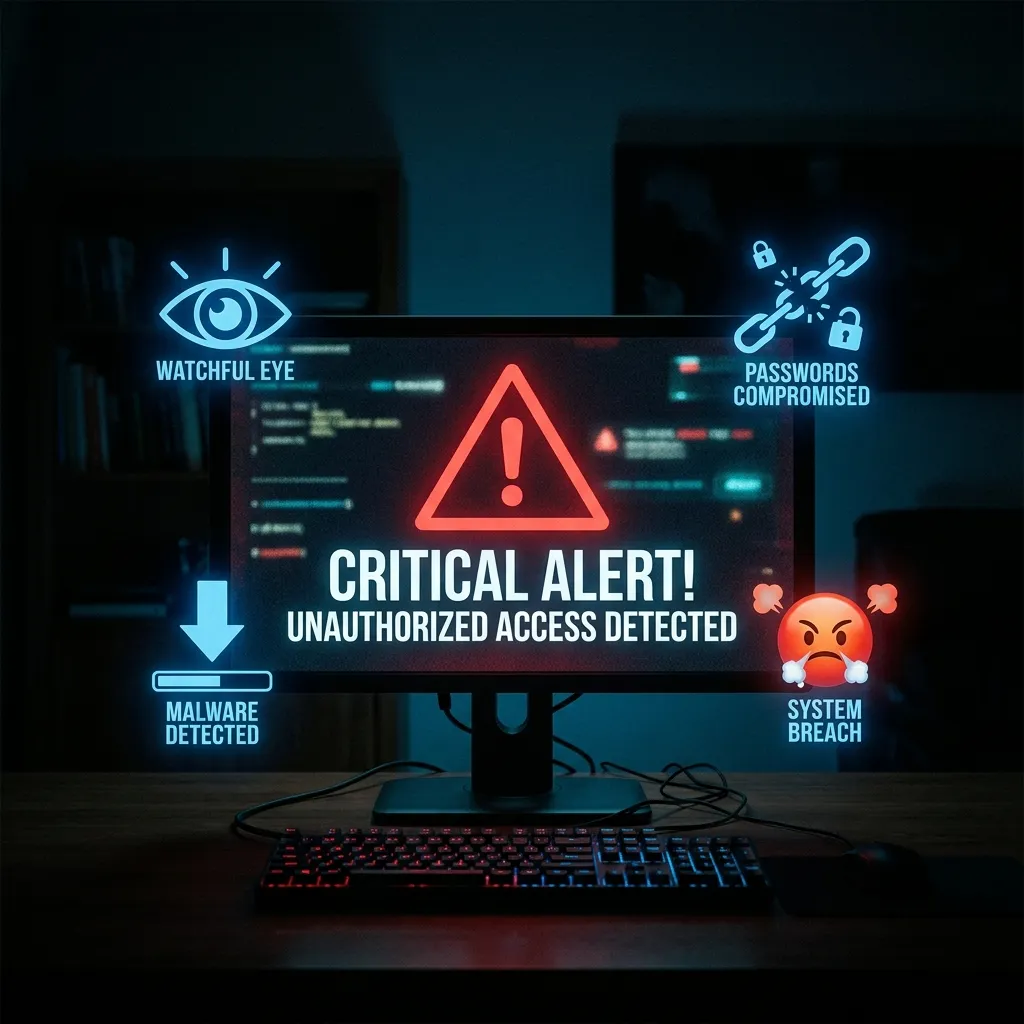
Ju tidigare du upptäcker att din dator har blivit hackad, desto mindre skada hinner angriparen orsaka. Ett intrång som pågår i veckor eller månader kan innebära att lösenord stjäls, bankuppgifter kopieras, personliga bilder laddas ner och din dator används för att attackera andra.
Tyvärr är moderna intrång ofta utformade för att vara så osynliga som möjligt. Borta är dagarna då ett virus öppnade tio popup-fönster och gjorde datorn obrukbar. Dagens angripare vill förbli oupptäckta så länge som möjligt — de tjänar pengar på att samla in dina data i tysthet, inte på att förstöra din dator.
I den här guiden går vi igenom sju konkreta tecken som kan tyda på att din dator är hackad, och framför allt: exakt vad du ska göra åt det.
Agera omedelbart: Om du känner igen flera av tecknen i denna artikel — agera direkt. Koppla bort datorn från internet, byt alla viktiga lösenord från en annan enhet och följ åtgärdsstegen i slutet av denna guide. Ju snabbare du agerar, desto mindre skada hinner ske.
Tecken 1: Oväntade popup-fönster och falska varningar
Det mest uppenbara tecknet på intrång är popup-fönster som dyker upp utan att du har öppnat något särskilt program. Dessa kan se ut som systemvarningar, antivirusmeddelanden eller erbjudanden om att "reparera din dator".
Så känner du igen falska popup-fönster
- De dyker upp även när webbläsaren är stängd
- De innehåller grammatiska fel eller konstig formatering
- De uppmanar dig att ringa ett telefonnummer eller ladda ner ett program
- De påstår att din dator är infekterad och att du måste agera omedelbart
- De använder skrämseltaktik som "Din dator har 47 virus — klicka här för att rensa"
- De går inte att stänga med det vanliga krysset
Vad du ska göra
Popuper som inte kommer från ett program du själv öppnat är nästan alltid skadliga. Stäng dem inte genom att klicka på dem — inte ens på krysset, eftersom knapparna kan vara manipulerade. Öppna Aktivitetshanteraren (Ctrl + Skift + Esc), hitta processen och avsluta den därifrån. Kör sedan en fullständig virussökning.
Tecken 2: Okända program som du inte har installerat
Har du märkt att det dykt upp program i Start-menyn som du inte minns att du installerat? Eller ikoner på skrivbordet som du inte känner igen? Detta är ett klassiskt tecken på att någon eller något har installerat programvara på din dator utan din vetskap.
Vanliga typer av oönskade program
- Verktygsfält i webbläsaren — mystiska sökfält eller extra knappar i Chrome, Edge eller Firefox
- "Optimeringsprogram" — program som påstår sig rensa din dator men egentligen installerar mer skadlig kod
- Fjärrstyrningsprogram — TeamViewer, AnyDesk eller liknande som du inte själv har installerat
- Kryptominerare — program som använder din dators processorkraft för att bryta kryptovaluta åt angriparen
- Keyloggers — program som registrerar allt du skriver på tangentbordet
Så kontrollerar du installerade program
Öppna Windows Inställningar, gå till Appar > Installerade appar, och sortera listan efter installationsdatum. Granska allt som installerats de senaste veckorna eller månaderna. Avinstallera allt du inte känner igen. Var särskilt misstänksam mot program med generiska namn som "PC Cleaner", "Driver Update" eller "System Optimizer".
Tecken 3: Långsam dator utan uppenbar anledning
En dator som plötsligt blivit märkbart långsammare — trots att du inte installerat något nytt eller ändrat dina vanor — kan vara infekterad. Skadlig programvara körs ofta i bakgrunden och förbrukar systemresurser som processorkraft, arbetsminne och nätverksbandbredd.
Så skiljer du normal långsamhet från intrång
Öppna Aktivitetshanteraren (Ctrl + Skift + Esc) och kontrollera fliken Processer. Här kan du se vilka program och processer som använder mest resurser. Var uppmärksam på:
- Processer med konstiga namn eller slumpmässiga bokstavskombinationer
- Processer som använder 80-100 procent av processorn konstant
- Okända processer som använder mycket nätverk (hög nätverksanvändning)
- Flera instanser av samma process — särskilt webbläsare eller kommandotolk (cmd.exe)
- Processer som startar om sig själva efter att du avslutat dem
Om du ser en misstänkt process, högerklicka på den och välj "Sök online" för att ta reda på vad den tillhör.
Knep för att upptäcka dolda processer: Vissa angripare döper skadliga processer till namn som liknar legitima Windows-processer, till exempel "svch0st.exe" istället för "svchost.exe" (nolla istället för bokstaven O). Var uppmärksam på små stavningsskillnader. Sök på processnamnet online om du är osäker.
Tecken 4: Konstiga mejl som skickas från ditt konto
Ett av de mest alarmerande tecknen är när vänner, familj eller kollegor hör av sig och frågar om konstiga mejl de fått från dig. Det betyder att någon har fått tillgång till ditt mejlkonto och använder det för att sprida skräppost, nätfiske eller skadlig kod till dina kontakter.
Vad du ska leta efter
- Mejl i din Skickat-mapp som du inte har skickat
- Autosvar eller felmeddelanden om mejl du inte känner igen
- Kontakter som berättar att de fått spam från din adress
- Ändrade mejlsignaturer eller vidarebefordringsregler
- Inloggningsmeddelanden från okända platser eller enheter (kolla din mejls säkerhetslogg)
Åtgärda omedelbart
Byt lösenordet på ditt mejlkonto direkt — från en annan enhet än den potentiellt hackade datorn. Aktivera tvåfaktorsautentisering om du inte redan har det. Kontrollera att inga okända enheter är inloggade på ditt konto, och logga ut alla sessioner du inte känner igen. Läs vår guide om hur du aktiverar tvåfaktorsautentisering för detaljerade steg.
Tecken 5: Ändrade lösenord och konton du inte kommer åt
Om du plötsligt inte kan logga in på ett konto där du är helt säker på lösenordet, kan kontot ha tagits över av en angripare som bytt lösenord. Detta är särskilt allvarligt om det drabbar din e-post, eftersom mejlkontot ofta är nyckeln till alla dina andra konton via återställningsfunktioner.
Vanliga varningssignaler
- Återställningsmejl för lösenord som du inte har begärt
- Konton där lösenordet plötsligt inte fungerar
- Konton som är låsta på grund av "misstänkt aktivitet"
- Nya konton eller prenumerationer som dyker upp i ditt namn
- Säkerhetsmeddelanden om inloggningar från okända platser eller enheter
Vad du ska göra
Använd kontots återställningsfunktion direkt — oftast via alternativet "Glömt lösenord". Om angriparen har ändrat återställningsmejlen eller telefonnumret, kontakta tjänstens support omedelbart. Försök inte återställa lösenordet från den hackade datorn — använd en ren enhet istället.
Efter ett intrång måste du byta ALLA lösenord: När en angripare väl fått tillgång till din dator kan de ha kommit över sparade lösenord i webbläsaren, lösenordshanteraren eller via tangentbordsloggning. Byt lösenord på samtliga viktiga konton — e-post, bank, sociala medier, molnlagring — från en ren enhet. Använd unika, starka lösenord för varje tjänst. Se vår guide om hur du skapar säkra lösenord för praktiska tips.
Tecken 6: Webbläsaren omdirigeras till okända sidor
Ett tydligt tecken på intrång eller skadlig programvara är när din webbläsare beter sig konstigt — du skriver in en webbadress men hamnar på en helt annan sida, eller sökresultaten leder till misstänkta webbplatser.
Så känner du igen webbläsarkapning
- Din startsida har ändrats utan att du gjort det
- Du skriver in en adress men omdirigeras till en annan, ofta reklamfylld sida
- Sökningar i adressfältet går via en okänd sökmotor istället för Google
- Nya flikar öppnas automatiskt med reklam
- Webbläsaren har fått nya tillägg som du inte har installerat
- Vissa webbplatser — särskilt säkerhetsrelaterade eller antivirusföretags sidor — blockeras
Åtgärda webbläsarkapning
Rensa webbläsarens cookies, cache och webbplatsdata. Gå igenom installerade tillägg och ta bort allt du inte känner igen. Återställ webbläsarens inställningar till standard. Kontrollera att din DNS inte har ändrats — gå till nätverksinställningarna och se till att DNS-servern inte pekar på en okänd adress.
Tecken 7: Misstänkt nätverkstrafik och hög dataanvändning
Om din internetanslutning plötsligt är mycket långsammare än vanligt, eller om du märker att din dataförbrukning ökat dramatiskt utan att du ändrat dina vanor, kan din dator vara en del av ett botnät — ett nätverk av infekterade datorer som fjärrstyrs av angripare.
Så upptäcker du misstänkt nätverkstrafik
Öppna Aktivitetshanteraren, gå till fliken Prestanda och klicka på Öppna Resursövervakning längst ner. Under fliken Nätverk kan du se vilka processer som använder internetanslutningen. Leta efter:
- Processer du inte känner igen som skickar eller tar emot stora mängder data
- Upprepade anslutningar till IP-adresser i länder du inte har någon koppling till
- Dataöverföring som pågår även när du inte aktivt använder datorn
- Ovanligt hög dataförbrukning under nätter eller tider du normalt inte använder datorn
Du kan också använda kommandot netstat -ano i Kommandotolken för att se alla aktiva nätverksanslutningar. Var uppmärksam på etablerade anslutningar till okända IP-adresser.
Vad gör du om du är hackad? — Åtgärdsplan i 6 steg
Om du känner igen flera av tecknen ovan är det dags att agera. Här är en metodisk åtgärdsplan:
Steg 1: Koppla bort datorn från internet
Dra ur nätverkskabeln eller stäng av Wi-Fi. Detta förhindrar angriparen från att fortsätta stjäla data, och hindrar skadlig kod från att spridas till andra enheter på ditt nätverk eller kommunicera med angriparens server.
Steg 2: Byt lösenord från en ren enhet
Använd en annan dator, mobil eller surfplatta — en enhet du är säker på inte är infekterad. Byt lösenord på:
- Din primära e-post (den som används för lösenordsåterställning)
- Bank och betaltjänster
- Sociala medier
- Molnlagringstjänster
- Alla andra viktiga konton
Aktivera samtidigt tvåfaktorsautentisering på alla konton som stödjer det.
Steg 3: Spara dina viktigaste filer
Kopiera dokument, bilder och andra viktiga filer till en extern hårddisk eller ett USB-minne. Var försiktig — körbara filer och program ska inte sparas, bara personliga dokument. Orsaken till detta är att du inte vill föra över infekterade program till den rena installationen.
Steg 4: Rensa datorn helt
Kör en fullständig virussökning med Windows Defender och ett andra antivirusprogram som Malwarebytes. Om du är osäker på om allt har tagits bort, överväg att installera om Windows helt från grunden. Detta är den enda metoden som garanterar att all skadlig kod är borta. Läs vår guide om hur du tar bort virus från din dator för detaljerade instruktioner.
Steg 5: Kontrollera dina konton för skador
Logga in på dina viktigaste konton och kontrollera:
- Är kontaktuppgifterna oförändrade?
- Finns det okända betalningar eller transaktioner?
- Har någon skickat meddelanden i ditt namn?
- Finns det okända enheter inloggade?
- Har någon ändrat återställningsinformationen?
Kontakta din bank om du misstänker att bankuppgifter kan ha stulits.
Steg 6: Förebygg nästa intrång
När din dator är ren och dina konton är säkra, vidta åtgärder för att förhindra att det händer igen:
- Installera alla Windows-uppdateringar och programuppdateringar
- Aktivera Windows Defender med realtidsskydd
- Installera en lösenordshanterare för unika starka lösenord
- Aktivera tvåfaktorsautentisering på alla viktiga konton
- Var försiktig med e-postbilagor och nedladdningar
- Lär dig känna igen nätfiske — läs vår guide om hur du känner igen phishing
Förebygg nästa gång — bygg ett starkt grundskydd
Det bästa skyddet mot intrång är att göra din dator så svår att hacka att angriparen ger upp och går vidare till ett lättare offer. Här är grundskyddet du bör ha på plats:
Håll Windows och alla program uppdaterade
Många intrång utnyttjar kända säkerhetshål som redan är åtgärdade i uppdateringar. Slå på automatiska uppdateringar i Windows Update och se till att alla program — särskilt webbläsare, Office-program och mediaspelare — hålls aktuella.
Använd starka, unika lösenord
Återanvänd aldrig lösenord mellan olika tjänster. Ett enda dataintrång hos en tjänst kan kompromettera alla dina andra konton om du använder samma lösenord. Använd en lösenordshanterare. Läs vår jämförelse av de bästa gratis lösenordshanterarna 2026.
Var skeptisk online
De flesta intrång börjar med att användaren själv öppnar en infekterad bilaga eller klickar på en skadlig länk. Var misstänksam mot oväntade mejl, särskilt sådana med bilagor eller brådskande formuleringar. Ladda bara ner program från utvecklarens officiella webbplats.
Använd ett standardanvändarkonto
Använd inte ett administratörskonto för dagligt bruk. Skapa ett separat standardanvändarkonto för vardagsanvändning — då måste eventuell skadlig kod be om administratörslösenord för att göra systemändringar, vilket ger dig en varning om att något är fel.
Säkerhetskopiera regelbundet
Om olyckan skulle vara framme och du måste installera om Windows från grunden, är en aktuell säkerhetskopia ovärderlig. Läs vår guide om bästa gratis säkerhetskopiering för att komma igång.
Sammanfattning
Att bli hackad är obehagligt, men det är inte slutet. De flesta intrång går att åtgärda om du upptäcker dem i tid och agerar metodiskt. Gå igenom de sju tecknen regelbundet — ju tidigare du upptäcker något avvikande, desto mindre skada hinner angriparen orsaka.
Kom ihåg de viktigaste punkterna:
- Koppla bort datorn från internet vid misstanke om intrång
- Byt alla lösenord från en ren enhet
- Kör en fullständig virussökning eller installera om Windows
- Aktivera tvåfaktorsautentisering på alla viktiga konton
- Bygg ett starkt grundskydd för att förebygga framtida intrång