Dina sociala medier är ett högvärdesmål för hackare
Sociala medier har blivit en integrerad del av våra liv. Facebook, Instagram, Snapchat, TikTok och LinkedIn används dagligen av miljarder människor världen över — och just därför är de främsta måltavlor för cyberbrottslingar. Ett kapat socialt mediekonto kan användas för att sprida skadlig kod till dina vänner, genomföra bedrägerier i ditt namn eller komma åt känslig personlig information.
Enligt säkerhetsrapporter från 2025 har antalet kapade konton på sociala medier ökat med över 60 procent jämfört med föregående år. Hackare använder allt mer sofistikerade metoder — från phishing-meddelanden som ser ut att komma från plattformens support, till automatiserade lösenordsattacker som testar tusentals lösenord per sekund.
Det värsta är att många användare inte märker att deras konto har blivit kapat förrän skadan redan är skedd. Hackaren kan ligga lågt i veckor och samla in information om dina kontakter, privata meddelanden och beteendemönster innan de slår till.
Varning: Om du märker att ditt konto har blivit kapat — byt lösenord omedelbart. Ju längre en hackare har tillgång till ditt konto, desto större skada kan de orsaka. Efter lösenordsbytet, följ stegen i denna guide för att säkra kontot fullständigt.
Här är åtta konkreta tips för att skydda dina sociala mediekonton — både proaktivt för att förebygga intrång och reaktivt om du redan har blivit drabbad.
Använd ett unikt och starkt lösenord för varje plattform
Grunden för all kontosäkerhet är lösenordet. Tyvärr använder fortfarande över 60 procent av svenskarna samma lösenord på flera olika tjänster enligt Internetstiftelsens undersökningar. Om en enda tjänst drabbas av ett dataintrång blir alla dina konton omedelbart sårbara.
Vad är ett starkt lösenord?
- Minst 12 tecken långt — ju längre, desto säkrare. 16 tecken rekommenderas för sociala mediekonton.
- En blandning av versaler, gemener, siffror och specialtecken — till exempel
Trädgård-2026!Måndagär betydligt starkare änSommar2026 - Inte baserat på personlig information — undvik namn på husdjur, barn, födelsedatum eller favoritlag. Hackare kollar dina öppna profiler efter ledtrådar.
- Helt unikt — använd aldrig samma lösenord för Facebook som för Instagram, din e-post eller någon annan tjänst.
Använd en lösenordshanterare
Att komma ihåg unika lösenord för alla tjänster är omöjligt för de flesta. Lösningen är en lösenordshanterare — ett program som genererar och lagrar starka, unika lösenord för varje konto. Du behöver bara komma ihåg ett enda huvudlösenord.
Populära gratisalternativ inkluderar Bitwarden och Proton Pass. För en fullständig jämförelse av lösenordshanterare, läs vår guide om att skapa säkra lösenord.
Aktivera tvåfaktorsautentisering på alla konton
Tvåfaktorsautentisering (2FA) är det enskilt mest effektiva skyddet mot kontointrång. Även om en hackare lyckas få tag i ditt lösenord kan de inte logga in utan den andra faktorn — vanligtvis en sexsiffrig kod från din mobiltelefon.
Så aktiverar du 2FA på Facebook
- Öppna Facebook, klicka på din profilbild uppe till höger och välj Inställningar och sekretess → Inställningar
- Klicka på Kontocenter (Meta Accounts Center) högst upp i menyn till vänster
- Gå till Lösenord och säkerhet (under Kontoinställningar)
- Klicka på Tvåfaktorsautentisering och välj ditt Facebook-konto
- Välj autentiseringsapp (rekommenderas) eller SMS-kod
- Följ instruktionerna för att konfigurera 2FA och spara dina återställningskoder (backup codes) på ett säkert ställe
Så aktiverar du 2FA på Instagram
- Öppna Instagram, gå till din profil och tryck på menyknappen (tre streck) uppe till höger
- Tryck på Kontocenter → Lösenord och säkerhet → Tvåfaktorsautentisering
- Välj ditt Instagram-konto
- Välj autentiseringsapp, skanna QR-koden med exempelvis Google Authenticator eller Microsoft Authenticator, och bekräfta med verifieringskoden
Varför 2FA är så viktigt: Enligt Microsofts säkerhetsrapport blockerar tvåfaktorsautentisering 99,9 procent av alla automatiserade kontointrång. Det är den enskilt mest effektiva säkerhetsåtgärden du kan vidta — och den tar mindre än fem minuter att aktivera. Läs vår kompletta guide om tvåfaktorsautentisering för detaljerade instruktioner för alla plattformar.
Granska och rensa tredjepartsappar regelbundet
När du loggar in på en ny app eller webbplats med "Logga in med Facebook" eller "Logga in med Google" ger du appen tillgång till delar av ditt konto. Med tiden samlar du på dig dussintals tredjepartsappar som har tillgång till din profilinformation, vänlista och ibland även möjligheten att posta för din räkning.
Många av dessa appar är legitima, men vissa kan vara skadliga eller ha blivit hackade själva. En hackad tredjepartsapp med tillgång till ditt Facebook-konto är en direkt inkörsport för angripare.
Så rensar du appar på Facebook
- Gå till Inställningar → Appar och webbplatser
- Du ser en lista över alla tjänster som har tillgång till ditt konto via Facebook-inloggning
- Markera appar du inte längre använder eller inte känner igen
- Klicka på Ta bort — du kan också välja att endast ta bort åtkomsten men behålla eventuell historik
- Gå igenom hela listan — många blir förvånade över hur många appar som har tillgång
Så rensar du appar på Instagram
- Gå till Inställningar → Säkerhet → Appar och webbplatser
- Under "Aktiva" ser du alla auktoriserade appar
- Tryck på en app och välj Ta bort för att återkalla åtkomsten
- Kontrollera även "Utgångna" — dessa appar har inte längre aktiv åtkomst men finns kvar i din historik
Gör detta minst en gång i kvartalet. Varje borttagen app är en potentiell sårbarhet som elimineras.
Ställ in kontots sekretessinställningar korrekt
Standardinställningarna för de flesta sociala medieplattformar är generösa — de är utformade för att maximera synlighet och engagemang, inte för att skydda din integritet. Genom att justera sekretessinställningarna minskar du mängden information som är offentligt tillgänglig för hackare att utnyttja.
Facebook — grundläggande sekretessinställningar
- Vem kan se dina framtida inlägg? — Ändra från "Allmän" till "Vänner" eller "Bara jag" för känslig information
- Vem kan skicka vänförfrågningar? — Ändra från "Alla" till "Vänners vänner" för att minska spam och falska konton
- Vem kan söka upp dig med din e-postadress? — Ändra till "Vänner" eller "Bara jag"
- Vem kan söka upp dig med ditt telefonnummer? — Ändra till "Vänner" eller "Bara jag"
- Vill du att sökmotorer utanför Facebook ska länka till din profil? — Stäng av detta om du vill hålla en lägre profil
Instagram — grundläggande sekretess
- Privat konto — den enskilt viktigaste inställningen. Med ett privat konto måste du godkänna nya följare och dina inlägg är inte offentligt sökbara.
- Aktivitetsstatus — stäng av "Visa aktivitetsstatus" om du inte vill att andra ska se när du senast var aktiv.
- Berättelser — du kan dölja dina stories från specifika personer utan att blockera dem helt.
Att begränsa offentligt synlig information gör det svårare för hackare att samla ihop personliga detaljer som kan användas för att gissa lösenord eller besvara säkerhetsfrågor.
Känn igen phishing-försök riktade mot sociala medier
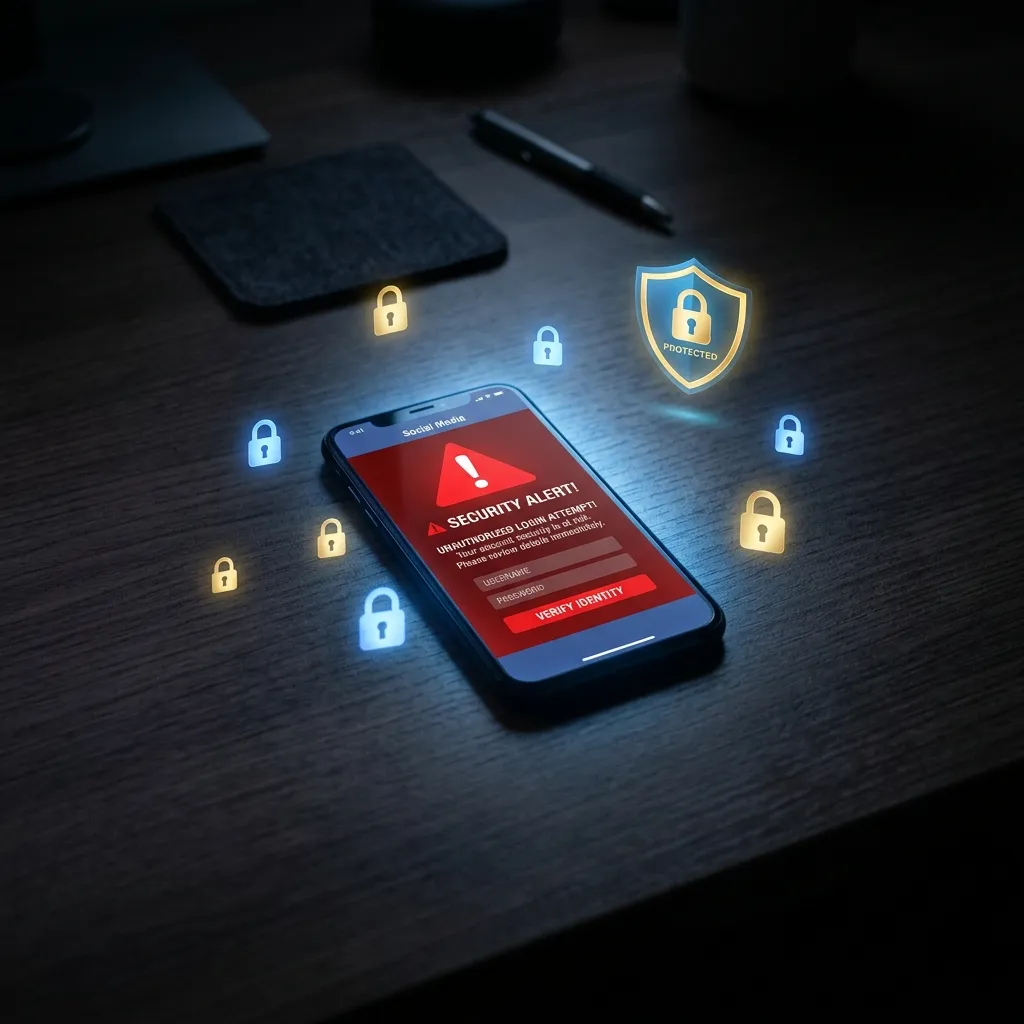
Phishing-attacker mot sociala medier blir allt mer sofistikerade. Hackare skickar meddelanden som ser ut att komma från plattformens officiella support, varnar om att ditt konto kommer att stängas av och ber dig klicka på en länk för att "verifiera ditt konto".
Vanliga phishing-metoder på sociala medier
- Direktmeddelanden från "Facebook Support" — Facebook och Instagram kontaktar dig ALDRIG via direktmeddelanden om säkerhetsfrågor. Alla officiella meddelanden kommer via e-post eller notifikationsfliken i appen.
- Falska inloggningssidor — du får ett meddelande om att någon har försökt logga in på ditt konto. Länken leder till en sida som ser EXAKT ut som Facebooks inloggningssida, men webbadressen är fel (till exempel faceb00k.com istället för facebook.com).
- "Du har vunnit!"-bedrägerier — meddelanden om att du har vunnit ett pris eller en tävling och måste logga in för att hämta det. Ofta från konton som utger sig för att vara kända varumärken.
- Romantikbedrägerier — en främmande person bygger upp en relation via meddelanden för att sedan be om pengar, presentkort eller känslig information.
Så skyddar du dig mot phishing
- Kontrollera alltid webbadressen innan du loggar in — den ska vara exakt facebook.com, instagram.com, linkedin.com, etc.
- Klicka aldrig på misstänkta länkar i meddelanden — gå direkt till appen eller skriv in webbadressen manuellt
- Var skeptisk till meddelanden som skapar brådska — "Ditt konto stängs av om 24 timmar!" är ett klassiskt phishing-knep
- Aktivera inloggningsvarningar — Facebook och Instagram kan skicka en notis varje gång någon loggar in från en ny enhet eller plats
Tips: Om du får ett misstänkt meddelande — ta en skärmdump och skicka det till plattformens officiella support for verifiering innan du agerar. Det är bättre att vänta en dag på svar än att förlora kontot för gott. Läs också vår kompletta guide om att känna igen phishing för att lära dig alla varningstecken.
Logga ut från alla enheter efter misstänkt aktivitet
Om du misstänker att någon har fått tillgång till ditt konto — eller om du har loggat in på en offentlig dator, en väns telefon eller ett osäkert Wi-Fi-nätverk — bör du logga ut från alla aktiva sessioner.
Facebook — logga ut från alla enheter
- Gå till Inställningar → Säkerhet och inloggning
- Under "Var du är inloggad" ser du en lista över alla enheter och platser där ditt konto är aktivt
- Granska listan — leta efter enheter du inte känner igen, platser du inte har varit på eller webbläsare du inte använder
- Klicka på de tre prickarna bredvid en misstänkt session och välj Logga ut
- För fullständig säkerhet — klicka på Logga ut från alla sessioner längst ner i listan
Instagram — logga ut från alla enheter
- Gå till Inställningar → Säkerhet → Inloggningsaktivitet
- Du ser en lista över platser där ditt konto är inloggat
- Om du ser något misstänkt — tryck på de tre prickarna och välj Logga ut
- Byt sedan ditt lösenord omedelbart
Den här åtgärden är särskilt viktig om du har använt "Logga in med Facebook" på en annan webbplats eller app. Att logga ut från alla sessioner tvingar alla enheter att ange lösenordet igen.
Ställ in inloggningsvarningar och kontoåterställning
De flesta användare tänker inte på kontoåterställning förrän de faktiskt behöver det — och då kan det vara för sent. Att ha korrekta återställningsalternativ och aktiverade inloggningsvarningar kan vara skillnaden mellan att snabbt återta kontrollen och att förlora kontot permanent.
Konfigurera inloggningsvarningar på Facebook
- Gå till Inställningar → Säkerhet och inloggning
- Under "Konfigurera extra säkerhet" → Få varningar om okända inloggningar
- Välj att få notiser via Facebook-appen och e-post
- Du får nu en varning varje gång någon loggar in från en okänd enhet eller webbläsare
Konfigurera kontoåterställning
- Lägg till en återställningsmail — en alternativ e-postadress som kan användas om du förlorar tillgången till din primära e-post
- Lägg till ett telefonnummer — för SMS-baserad återställning. Viktigt: se till att numret är aktuellt
- Spara dina reservkoder (backup codes) — när du aktiverar tvåfaktorsautentisering får du ett antal engångskoder. Skriv ner dem eller spara dem i en lösenordshanterare. De är din enda livlina om du förlorar din telefon. (Den gamla funktionen "Betrodda kontakter" har stängts av av Meta och är inte längre tillgänglig).
- Spara återställningskoder — när du aktiverar 2FA får du en uppsättning engångskoder. Skriv ut dem och förvara på ett säkert fysiskt ställe
Kontrollera din kontoinformation
Gå igenom din profilinformation regelbundet och kontrollera att:
- Din e-postadress är korrekt och att du har tillgång till den
- Ditt telefonnummer är aktuellt
- Inga okända e-postadresser eller telefonnummer har lagts till av en hackare
- Ditt födelsedatum är korrekt — detta används ofta för identitetsverifiering vid kontoåterställning
Håll koll på tecken på att ditt konto har blivit hackat
Många hackare är försiktiga och försöker dölja sin närvaro. De vill inte att du ska märka att kontot är kapat förrän de har utnyttjat det fullt ut. Därför är det viktigt att känna till de subtila tecknen på ett intrång.
Varningstecken att vara uppmärksam på
- Okända inlägg eller meddelanden — inlägg du inte har gjort, meddelanden du inte har skickat eller kommentarer du inte har skrivit. Hackare använder ofta kapade konton för att skicka spam eller phishing-länkar till dina vänner.
- Ändrade profiluppgifter — ditt profilnamn, din e-postadress, ditt telefonnummer eller din profilbild har ändrats utan din vetskap. Kontrollera "Redigera profil" och "Kontoinställningar" regelbundet.
- Nya vänförfrågningar eller följningar — personer du inte känner har lagts till som vänner, eller du följer konton du inte har valt att följa.
- Inloggningsnotiser från okända platser — du får en notis om att någon har loggat in från en stad eller ett land du inte befinner dig i.
- Appar du inte har installerat — under "Appar och webbplatser" dyker det upp appar du inte känner igen.
- Kontot beter sig konstigt — du loggas ut oväntat, lösenordet fungerar inte, inställningar ändras utan din medverkan.
Om du upptäcker något av dessa tecken, agera omedelbart enligt stegen ovan: byt lösenord, aktivera 2FA, logga ut från alla enheter och kontakta plattformens support.
Varning: Om ditt konto skickar meddelanden med bedrägeriförsök eller skadliga länkar till dina vänner — varna dem omedelbart. Skriv ett offentligt inlägg eller kontakta dem via en annan kanal och förklara situationen. Dina vänner är mer benägna att klicka på länkar från ditt konto eftersom de litar på dig.
Sammanfattning
Att skydda dina sociala mediekonton kräver inte avancerad teknisk kunskap — det handlar om att bygga upp goda säkerhetsvanor. Här är de viktigaste åtgärderna i prioritetsordning:
- Använd unika och starka lösenord — en lösenordshanterare gör detta enkelt och kostnadseffektivt
- Aktivera tvåfaktorsautentisering — det mest effektiva skyddet, blockerar 99,9 % av automatiserade attacker
- Granska tredjepartsappar — ta bort appar du inte längre använder eller känner igen
- Justera sekretessinställningar — minska mängden offentligt synlig information
- Lär dig känna igen phishing — var skeptisk till oväntade meddelanden med brådskande uppmaningar
- Konfigurera inloggningsvarningar — upptäck intrång direkt istället för veckor senare
- Logga ut från alla enheter vid misstänkt aktivitet — tvinga alla sessioner att autentisera på nytt
- Håll koll på varningstecken — okända inlägg, ändrade profiluppgifter och misstänkta inloggningar
Sociala medier är en del av din digitala identitet. Skydda dem med samma omsorg som du skyddar din plånbok eller ditt hem. En investering på tio minuter idag kan bespara dig veckor av huvudvärk imorgon.