Vad är inkognitoläge?
Inkognitoläge är ett särskilt surfläge som finns i alla moderna webbläsare. När du öppnar ett inkognitofönster sparar webbläsaren ingen historik över vad du gör. När du stänger fönstret raderas cookies, tillfälliga filer och all information om ditt besök automatiskt.
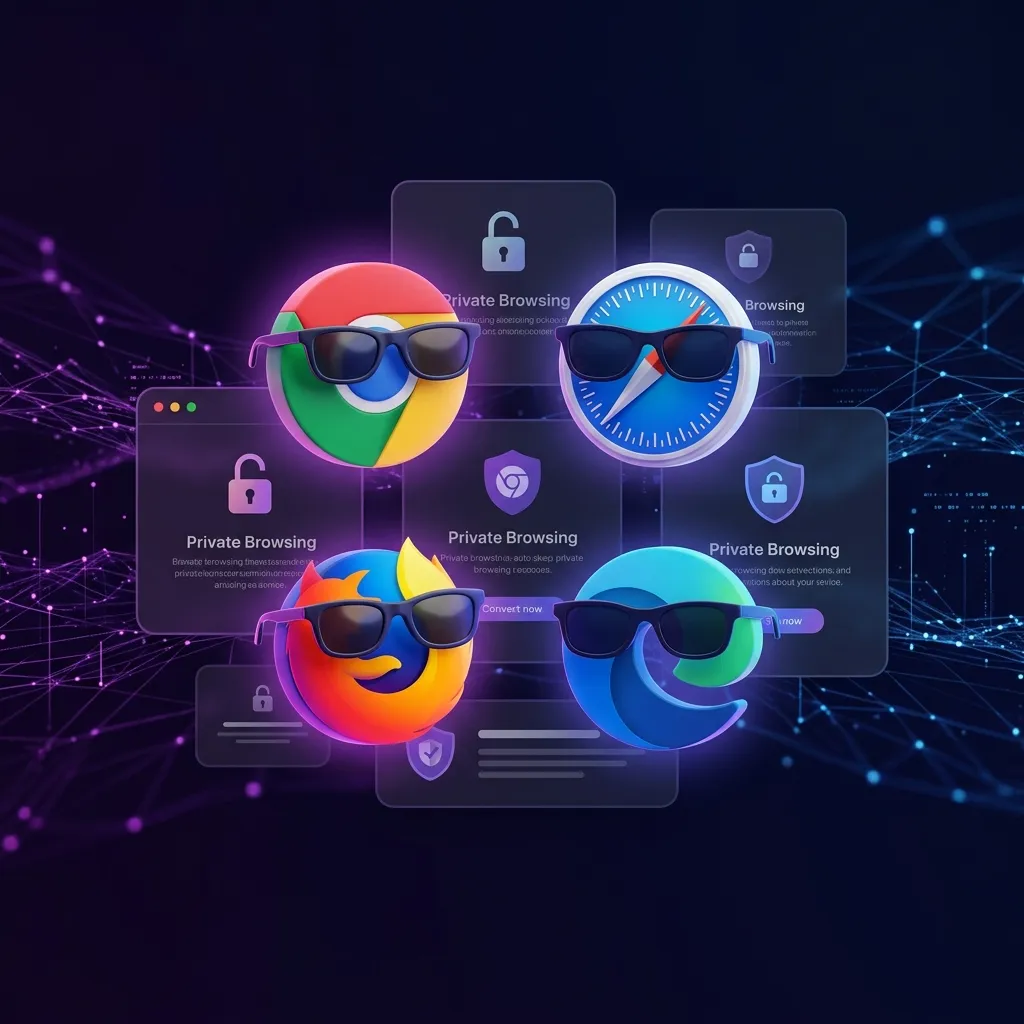
Du kanske har hört olika namn på funktionen: Inkognitoläge i Chrome, Privat surfning i Safari, Privat fönster i Firefox och InPrivate i Edge. De fungerar i princip likadant men har små skillnader i hur de aktiveras.
Vad inkognitoläget gör
När du surfar i inkognitoläge händer följande saker lokalt på din dator:
- Din webbhistorik sparas inte — besökta webbplatser syns inte i din historik efteråt
- Cookies och webbplatsdata raderas när du stänger fönstret
- Information som fylls i formulär sparas inte
- Sökningar i adressfältet loggas inte
- Nedladdningshistorik raderas inte, men filerna finns kvar på datorn
- Bokmärken som du skapar sparas
Vad inkognitoläget INTE skyddar mot: Inkognitoläge gör dig inte anonym på internet. Din internetleverantör ser fortfarande vilka webbplatser du besöker. Webbplatserna du besöker kan fortfarande se din IP-adress. Din arbetsgivare eller skola kan fortfarande övervaka trafiken om du använder deras nätverk. Eventuella virus eller spionprogram på datorn påverkas inte heller.
Så öppnar du inkognitoläge i Google Chrome
Chrome kallar funktionen för inkognitoläge och det är den mest använda webbläsaren i Sverige. Så här öppnar du det:
- Öppna Google Chrome
- Klicka på de tre prickarna i övre högra hörnet
- Välj Nytt inkognitofönster i menyn
- Ett nytt mörkt fönster öppnas med en spökikon i hörnet — du är nu i inkognitoläge
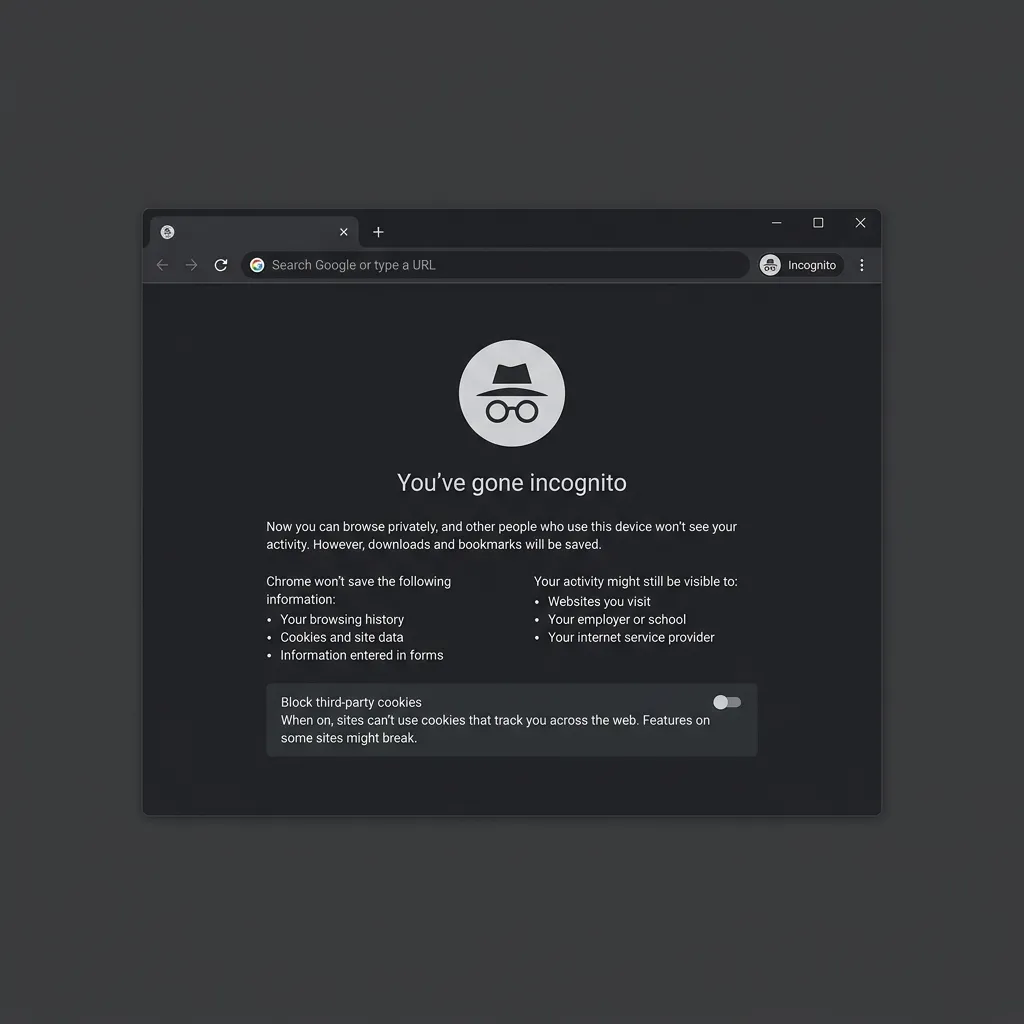 Klicka för att zoomaEtt Chrome-inkognitofönster med mörk bakgrund, spökikon och text som förklarar vad inkognitoläget gör och inte gör
Du kan också använda kortkommandot Ctrl + Skift + N (Windows) eller Cmd + Skift + N (Mac). Detta är det snabbaste sättet och fungerar även om du inte har Chrome-fönstret i fokus.
För att stänga inkognitoläget stänger du helt enkelt inkognitofönstret. Alla cookies och all webbhistorik från sessionen raderas omedelbart.
Tips: Du kan ha ett vanligt Chrome-fönster och ett inkognitofönster öppna samtidigt. Detta är praktiskt om du till exempel vill vara inloggad på ditt vanliga Gmail-konto i det ena fönstret och logga in på ett annat konto i inkognitoläget — de delar inga cookies eller inloggningssessioner.
Så öppnar du privat fönster i Safari (Mac och iPhone)
Safari är Apples webbläsare och finns på Mac, iPhone och iPad. Processen är enkel men skiljer sig något mellan enheterna.
På Mac
- Öppna Safari
- Klicka på Arkiv i menyraden högst upp på skärmen
- Välj Nytt privat fönster
- Ett nytt fönster öppnas med ett mörkt adressfält — Safari bekräftar att privat surfning är aktivt
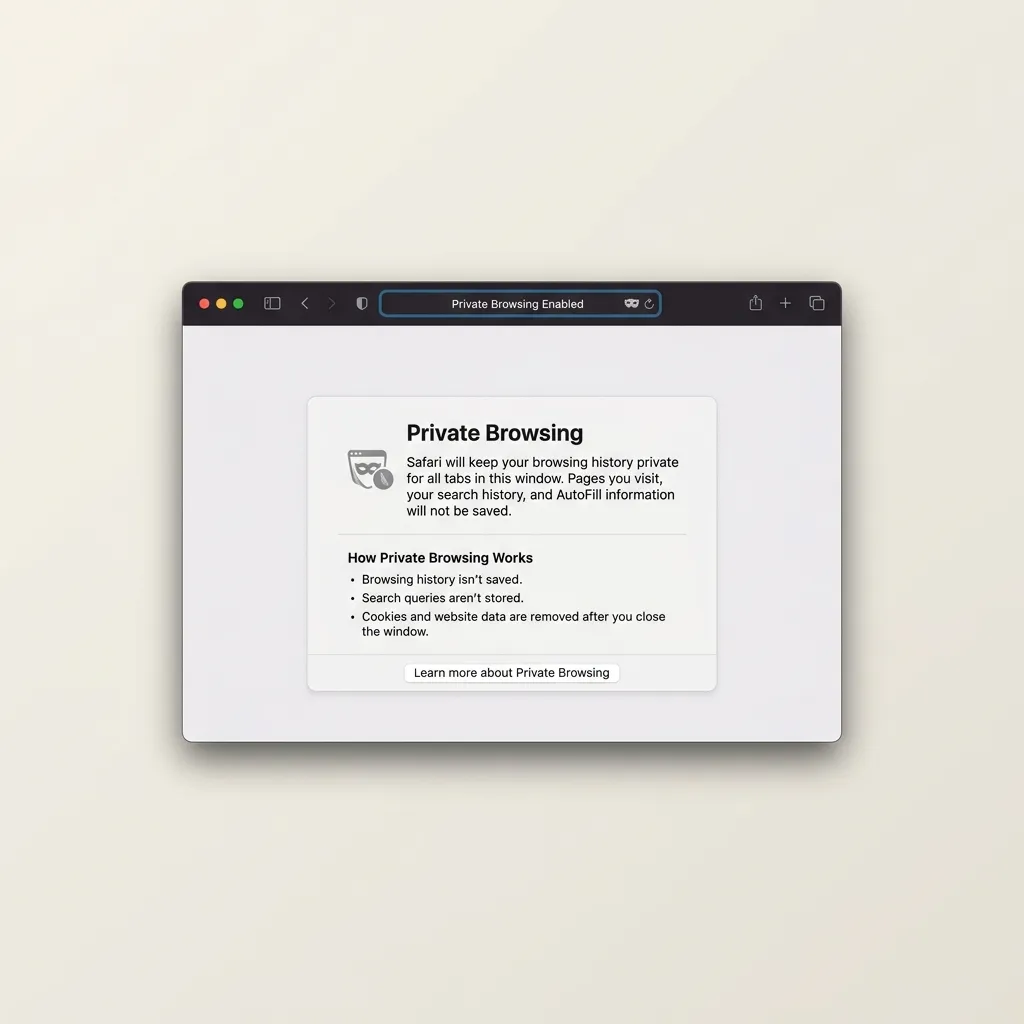 Klicka för att zoomaEtt Safari privat fönster på Mac med mörkt adressfält och en informationsruta som förklarar att privat surfning är aktiverat
Kortkommandot är Cmd + Skift + N.
På iPhone och iPad
- Öppna Safari
- Tryck på flik-knappen (de två överlappande rutorna) nere till höger
- Tryck på flikgruppsikonen i nederkant (visar antal flikar eller "Privat")
- Välj Privat
- Tryck på + för att öppna en ny privat flik
Snabbare genväg: Du kan öppna en privat flik mycket snabbare genom att trycka och hålla ned flik-knappen (de två överlappande rutorna) nere till höger i Safari och sedan välja Ny privat flik directly från menyn som visas.
För att lämna det privata läget trycker du åter på flikgruppsikonen och väljer dina vanliga flikar igen.
Så öppnar du privat fönster i Mozilla Firefox
Firefox har ett starkt fokus på integritet och gör privat surfning enkelt:
- Öppna Mozilla Firefox
- Klicka på de tre strecken (hamburgermenyn) i övre högra hörnet
- Välj Nytt privat fönster
- Ett nytt fönster öppnas med en lila mask-ikon i adressfältet
Kortkommandot är Ctrl + Skift + P (Windows) eller Cmd + Skift + P (Mac).
Firefox privata fönster har en extra funktion jämfört med andra webbläsare: förbättrat spårningsskydd. Detta blockerar automatiskt spårare, tredjepartscookies och fingeravtrycksskript — även i det privata fönstret. Det gör Firefox till det bästa valet om du vill ha extra skydd i privat läge.
Så öppnar du InPrivate i Microsoft Edge
Edge är standardwebbläsaren i Windows och har ett eget namn på funktionen — InPrivate:
- Öppna Microsoft Edge
- Klicka på de tre prickarna i övre högra hörnet
- Välj Nytt InPrivate-fönster
- Ett nytt mörkt fönster öppnas med en blå InPrivate-ikon
Kortkommandot är Ctrl + Skift + N (samma som Chrome).
Edge InPrivate har en praktisk funktion: den kan automatiskt blockera spårning från webbplatser du besöker. Inställningen finns under Inställningar > Sekretess, sökning och tjänster > Spårningsskydd — välj Strikt för maximalt skydd i InPrivate-läget.
När ska du använda inkognitoläge?
Inkognitoläge är inte till för daglig surfning — det är ett verktyg för specifika situationer. Här är de vanligaste användningsområdena:
- Använda någon annans dator — du vill inte lämna kvar dina inloggningar och webbhistorik
- Logga in på flera konton samtidigt — till exempel två Gmail-konton i samma webbläsare
- Söka efter presenter eller överraskningar — familjemedlemmar ser inte vad du har sökt efter
- Testa webbplatser — se hur en webbplats ser ut för en ny besökare utan cachad data
- Undvika prishöjningar — vissa rese- och bokningssajter höjer priser baserat på dina tidigare besök, vilket inkognitoläget kan motverka
- Kontrollera sökresultat — se hur dina sökresultat ser ut utan Googles personalisering
Varning: Om du använder en jobbdator eller är ansluten till arbetsplatsens nätverk kan din arbetsgivare fortfarande se all trafik — även i inkognitoläge. Många företag använder nätverksövervakning som loggar alla anslutningar oavsett webbläsarens inställningar. Använd inte inkognitoläge för att dölja aktiviteter från din arbetsgivare.
Begränsningar — vad inkognitoläget inte gör
Det är viktigt att förstå vad inkognitoläget inte skyddar dig mot. Här är de vanligaste missförstånden:
Din IP-adress döljs inte
Webbplatserna du besöker ser fortfarande din IP-adress, vilket kan avslöja din ungefärliga plats och vem din internetleverantör är. För att dölja din IP-adress behöver du en VPN-tjänst eller Tor Browser.
Din internetleverantör kan fortfarande se din trafik
All trafik går genom din internetleverantörs servrar, och de kan logga vilka webbplatser du besöker — oavsett om du använder inkognitoläge eller inte. Om du vill skydda dig mot detta behöver du kryptera trafiken med en VPN.
Webbplatser kan fortfarande spåra dig under sessionen
Inkognitoläget förhindrar att spårningsdata sparas efter att du stängt fönstret, men medan fönstret är öppet kan webbplatser fortfarande använda cookies, fingeravtrycksspårning och andra metoder för att följa dig. Så fort du stänger fönstret försvinner dock dessa data.
Nedladdningar och bokmärken sparas
Om du laddar ner en fil i inkognitoläge finns filen kvar på datorn efteråt. Samma sak gäller bokmärken — de sparas som vanligt. Var medveten om detta om du använder någon annans dator.
Virus och skadlig programvara skyddas inte mot
Inkognitoläge är inget antivirusprogram. Om din dator redan är infekterad med spionprogram eller keyloggers spelar det ingen roll vilket läge du surfar i — skadeprogrammet kan fortfarande registrera allt du gör.
Vanliga frågor
Kan jag göra inkognitoläge till standard i Chrome?
Nej, Chrome har ingen inställning för att alltid starta i inkognitoläge. Du kan dock skapa en genväg som alltid öppnar ett inkognitofönster. Högerklicka på skrivbordet, välj Ny > Genväg, och ange följande sökväg: "C:\Program Files\Google\Chrome\Application\chrome.exe" -incognito. Döp genvägen till "Chrome Inkognito" och använd den när du vill starta direkt i privat läge.
Syns min aktivitet i routerloggen?
Ja, din routers logg kan visa vilka webbplatser som har besökts från ditt nätverk, även i inkognitoläge. Routern ser IP-adresserna som din dator ansluter till, inte innehållet. Detta gäller alla enheter på nätverket.
Kan jag använda tillägg i inkognitoläge?
Som standard är tillägg inaktiverade i inkognitoläge. Du kan manuellt tillåta specifika tillägg: gå till Chrome-tillägg (chrome://extensions), klicka på Detaljer under tillägget du vill använda, och slå på Tillåt i inkognitoläge. Var försiktig — tillägg med denna behörighet kan potentiellt spara data från dina inkognitosessioner.
Sammanfattning
Inkognitoläge är ett praktiskt verktyg för att surfa utan att spara lokal historik, men det gör dig inte anonym på internet. Så här använder du det:
- Chrome: Ctrl + Skift + N — eller menyn > Nytt inkognitofönster
- Safari (Mac): Cmd + Skift + N — eller Arkiv > Nytt privat fönster
- Firefox: Ctrl + Skift + P — eller menyn > Nytt privat fönster
- Edge: Ctrl + Skift + N — eller menyn > Nytt InPrivate-fönster
- Safari (iPhone): Flikar > Privat > tryck på +
Använd inkognitoläge när du vill hålla din surfning privat från andra som använder samma dator — inte som ett verktyg för fullständig anonymitet. För verklig integritet online bör du kombinera inkognitoläge med en VPN-tjänst, integritetsfokuserade webbläsare och goda säkerhetsvanor.