Varför lära sig söka smartare?
Varje dag görs över 8,5 miljarder sökningar på Google. De flesta av dem är enkla ord eller frågor som "väder Stockholm" eller "recept pannkakor". Men visste du att du kan göra mycket mer med Googles sökruta än att bara skriva in några ord och hoppas på det bästa?
Genom att använda särskilda sökoperatorer och tekniker kan du dramatiskt förbättra dina sökresultat. Du hittar exakt information snabbare, filtrerar bort irrelevant innehåll och får tillgång till specifika typer av data som du annars skulle behöva leta igenom dussintals webbsidor för att hitta.
Här är tio beprövade tips och tricks som gör dig till en betydligt effektivare Google-användare — oavsett om du söker efter information för jobbet, studierna eller vardagslivet.
Visste du? Google har cirka 90 procent av sökmotormarknaden globalt, och sökmotorn indexerar hundratals miljarder webbsidor. De allra flesta använder dock bara en bråkdel av sökfunktionerna. Genom att lära dig tio enkla tekniker i denna guide kan du spara timmar varje månad på dina sökningar.
1. Använd citattecken för exakt fras
Detta är kanske den mest användbara sökoperatorn och samtidigt den enklaste. När du sätter ett ord eller en fras inom citattecken talar du om för Google att du vill ha resultat som innehåller exakt den ordföljden — inga synonymer, inga varianter, inga alternativa ordföljder.
Så här fungerar det
Skriv din sökfras inom citattecken, till exempel: "hur byter man däck på en cykel". Google kommer då bara att visa sidor där dessa ord förekommer i exakt denna ordning.
När ska du använda citattecken?
- När du söker efter ett specifikt citat — om du minns en mening från en artikel eller bok men inte vem som skrev den
- När du felsöker ett exakt felmeddelande — kopiera felmeddelandet och klistra in det inom citattecken. Du hittar direkt forumtrådar och supportartiklar om exakt ditt problem
- När du söker efter sångtexter — ett par ord från refrängen inom citattecken och du hittar låten direkt
- När vanliga sökningar ger för breda resultat — citattecken tvingar Google att vara precis
Exempel
| Utan citattecken | Med citattecken |
|---|---|
bästa sättet att laga pannkakor (Google kan visa resultat om "bästa pannkakor", "sätt att laga mat" etc.) | "bästa sättet att laga pannkakor" (endast resultat med just den frasen) |
error code 0x8007005 (Google kan tolka varje del separat) | "error code 0x8007005" (exakt felkod — mycket mer träffsäkert) |
2. Använd minustecken för att utesluta ord
Minustecknet är ett kraftfullt verktyg för att rensa bort ointressanta sökresultat. Det fungerar som ett filter som talar om för Google: "visa mig resultat om detta ämne, men absolut inte om det där".
Så här fungerar det
Placera ett minustecken direkt framför ordet du vill utesluta, utan mellanslag. Till exempel: jaguar -bil visar resultat om djuret jaguar men utesluter allt som handlar om bilmärket Jaguar.
Praktiska exempel
apple -iphone -ipad— sök efter frukten äpple, inte teknikföretagetwindows 11 problem -printer— hitta Windows-problem som inte handlar om skrivarerecept kladdkaka -glutenfri— hitta traditionella kladdkakerecept, uteslut alla glutenfria variantergratis program -torrent -pirate— hitta gratis programvara utan att landa på piratsajter
Du kan använda flera minustecken i samma sökning för att filtrera bort flera olika ämnen samtidigt.
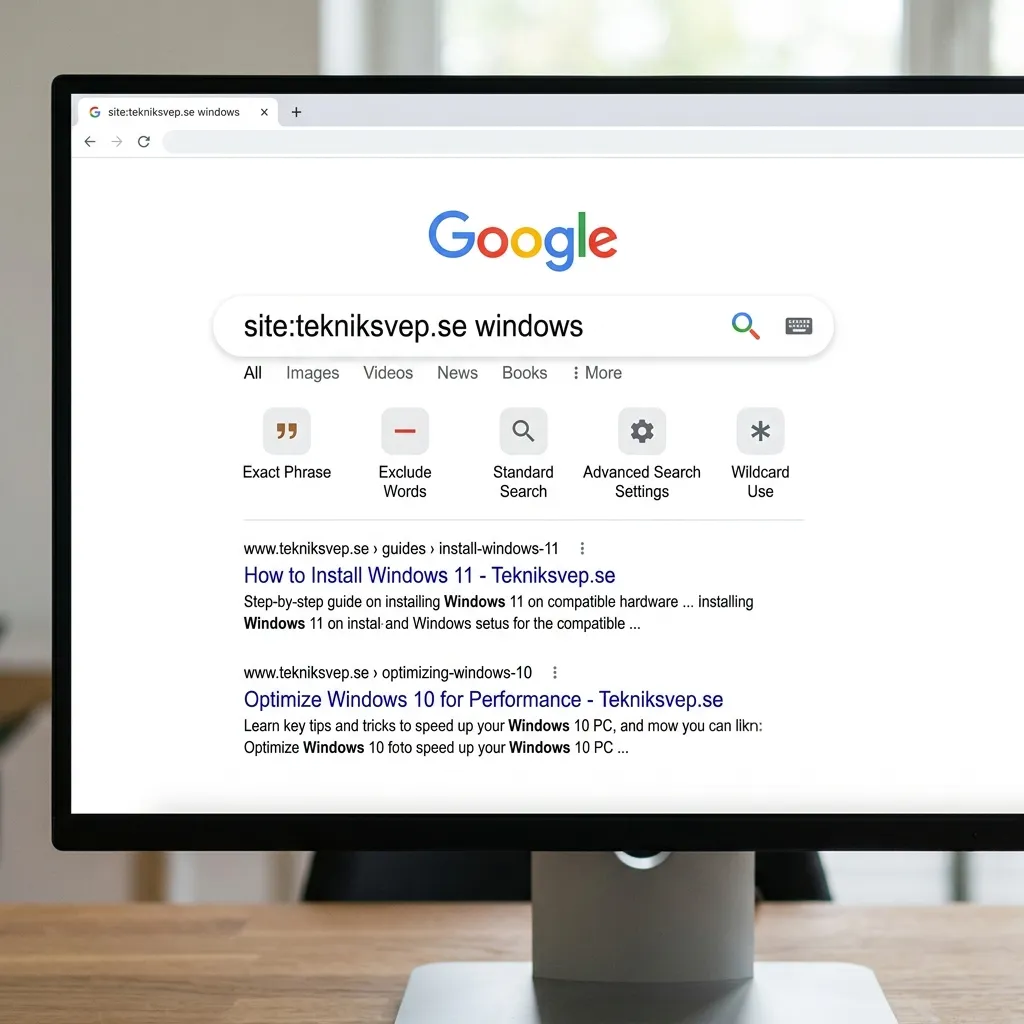
3. Sök på en specifik webbplats med site:
Operatorn site: begränsar din sökning till en enda webbplats. Detta är extremt användbart när du vet att informationen du söker finns på en viss sida, men sidans egen sökfunktion är dålig — eller när du vill se allt Google har indexerat från en specifik domän.
Så här fungerar det
Skriv site: följt av webbadressen utan mellanslag, och sedan ditt sökord: site:svt.se klimat. Google visar då bara resultat från SVT:s webbplats som innehåller ordet "klimat".
Användbara exempel
site:regeringen.se föräldraförsäkring— hitta officiell information om föräldraförsäkring på regeringens webbplatssite:github.com open source image editor— hitta projekt med öppen källkod på GitHubsite:1177.se vaccination— hitta vårdinformation om vaccination från 1177site:tekniksvep.se webbläsare— sök inom vår egen sajt efter webbläsarrelaterade guider (praktiskt om vår sökfunktion inte hittar det du vill)
4. Sök efter filtyp med filetype:
Med filetype: kan du begränsa din sökning till specifika filformat. Detta är ovärderligt när du letar efter dokument, presentationer, PDF-filer eller kalkylblad.
Så här fungerar det
Skriv filetype: följt av filändelsen och sedan ditt sökord: filetype:pdf svensk grammatik. Google visar bara PDF-dokument om svensk grammatik.
Vanliga filtyper du kan söka efter
| Operator | Filtyp |
|---|---|
filetype:pdf | PDF-dokument — rapporter, manualer, e-böcker |
filetype:ppt eller filetype:pptx | PowerPoint-presentationer |
filetype:doc eller filetype:docx | Word-dokument |
filetype:xls eller filetype:xlsx | Excel-kalkylblad |
filetype:csv | CSV-datafiler |
Praktiska exempel
filetype:pdf manual tvättmaskin electrolux— hitta manualen för din tvättmaskin som PDFfiletype:ppt digital marknadsföring 2026— hitta presentationer om digital marknadsföringfiletype:xlsx budget mall hushåll— hitta färdiga budgetmallar i Excel-format
5. Använd OR för att söka efter alternativ
Operatorn OR (eller |) låter dig söka efter flera alternativa termer samtidigt. Google visar resultat som innehåller antingen det ena eller det andra sökordet — eller båda.
Så här fungerar det
Skriv OR mellan två sökord med versaler: windows 11 OR macos sequoia uppdatering. Alternativt kan du använda pipe-tecknet: windows 11 | macos sequoia uppdatering.
Användbara exempel
bästa mobil 2026 iphone OR samsung OR google— jämför de tre största mobiltillverkarna i en sökningrecept vegetarisk OR vegansk lasagne— hitta både vegetariska och veganska lasagnereceptstreamingtjänst film OR serie OR dokumentär— bredda din sökning efter streamingtjänster
6. Använd Google som miniräknare och omvandlare
Google har en inbyggd kalkylator, enhetsomvandlare och valutakonverterare direkt i sökfältet. Du kan skriva in matematiska uttryck och få svaret direkt utan att klicka vidare till någon webbsida.
Matematik
Skriv in uttrycket precis som du skulle göra på en miniräknare:
(25 * 4) + 100→ resultat: 200sqrt(144)→ kvadratroten ur 144 = 122^10→ 2 upphöjt till 10 = 1024500 * 3.14→ 1570
Enhetsomvandlingar
100 miles to km→ 160,93 km32 celsius to fahrenheit→ 89,6°F5 pounds to kg→ 2,27 kg2 cups to dl→ 4,73 dl1000 SEK to EUR→ aktuell växelkurs
Övriga snabbsvar
time in Tokyo— aktuell tid i Tokyoweather Stockholm— dagens väder i Stockholmdefine: epistemologi— definition av ett svårt ord
7. Sök med bilder — Google Lens
Google Lens och bildsökning låter dig söka med en bild istället för text. Detta är särskilt användbart när du vill identifiera något du har en bild på men inte vet vad det heter.
Så här gör du
På datorn:
- Gå till Google Bilder (images.google.com)
- Klicka på kameraikonen i sökfältet
- Antingen klistra in en bild-URL eller ladda upp en bildfil från din dator
- Google visar visuellt liknande bilder och försöker identifiera objektet
På mobilen:
- Öppna Google-appen eller Google Lens-appen
- Tryck på kameraikonen
- Rikta kameran mot objektet du vill identifiera
- Google visar information om objektet i realtid
När är bildsökning användbart?
- Identifiera växter och djur — fota en blomma eller insekt och få namnet direkt
- Hitta kläder eller produkter — fota en tröja du gillar och hitta var den säljs
- Översätt text i realtid — rikta kameran mot en meny eller skylt på ett främmande språk
- Identifiera byggnader och landmärken — perfekt när du reser
- Kontrollera om en bild är äkta — ladda upp bilden och se om den förekommer i andra sammanhang (bra för att avslöja fejkade nyhetsbilder)
8. Tidsbegränsa din sökning
Google indexerar webbsidor från 1990-talet fram till idag. Om du bara vill se färska resultat kan du använda tidsfiltret under "Verktyg" (Tools).
Så här gör du
- Gör din sökning som vanligt
- Klicka på Verktyg under sökfältet
- Klicka på När som helst (eller "Any time")
- Välj en tidsperiod: senaste timmen, senaste dygnet, senaste veckan, senaste månaden, senaste året — eller ange ett anpassat datumintervall
Användningsområden
- Nyheter — begränsa till "senaste veckan" för att bara se aktuella händelser
- Teknikrecensioner — begränsa till "senaste året" för att undvika inaktuella recensioner av gamla modeller
- Forskning — anpassat intervall 2024–2026 för att se den senaste forskningen inom ett ämne
- Evenemang — tävlingar, festivaler och konferenser från ett specifikt år
Du kan också använda operatorerna before: och after: direkt i sökfältet för ännu mer precision:
after:2025-01-01 before:2026-01-01 AI utveckling— visar bara resultat från år 2025
9. Använd Googles verktyg för att förfina dina sökningar
Under sökfältet finns flera flikar som kan hjälpa dig hitta rätt typ av innehåll.
Flikarna och vad de gör
| Flik | Användning |
|---|---|
| Alla | Standard — blandade resultat |
| Bilder | Visar endast bilder relaterade till sökningen |
| Videor | Visar videoklipp, främst från YouTube |
| Nyheter | Visar nyhetsartiklar från etablerade nyhetskällor |
| Shopping | Visar produkter till salu med priser |
| Böcker | Visar böcker relaterade till ämnet |
| Maps | Visar geografiska platser och kartor |
Relaterade sökningar
När du scrollar ner till botten av en sökresultatsida hittar du relaterade sökningar — förslag på liknande sökningar som andra användare har gjort. Dessa är guld värda för att upptäcka nya vinklar på ditt ämne.
Om du till exempel söker på "odla tomater" kan relaterade sökningar vara "odla tomater i kruka", "odla tomater inomhus", "tomatsorter för nybörjare" eller "när ska man plantera tomater". Genom att utforska dessa relaterade sökningar får du ett bredare perspektiv och kan upptäcka aspekter av ämnet du inte tänkt på.
Tips: Använd Googles röstsökning när du har händerna fulla eller när det är snabbare än att skriva. I Google-appen på mobilen trycker du på mikrofonikonen och säger din sökning. Röstsökning fungerar utmärkt på svenska och är särskilt praktiskt för enkla frågor som "vad är klockan i New York", "väder imorgon" eller "översätt 'tack' till franska".
10. Använd Google Scholar och andra specialiserade sökverktyg
Google är inte bara den vanliga sökmotorn — det finns flera specialiserade versioner för olika ändamål.
Google Scholar (scholar.google.com)
Google Scholar är en sökmotor för vetenskapliga artiklar, avhandlingar, böcker och konferensrapporter. Perfekt för studenter, forskare och alla som behöver trovärdiga källor.
Användbara funktioner i Scholar:
- Sök efter författare:
author:"Albert Einstein" - Sök efter artikelns titel inom citattecken
- Se hur många gånger en artikel har citerats av andra forskare
- Skapa automatiska referenser i APA, MLA eller Chicago-stil via "Citera"-länken under varje resultat
- Spara artiklar i ditt Scholar-bibliotek för senare läsning
Google Nyheter (news.google.com)
Google Nyheter samlar artiklar från tusentals nyhetskällor och låter dig söka inom nyheter specifikt. Du kan också anpassa ditt nyhetsflöde genom att följa specifika ämnen, platser eller källor.
Google Böcker (books.google.com)
Sök i miljontals böcker. Du kan ofta läsa utdrag, förhandsvisa kapitel och i vissa fall hitta hela böcker som är fria från upphovsrätt. Utmärkt för research och för att hitta citat i sin ursprungliga kontext.
Google Trends (trends.google.com)
Se vad världen söker på just nu. Användbart för att:
- Jämföra populariteten hos olika söktermer över tid
- Se hur intresset för ett ämne varierar geografiskt
- Upptäcka säsongstrender (till exempel "solskydd" toppar i juni–juli)
Vanliga frågor
Är Googles sökoperatorer samma på svenska och engelska?
Ja, operatorerna site:, filetype:, before:, after: och liknande fungerar på alla språk eftersom de är instruktioner till Googles sökmotor, inte språkliga kommandon. Det enda som ändras är själva sökorden du skriver.
Kan jag kombinera flera operatorer i samma sökning?
Absolut. Du kan till exempel söka efter: site:regeringen.se filetype:pdf "klimatpolitik" -utsläpp 2025..2026. Detta ger dig PDF-filer på regeringens webbplats om klimatpolitik (exakt fras) som inte innehåller ordet "utsläpp" och publicerades mellan 2025 och 2026.
Fungerar dessa tekniker i andra sökmotorer?
De flesta sökoperatorer som site:, filetype:, - och OR fungerar även i Bing, DuckDuckGo och andra stora sökmotorer. Syntaxen är dock inte alltid identisk. För bästa resultat, använd Google där dessa operatorer är mest pålitliga och väldokumenterade.
Sammanfattning
Att bemästra Googles sökfunktioner är en av de mest tidsbesparande digitala färdigheterna du kan lära dig. Här är de tio teknikerna sammanfattade:
- Citattecken (
"exakt fras") — sök efter exakta ordföljder - Minustecken (
-uteslut) — filtrera bort oönskade resultat - Site-operatorn (
site:domän.se) — begränsa sökningen till en specifik webbplats - Filtypsoperatorn (
filetype:pdf) — hitta specifika filformat - OR-operatorn (
term1 OR term2) — sök efter alternativ - Inbyggd miniräknare — räkna, konvertera valutor och enheter direkt
- Bildsökning — sök med bilder istället för text
- Tidsbegränsning — filtrera resultat efter datum
- Sökflikar och relaterade sökningar — förfina med rätt verktyg
- Specialiserade verktyg — Scholar, Nyheter, Böcker, Trends
Prova en ny teknik varje dag i en vecka så kommer du snart att söka som ett proffs. Tiden du investerar i att lära dig dessa tio tips kommer du snabbt att tjäna in — i form av färre klick, snabbare svar och mer relevanta resultat.