Vad är molnlagring — förklarat på enkel svenska
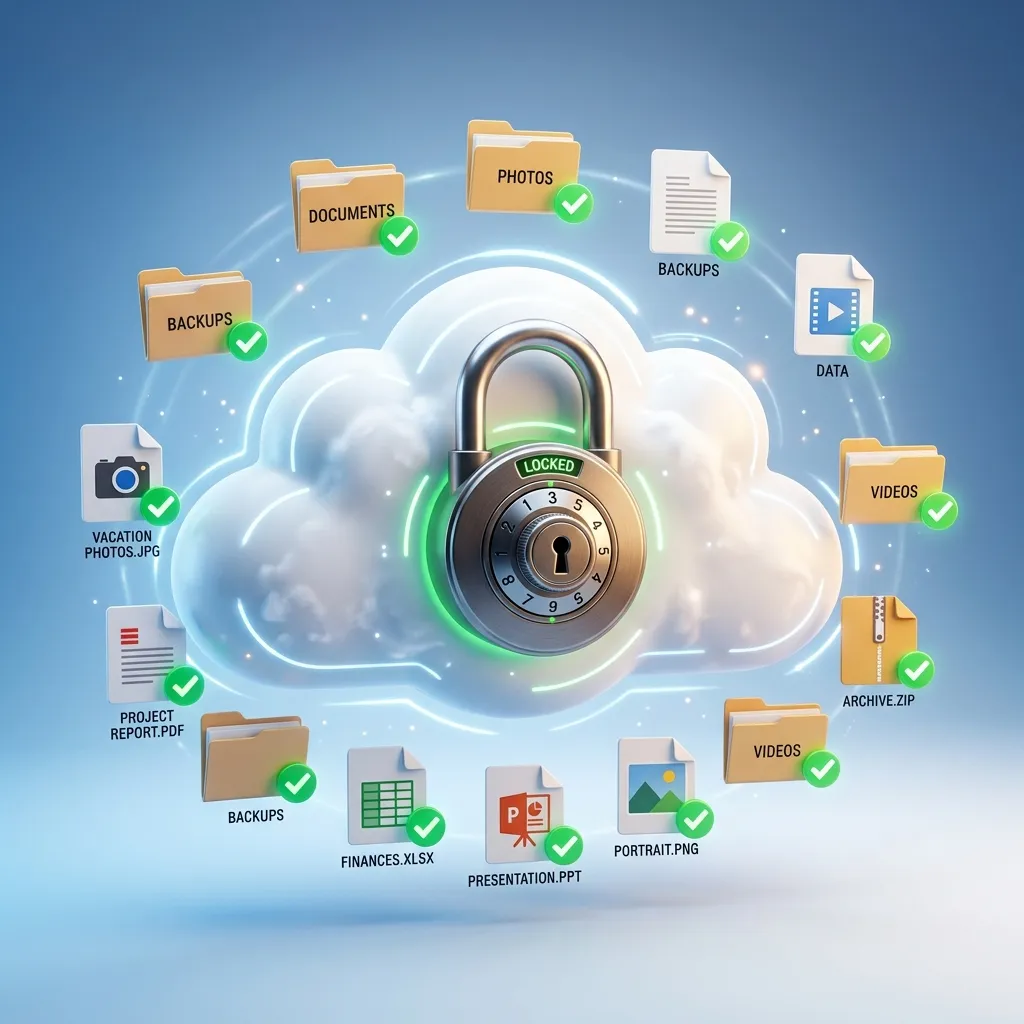
Molnlagring är ett sätt att spara dina filer på internet istället för på din dators hårddisk eller telefonens interna minne. Istället för att bilden, dokumentet eller videon ligger fysiskt på din enhet, ligger den på en server som ägs av företaget som driver molntjänsten.
Tänk på det som ett digitalt förråd. När du sparar något i molnet kan du komma åt det från vilken enhet som helst — din dator, mobil, surfplatta — så länge du har internetuppkoppling och är inloggad på ditt konto.
Det fina med molnlagring är att du inte längre behöver oroa dig för att din dator ska gå sönder och ta med sig dina viktiga filer. Semesterbilderna från 2019, arbetsdokumentet du slet med i tre veckor, den där videon på barnbarnet som lär sig cykla — allt finns säkert sparat i molnet, även om din telefon tappas i golvet eller datorn får en krasch.
Gratis upp till en gräns: Alla stora molntjänster erbjuder en gratisplan med ett par gigabyte lagring. Google Drive ger dig 15 GB gratis, iCloud ger 5 GB, OneDrive ger 5 GB och Dropbox Basic ger 2 GB. Gratisnivån räcker ofta för dokument och ett par tusen foton, men för video och stora bildsamlingar behöver du oftast en betald plan.
Så fungerar molnlagring tekniskt
Du behöver inte förstå tekniken för att använda molnlagring, men det hjälper att veta grunderna. När du sparar en fil i molnet händer följande:
Filen laddas upp från din enhet via din internetuppkoppling till molntjänstens server. Servern är en kraftfull dator som står i ett stort datacenter någonstans i världen — ofta i flera kopior på olika platser för redundant säkerhet. När du senare vill öppna filen från en annan enhet laddas den ner tillfälligt från servern.
De flesta molntjänster använder något som kallas synkronisering. Det betyder att en mapp på din dator är direktkopplad till molnet. Så fort du sparar eller ändrar en fil i den mappen uppdateras den automatiskt i molnet — och på alla dina andra enheter. Du behöver inte tänka på att ladda upp eller ner manuellt.
De fyra största molntjänsterna jämförda
Google Drive — bäst för dig med Android och Gmail
Google Drive är integrerat i Googles ekosystem. Om du har ett Gmail-konto, vilket de flesta har, har du redan Google Drive redo att användas. Googles appar för dokument (Docs), kalkylark (Sheets) och presentationer (Slides) är gratis och fungerar direkt i webbläsaren — du behöver inte installera något program.
Google Drive är särskilt smidigt för dig som använder Android-telefon och Gmail. Alla bilagor du får i Gmail kan sparas direkt till Drive med ett klick, och alla foton du tar med telefonen kan automatiskt säkerhetskopieras via Google Foto — som delar lagringsutrymme med Drive.
Nackdelen är att Google använder din data för annonsering. Företaget skannar inte längre innehållet i dina filer för reklamsyfte, men aktivitetsdata som när och hur ofta du använder tjänsten samlas in. Läs mer om hur du kan skydda din data i vår guide om integritet online.
iCloud — bäst för Apple-användare
iCloud är Apples molntjänst och den är sömlöst integrerad i iPhones, iPads och Mac-datorer. Den är så väl inbyggd att du knappt märker att den finns — den bara fungerar.
Med iCloud synkroniseras dina foton, kontakter, kalendrar, anteckningar, påminnelser och Safari-bokmärken mellan alla dina Apple-enheter. Tar du ett foto på iPhone finns det direkt på din Mac. Skapar du en anteckning på iPaden finns den på din iPhone. Allt sker automatiskt i bakgrunden.
Apples styrka är också integriteten. Apple krypterar dina data och har en policy att inte sälja eller använda din information för reklam. iCloud erbjuder också avancerade funktioner som Dolda e-postadresser och iCloud Private Relay för att skydda din surfning — funktioner som ingår i den betalda iCloud+-planen.
OneDrive — bäst för Windows- och Office-användare
OneDrive är Microsofts molntjänst och kommer förinstallerat på alla Windows-datorer. För dig som använder Microsoft Office — Word, Excel, PowerPoint — är OneDrive det naturliga valet. Dokument sparas automatiskt i molnet och du kan samarbeta i realtid med andra på samma dokument.
OneDrive är också smidigt för den som har en jobbdator med Microsoft 365. Företagsabonnemang inkluderar ofta 1 TB lagring per användare, och IT-avdelningen kan enkelt hantera säkerhetskopiering och åtkomstkontroll.
För privatpersoner ger OneDrive 5 GB gratis. Betalplanen Microsoft 365 Personal (cirka 75 kr/månad) ger 1 TB lagring plus tillgång till alla Office-program — en bra deal för den som ändå behöver Office.
Dropbox — pionjären med bäst synkronisering
Dropbox var en av de första molntjänsterna som gjorde molnlagring enkelt för vanliga användare. Än idag anses Dropbox ha den mest pålitliga synkroniseringsmotorn — filer synkas snabbt och sällan uppstår konflikter mellan versioner.
Dropbox är särskilt populärt bland kreativa yrkesgrupper — fotografer, designers, videoredigerare — som behöver dela stora filer med kunder och samarbetspartners. Dropbox Transfer låter dig skicka upp till 100 GB i ett enda klick.
Nackdelen är priset. Gratisplanen ger bara 2 GB och betalplanerna är dyrare än konkurrenternas. Dropbox har också färre tilläggsfunktioner — det finns ingen inbyggd ordbehandlare eller kalkylark som med Google och Microsoft.
Jämförelsetabell — de fyra tjänsterna
| Funktion | Google Drive | iCloud | OneDrive | Dropbox |
|---|---|---|---|---|
| Gratis lagring | 15 GB | 5 GB | 5 GB | 2 GB |
| Betald (cirka) | 100 GB / 25 kr/mån | 50 GB / 15 kr/mån | 100 GB / 29 kr/mån | 2 TB / 129 kr/mån |
| Bäst för | Android + Gmail | iPhone + Mac | Windows + Office | Stora filer + synk |
| Inbyggd kontorssvit | Ja (Docs, Sheets) | Ja (Pages, Numbers) | Ja (Word, Excel) | Nej |
| Plattformar | Alla | Apple + Windows | Alla | Alla |
| Integritetsfokus | Lågt | Högt | Medel | Medel |
Så kommer du igång med molnlagring
Att börja använda molnlagring är enkelt och tar bara några minuter. Så här gör du:
- Välj en molntjänst — börja med den som matchar dina enheter (Google för Android, iCloud för Apple, OneDrive för Windows)
- Skapa ett konto om du inte redan har ett — du behöver en e-postadress och ett lösenord
- Ladda ner molntjänstens program till din dator och app till din mobil
- Logga in och aktivera automatisk synkronisering
- Flytta dina viktiga filer till molnmappen på datorn — de laddas upp automatiskt
Synka automatiskt: Aktivera automatisk säkerhetskopiering av foton i appen på din mobil. Då sparas varje foto du tar direkt i molnet utan att du behöver tänka på det. Det är den enskilt viktigaste inställningen för att inte förlora dina minnen om telefonen går sönder.
Är molnlagring säkert?
Den vanligaste oron kring molnlagring är säkerheten. "Om mina filer ligger på någon annans server — kan inte andra se dem?" Svaret är mer nyanserat än ja eller nej.
Alla seriösa molntjänster krypterar dina filer både under transport (när de laddas upp och ner) och när de ligger lagrade på servern. För de allra flesta privatpersoner är molnlagring betydligt säkrare än att bara spara filer lokalt. Risken att din dator kraschar, din telefon blir stulen eller din externa hårddisk tappas i golvet är långt större än risken att en molntjänst blir hackad.
Samtidigt finns det alltid en risk när dina data ligger på andras servrar. Anställda på molnföretaget kan i teorin komma åt dina filer, dataintrång kan hända, och myndigheter kan kräva ut data. För extra känsliga dokument finns appar som krypterar filerna innan de laddas upp — då kan inte ens molntjänsten själv läsa innehållet.
Glöm inte lösenordet: Ditt molnkonto är skyddat av ditt lösenord. Glömmer du lösenordet och inte har återställningsmetod kan du bli permanent utelåst från dina filer. Använd en lösenordshanterare för att hålla koll på alla dina lösenord — läs vår guide om hur du skapar och hanterar säkra lösenord för mer information.
Vilken ska du välja?
Här är våra rekommendationer baserade på din situation:
Du har Android och använder Gmail: Google Drive är det självklara valet. Allt är redan integrerat och 15 GB gratis är den mest generösa gratismängden. Om du vill lära dig mer om Google-tjänster, se vår guide om hur du skapar ett Google-konto och kommer igång.
Du har iPhone och Mac: iCloud är byggt för dina enheter och fungerar sömlöst. Betala för 50 eller 200 GB så räcker det för de flesta.
Du använder Windows och Microsoft Office: OneDrive är integrerat i Windows och har den bästa Office-samarbetsfunktionen. För dig som är ny med datorer kan vår datorguide för nybörjare hjälpa dig att förstå hur alla delar hänger ihop.
Du jobbar med stora filer och samarbeten: Dropbox är värt priset för den överlägsna synkroniseringen, även om gratismängden är snål.
Sammanfattning
Molnlagring är inte längre en lyx för teknikentusiaster — det är ett standardverktyg som gör ditt digitala liv enklare och säkrare. Du slipper USB-minnen, externa hårddiskar och oro över att förlora viktiga filer när hårdvaran ger upp.
De fyra stora tjänsterna — Google Drive, iCloud, OneDrive och Dropbox — är alla pålitliga och gör i grunden samma sak. Skillnaden ligger i ekosystemet: välj den tjänst som passar dina enheter och dina behov. Börja med gratisplanen och uppgradera först när du behöver mer utrymme.
Kom ihåg att molnet inte ersätter lokala kopior helt — ha alltid dina allra viktigaste filer sparade på minst två ställen. Men för vardagsanvändaren är molnlagring det enklaste och tryggaste sättet att hålla ordning på sitt digitala liv.