Trött på okända nummer som ringer?
Du är inte ensam. Spam-samtal är ett växande problem även på iPhone. Men iOS har flera inbyggda verktyg för att stoppa dem.
Metod 1: Tysta okända uppringare (inbyggt)
Detta skickar samtal från nummer som inte finns i dina kontakter direkt till röstbrevlådan.
- Inställningar > Telefon > Tysta okända uppringare
- Slå på reglaget
- Samtal från okända nummer ringer inte — de visas i samtalslistan men du störs inte
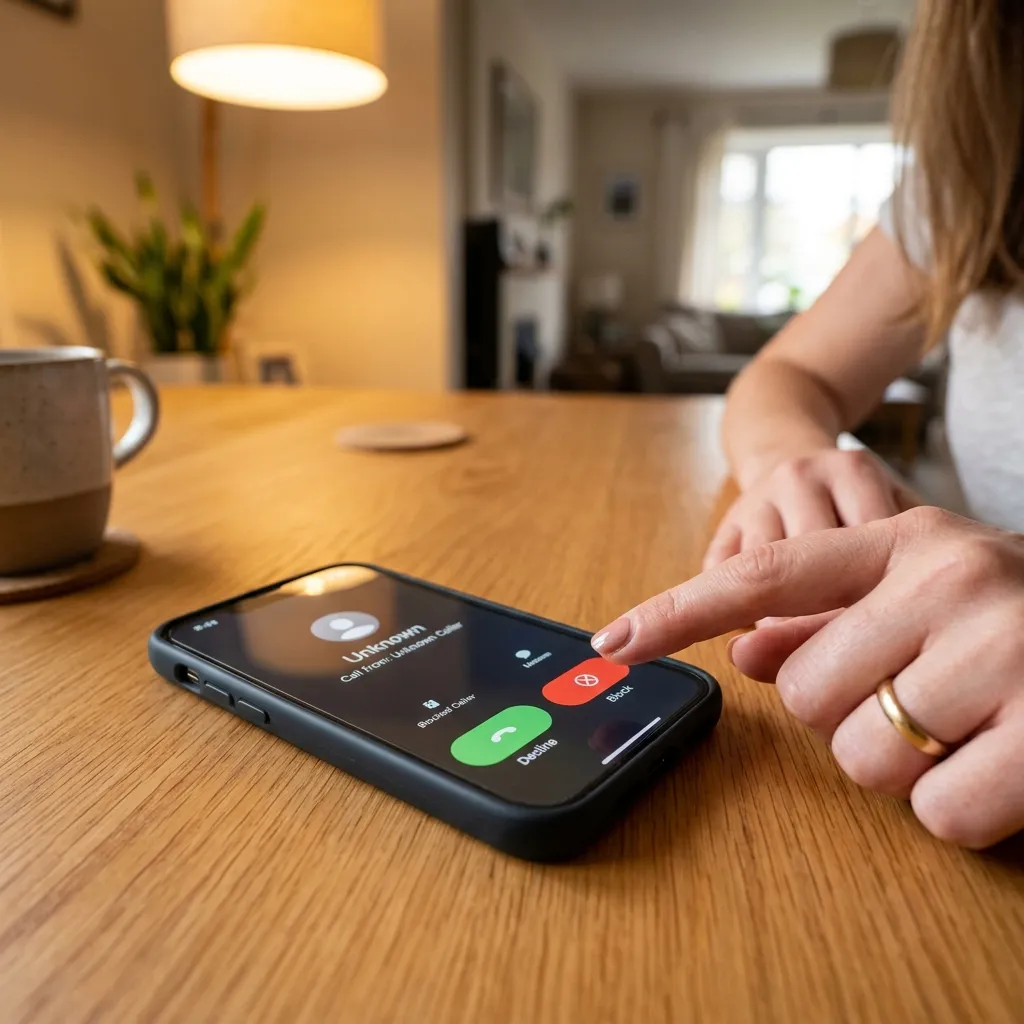
Metod 2: Blockera specifika nummer
- Öppna Telefon > Senaste
- Tryck på (i) bredvid numret
- Scrolla ner och tryck på Blockera den här uppringaren
Metod 3: Använd Truecaller
Truecaller har en enorm databas med spam-nummer. Appen identifierar och varnar för spam-samtal i realtid.
Truecaller laddar upp dina kontakter till deras servrar för att bygga databasen. Läs integritetspolicyn innan du installerar.
Kombinera med iPhone-integritetsinställningar
För maximal kontroll — kombinera dessa metoder med iOS andra integritetsfunktioner:
- Appintegritetsrapport: Inställningar > Integritet > Appintegritetsrapport — se vilka appar som använder dina kontakter, plats, mikrofon
- Dölj min e-post: iCloud+ har funktionen Hide My Email som ger dig anonyma e-postadresser
- Privat iCloud-relä: iCloud+ kan dölja din IP-adress i Safari
Tillsammans med tysta okända uppringare får du ett robust skydd mot både digitala och telefonbaserade integritetsintrång.
Vad händer med blockerade samtal?
Ett blockerat nummer kan:
- Inte ringa dig, skicka SMS eller FaceTime
- Samtalet går direkt till röstbrevlådan (om du har röstbrevlåda aktiverat) men du får inget notis
- Du ser samtalet i listan "Blockerade kontakter"
Viktigt: personen får INTE veta att de är blockerade. De hör bara en signal och skickas sedan till röstbrevlådan.
Hur du avblockerar ett nummer
- Öppna Inställningar > Telefon > Blockerade kontakter
- Svep åt vänster på kontakten och tryck på Avblockera
- Eller tryck på Redigera och ta bort flera samtidigt
Skillnad mellan iPhone och Android spam-skydd
Jämfört med Android har iPhone färre inbyggda spam-verktyg men kompenserar med bättre integritet. Androids spam-skydd (Google Dialer) använder en delad databas med rapporterade spam-nummer — effektivt men skickar data till Google. iPhone prioriterar lokal integritet, vilket gör att du själv måste vara mer aktiv i blockeringen. Välj mellan enkelhet (Truecaller) eller integritet (Tysta okända uppringare).
Relaterade guider
- Blockera spam-samtal och SMS på Android
- Känna igen phishing — Skydda dig mot nätfiske
- Säkra dina betalkort online
Vanliga frågor och svar
F: Kan jag skada datorn genom att följa dessa instruktioner? S: Nej, alla metoder i denna guide är säkra och beprövade. Vi har valt ut de metoder som har minimal risk och maximal effekt. Om ett steg innebär någon risk markerar vi det tydligt med en varning.
F: Hur ofta ska jag göra detta? S: Vi rekommenderar att du följer dessa steg en gång i månaden för optimal prestanda och säkerhet. Vissa åtgärder är engångsinställningar — andra behöver upprepas regelbundet.
F: Fungerar detta på äldre versioner av operativsystemet? S: Ja, de flesta metoderna fungerar på flera versioner. Där det finns skillnader mellan versioner har vi noterat detta i texten. För mycket gamla versioner kan vissa menyvägar se annorlunda ut, men principen är densamma.
F: Vad gör jag om problemet kvarstår efter alla steg? S: Om du har följt alla steg i guiden och problemet kvarstår rekommenderar vi att du läser våra relaterade guider nedan — de täcker mer avancerade lösningar. Du kan också kontakta oss via kontaktformuläret på webbplatsen för personlig hjälp.
Sammanfattning och nästa steg
Vi har nu gått igenom de viktigaste metoderna för att lösa detta problem. Här är en snabb sammanfattning av vad du ska komma ihåg:
- Börja alltid med de enklaste lösningarna — en omstart eller grundläggande inställningsändring löser ofta problemet direkt
- Arbeta dig systematiskt genom metoderna i den ordning de presenteras — från enklast till mest avancerat
- Dokumentera vad du ändrar så att du kan ångra om något går fel
- Testa efter varje steg om problemet är löst innan du går vidare
Kom ihåg att teknik är till för att hjälpa dig, inte stressa dig. Ta ett steg i taget så löser det sig.
Skillnad mellan att blockera och tysta samtal
Att blockera ett nummer stoppar alla samtal, SMS och FaceTime — men personen kan fortfarande lämna röstmeddelanden. Att tysta okända uppringare skickar bara samtalet till röstbrevlådan utan att du störs. Välj blockering för specifika nummer och tysta för generellt spam-skydd. Kombinationen av båda ger bäst resultat. Detta gäller även för iPad — samma inställningar finns på samma plats i iPadOS. Kom ihåg att du alltid kan ångra blockerade nummer via Inställningar om du skulle blockera fel person av misstag. Funktionen fungerar även utmärkt tillsammans med Stör ej-läget för maximal kontroll över din tillgänglighet. Perfekt för både vardagsbruk och professionella miljöer där ostörd arbetstid är viktig.