Skriv snabbare på din iPhone — börja här
De flesta iPhone-användare skriver på exakt samma sätt som de gjorde när de köpte sin första smartphone — peka, tryck, peka, tryck, en bokstav i taget. Men iPhones tangentbord är fullpackat med smarta funktioner som de flesta aldrig upptäcker, och som kan halvera tiden det tar att skriva ett mejl, ett meddelande eller en anteckning.
Apple har under åren byggt in allt från svepbaserad inmatning till anpassningsbara kortkommandon, precisionsmarkering och avancerad diktering. Problemet är att nästan inget av detta är synligt eller uppenbart — du måste veta att funktionerna finns för att kunna använda dem.
Här är 12 tangentbordstricks som förvandlar dig från en långsam pekfingervals till en snabb iPhone-skrivare.
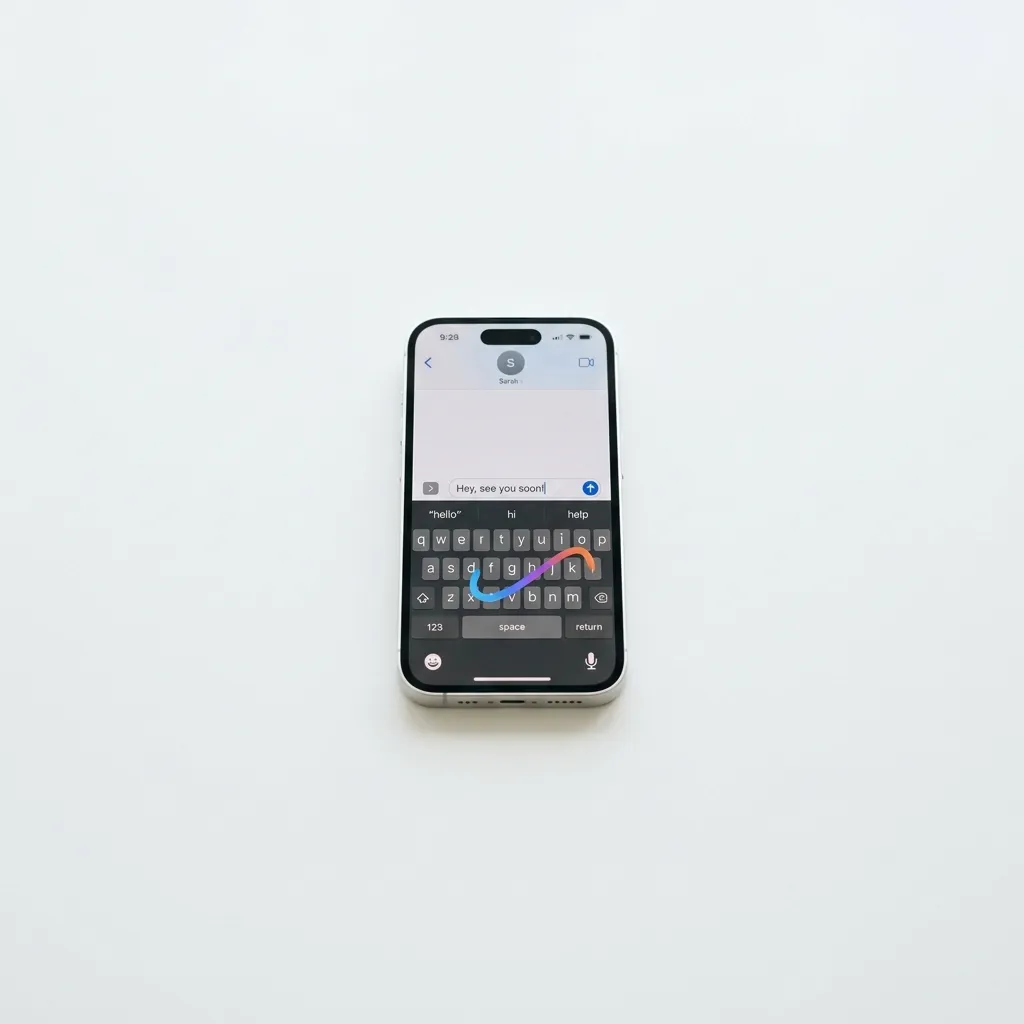
QuickPath: Svep-tangentbordet (QuickPath) introducerades i iOS 13 och fungerar på alla iPhones från iPhone 6S och framåt. Istället för att trycka på varje tangent drar du bara fingret över bokstäverna i ordet — lyft fingret mellan ord så sätter iPhone automatiskt in mellanslag.
1. Svep-tangentbordet (QuickPath) — skriv utan att lyfta fingret
QuickPath är den enskilt största tidsbespararen på iPhone-tangentbordet. Istället för att trycka på varje bokstav separat drar du fingret i en kontinuerlig rörelse över bokstäverna i ordet du vill skriva.
Så använder du QuickPath
- Placera fingret på första bokstaven i ordet
- Utan att lyfta fingret, dra det till nästa bokstav, sedan nästa, och så vidare
- Lyft fingret när ordet är klart
- iPhone sätter automatiskt in ett mellanslag och du kan börja på nästa ord
Exempel: för att skriva "hej" — placera fingret på H, dra till E, dra till J, lyft fingret.
Ändra felstavade svep-ord
Om iPhone gissar fel ord när du sveper:
- Tryck på backstegstangenten — en lista med alternativa ord visas i förslagsfältet
- Tryck på det korrekta ordet
QuickPath lär sig också över tid. Ord du ofta sveper och sedan korrigerar blir mer träffsäkra med tiden.
2. Textersättning — förkorta vanliga fraser
Textersättning är som personliga kortkommandon för tangentbordet. Du skriver en kort förkortning och iPhone expanderar den automatiskt till en längre text. Perfekt för mejladresser, standardfraser, adresser och andra texter du skriver ofta.
Skapa en textersättning
- Öppna Inställningar → Allmänt → Tangentbord → Textersättning
- Tryck på + uppe till höger
- I fältet Fras skriver du den fullständiga texten — till exempel "Med vänlig hälsning, Anna Andersson"
- I fältet Genväg skriver du en kort förkortning — till exempel "mvh"
- Tryck på Spara
Nästa gång du skriver "mvh" och trycker på mellanslag ersätts det automatiskt med hela frasen. Här är några praktiska exempel:
| Genväg | Fras |
|---|---|
| @@ | din.mejladress@exempel.se |
| mvh | Med vänlig hälsning |
| adr | Gatuadress 123, 111 22 Stockholm |
| tfn | 070-123 45 67 |
| htm | Ha det så trevligt på mötet! |
Textersättningar synkroniseras via iCloud till alla dina Apple-enheter, så en genväg du skapar på iPhone fungerar även på din iPad och Mac.
3. Dold styrplatta — placera markören exakt
Att försöka placera markören mitt i ett ord genom att trycka med fingret är oprecist och frustrerande. iPhone har en mycket bättre lösning som de flesta inte känner till.
Så använder du styrplattan
- Håll ned mellanslagstangenten med ett fast tryck
- Tangentbordet blir grått och bokstäverna försvinner — det är nu en styrplatta
- Dra fingret över tangentbordet för att flytta markören med pixlars precision
Markera text med styrplattan
- Håll ned mellanslagstangenten tills tangentbordet blir grått
- Medan du håller ned, tryck med ett andra finger på tangentbordet
- Dra båda fingrarna för att markera text
Den här funktionen fungerar i alla appar där du kan skriva — Meddelanden, Mail, Anteckningar, Safari, WhatsApp och alla tredjepartsappar.
4. Diktering — tala istället för att skriva
Diktering är inte ett dolt trick, men många använder det inte tillräckligt. iPhones diktering är förvånansvärt träffsäker på svenska och kan vara snabbare än att skriva, särskilt för längre texter.
Så dikterar du
- Tryck på mikrofonknappen (🎤) längst ned till höger på tangentbordet
- Börja prata — iPhone skriver i realtid
- Säg "punkt" för punkt, "komma" för kommatecken, "ny rad" för radbrytning
- Tryck på mikrofonknappen igen för att avsluta
Användbara dikteringskommandon
| Kommando | Resultat |
|---|---|
| "punkt" | . |
| "komma" | , |
| "frågetecken" | ? |
| "utropstecken" | ! |
| "ny rad" | Radbrytning |
| "nytt stycke" | Dubbel radbrytning |
| "kolon" | : |
| "semikolon" | ; |
Diktering kräver internetanslutning eftersom röstbearbetningen sker i Apples molntjänster. På nyare iPhones (iPhone 12 och framåt) kan enklare diktering ske direkt på enheten.
5. Skaka för att ångra
Om du råkar radera, klippa ut eller ersätta text av misstag — skaka telefonen.
- Skaka telefonen fysiskt
- En dialogruta visas med alternativet Ångra
- Tryck på Ångra — din senaste åtgärd ångras
Skaka igen så kan du göra om åtgärden du just ångrade.
Skaka för att ångra: Om skak-funktionen inte fungerar kan den vara avstängd. Gå till Inställningar → Hjälpmedel → Tryck och se till att Skaka för att ångra är aktiverat.
6. Skriv specialtecken och accenter snabbt
Många svenska ord använder bokstäverna å, ä och ö, men ibland behöver du andra specialtecken. iPhone har ett snabbt sätt att nå dem.
Accenter och specialbokstäver
- Håll ned en bokstav — till exempel E
- En popup-meny visas med accentvarianter: è, é, ê, ë, ē, ė, ę
- Dra fingret till önskad variant och lyft
Andra användbara långtryckningar:
- Håll ned . (punkt) för .com, .se, .org, .net
- Håll ned - för tankstreck (—) och halvt tankstreck (–)
- Håll ned $ för €, £, ¥, ¢
- Håll ned 0 för gradtecknet (°)
Hitta dolda specialtecken
Tryck på knappen #+= för att öppna specialteckenpanelen. Men visste du att du även kan långtrycka på många tecken här? Testa att hålla ned & eller % — du hittar ofta fler varianter än du förväntar dig.
7. Använd enhandstangentbordet
Har du svårt att nå alla tangenter med tummen när du håller telefonen i en hand? iPhone har ett inbyggt enhandstangentbord som flyttar alla tangenter närmare din tumme.
Aktivera enhandstangentbordet
- Tryck och håll ned glob-ikonen (🌐) eller emoji-ikonen längst ned till vänster på tangentbordet
- En meny visas — tryck på vänster eller höger tangentbordslayout
- Tangentbordet krymper och flyttas till den sida du valt
För att återställa till full bredd trycker du på den vita pilen i det tomma utrymmet.
8. Stäng av eller anpassa automatisk korrigering
Automatisk korrigering (autocorrect) kan vara både en välsignelse och en förbannelse. När den fungerar rättar den smidigt till slarvfel — när den misslyckas byter den ut korrekta svenska ord mot helt irrelevanta engelska.
Stäng av automatisk korrigering
- Öppna Inställningar → Allmänt → Tangentbord
- Stäng av Automatisk korrigering
Stäng av för textförslag
Om du ogillar förslagsfältet ovanför tangentbordet:
- Under samma meny, stäng av Förutsägande (Predictive)
Autocorrect: Om du stör dig på autocorrect men ändå vill ha hjälp med stavning, prova att istället för att stänga av helt — stäng bara av "Automatisk korrigering" men behåll "Stavningskontroll" påslagen. Då får du röda understrykningar under felstavade ord men de ändras inte automatiskt.
9. Flytta tangentbordet till mitten — för iPad
Om du använder iPad har du ytterligare ett trick. iPadens tangentbord kan delas i två halvor eller göras mindre och flyttas runt fritt på skärmen.
Flytande tangentbord
- Nyp ihop tangentbordet med två fingrar — det krymper till iPhone-storlek
- Dra det till valfri position på skärmen
- Använd QuickPath för att svepa text på den lilla ytan
Delat tangentbord
- Tryck och håll ned tangentbordsikonen längst ned till höger
- Välj Dela — tangentbordet delas i två halvor, en på varje sida av skärmen
- Perfekt för att skriva med tummarna när du håller iPaden med båda händerna
10. Använd textförslag effektivt
Förslagsfältet ovanför tangentbordet är inte bara för autocorrect — det kan spara massor av tangenttryckningar om du använder det medvetet.
Så använder du förslag
När du skriver visas tre förslag i fältet ovanför tangentbordet:
- Mittersta förslaget är det iPhone tror du vill skriva — tryck på mellanslag för att acceptera det
- Vänster och höger förslag är alternativ — tryck på dem för att välja
- Citat-tecknet i förslag är ordet precis som du skrev det — tryck på det för att behålla din stavning
Om du ofta använder ovanliga ord eller namn som iPhone inte känner igen, lägg till dem i din ordlista. Tyvärr finns ingen manuell ordlista i Inställningar, men du kan "lära" iPhone genom att:
- Skriva ordet och när iPhone föreslår en korrigering — tryck på ditt ord i citattecken i förslagsfältet
- Upprepa några gånger — iPhone lär sig och slutar korrigera det
11. Snabb åtkomst till siffror och symboler
Att växla fram och tillbaka mellan bokstavs- och siffertangentbordet är långsamt. Här är ett snabbare sätt:
- Tryck och håll ned 123-knappen (sifferknappen)
- Med fingret fortfarande nedtryckt, dra det till den siffra eller symbol du vill ha
- Lyft fingret — siffran infogas och tangentbordet återgår automatiskt till bokstäver
Detta fungerar även åt andra hållet: om du är på siffertangentbordet, tryck och håll ned ABC-knappen, dra till önskad bokstav, och lyft.
12. Stäng av tangentbordsljud och vibration
Vissa älskar det taktila klicket från tangentbordet, andra tycker det är irriterande. Så här styr du det:
Stäng av tangentbordsljud och vibration (haptisk feedback)
Tidigare fanns dessa inställningar utspridda, men i moderna iOS-versioner styr du både ljud och vibration på samma ställe:
- Öppna Inställningar → Ljud och haptik
- Tryck på Tangentbordsfeedback
- Här ser du två reglage:
- Ljud — slå av för att tysta tangentbordsklicken
- Haptik — slå av för att stänga av den taktila vibrationen vid tangenttryck
Om vibrationen inte fungerar: Om du har aktiverat Haptik men tangentbordet fortfarande inte vibrerar, se till att vibrationer är tillåtna i telefonens systeminställningar. Gå till Inställningar → Hjälpmedel → Tryck (Touch) och kontrollera att huvudreglaget Vibration är påslaget.
Byta till ett tredjepartstangentbord
Om du fortfarande inte är nöjd med Apples tangentbord har du möjlighet att installera alternativ. De två mest populära är:
- Gboard (från Google) — utmärkt svep-skrivning, integrerad Google-sökning och GIF-sökning direkt i tangentbordet
- SwiftKey (från Microsoft) — stark på flerspråkig inmatning och personlig ordprediktion som lär sig din skrivstil
Installera ett nytt tangentbord
- Ladda ner tangentbordsappen från App Store
- Öppna Inställningar → Allmänt → Tangentbord → Tangentbord
- Tryck på Lägg till nytt tangentbord...
- Välj din nedladdade app i listan
- Tryck på det nya tangentbordet i listan och aktivera Tillåt full åtkomst om du vill ha alla funktioner
När du vill byta tangentbord trycker du på glob-ikonen (🌐) på tangentbordet.
Sammanfattning
Du spenderar förmodligen timmar varje vecka med att skriva på din iPhone, men de flesta av oss använder bara en bråkdel av tangentbordets funktioner. Genom att lära dig några av de här tricken kan du drastiskt minska tiden du lägger på att skriva och samtidigt bli mer precis.
Börja med QuickPath — det tar ett par dagar att vänja sig vid svep-skrivning, men när det väl sitter i fingrarna kommer du undra hur du någonsin klarade dig utan det. Lägg sedan till textersättningar för dina mest återkommande fraser och mejladresser. Avsluta med att bemästra den dolda styrplattan för markören — den är oersättlig när du redigerar text.
Din iPhone är ett kraftfullt skrivverktyg. Det är dags att använda det fullt ut.