Vad är Familjedelning?
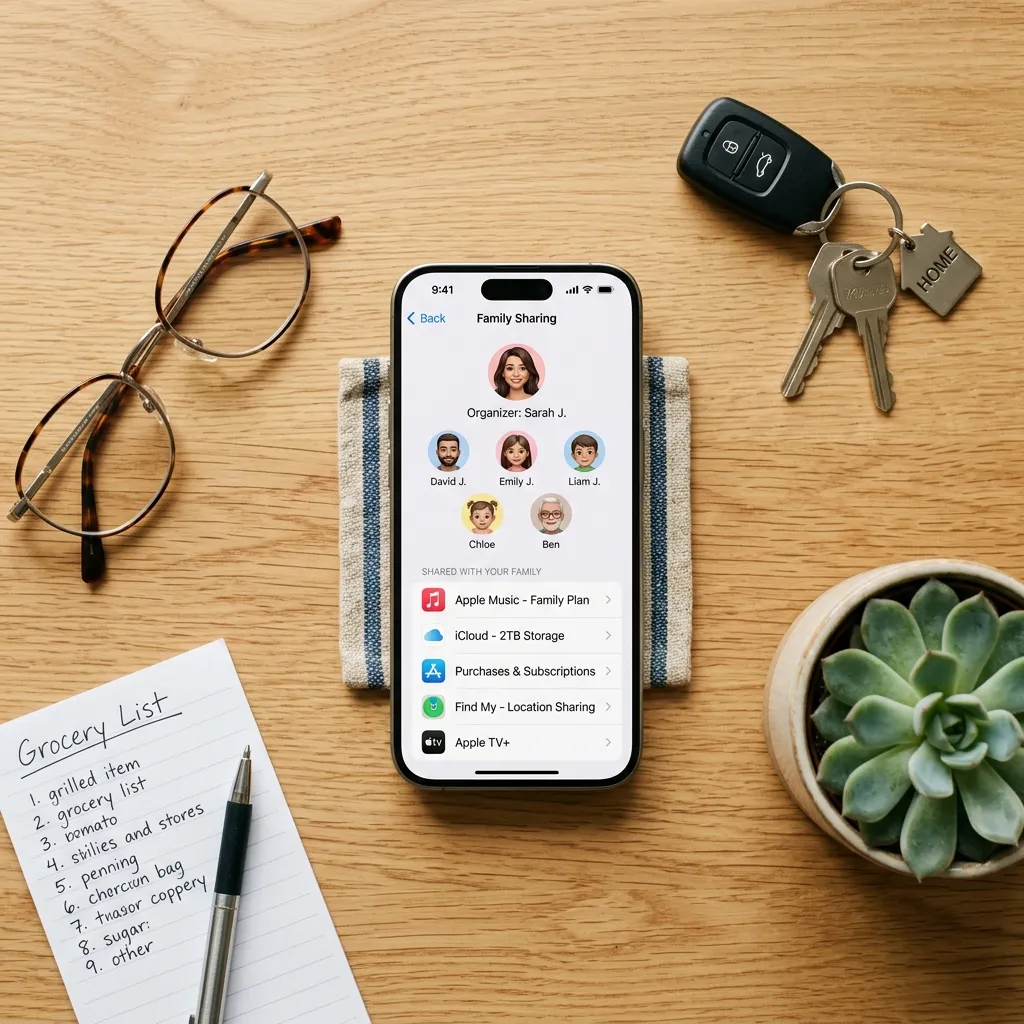
Familjedelning är Apples inbyggda tjänst som låter dig dela köp, abonnemang, iCloud-lagring och mycket mer med upp till sex familjemedlemmar — utan att behöva dela konton eller lösenord. Varje person har fortfarande sitt eget Apple-ID och sin egen integritet, men kan ta del av familjens gemensamma resurser.
Tänk på Familjedelning som ett digitalt hushåll. Alla har sina egna rum (egna konton) men delar på vardagsrummet, köket och trädgården (gemensamma köp, abonnemang och lagring). Det är ett smidigt sätt att slippa köpa samma app, film eller musik flera gånger till olika familjemedlemmar.
En familjegrupp kan bestå av max sex personer, inklusive dig själv. Alla måste ha ett Apple-ID och den som startar familjen blir familjeorganisatör med särskilda befogenheter. Tjänsten är helt gratis — du betalar bara för de abonnemang och köp du väljer att dela.
Här är vad du kan dela med Familjedelning:
- Köp från App Store, Apple Music, Apple TV och Apple Books — appar, musik, filmer, böcker och spel
- Abonnemang — Apple Music familj, Apple TV+, Apple Arcade, Apple News+, Apple Fitness+
- iCloud-lagring — dela ett 200 GB eller 2 TB iCloud-abonnemang med familjen
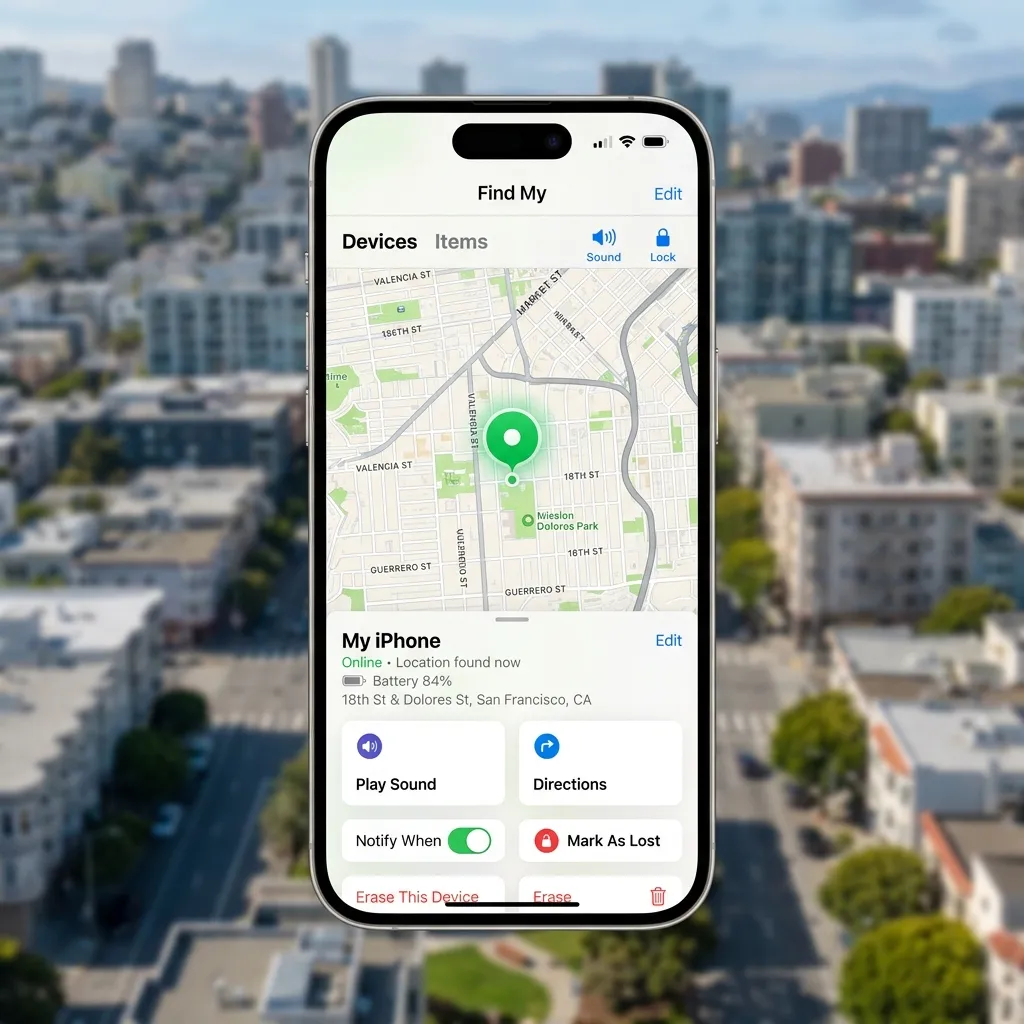
- Platsdelning — se var familjemedlemmar befinner sig via Hitta
- Gemensamt fotoalbum — automatiskt delat familjealbum i appen Bilder
- Gemensam kalender — en kalender som alla i familjen kan se och redigera
- Föräldrakontroll — godkänna barns köp och hantera skärmtid
Så startar du Familjedelning
Du som startar Familjedelning blir familjeorganisatör. Det är du som bjuder in medlemmar, hanterar betalningsmetoden och har det yttersta ansvaret för familjegruppen.
Steg 1: Kontrollera att du uppfyller kraven
Innan du börjar, se till att:
- Du har en iPhone eller iPad med iOS 16 eller senare (eller Mac med macOS Ventura eller senare)
- Du är inloggad med ditt Apple-ID under Inställningar > [ditt namn]
- Du har en giltig betalningsmetod registrerad (kreditkort, betalkort eller Klarna via Apple Pay)
- Tvåfaktorsautentisering är aktiverat för ditt Apple-ID
Steg 2: Starta familjegruppen
- Öppna Inställningar och tryck på ditt namn (Apple-ID) högst upp
- Tryck på Familjedelning (eller Familj)
- Tryck på Ställ in din familj eller Kom igång
- Tryck på Bjud in personer för att lägga till familjemedlemmar
- Följ instruktionerna på skärmen
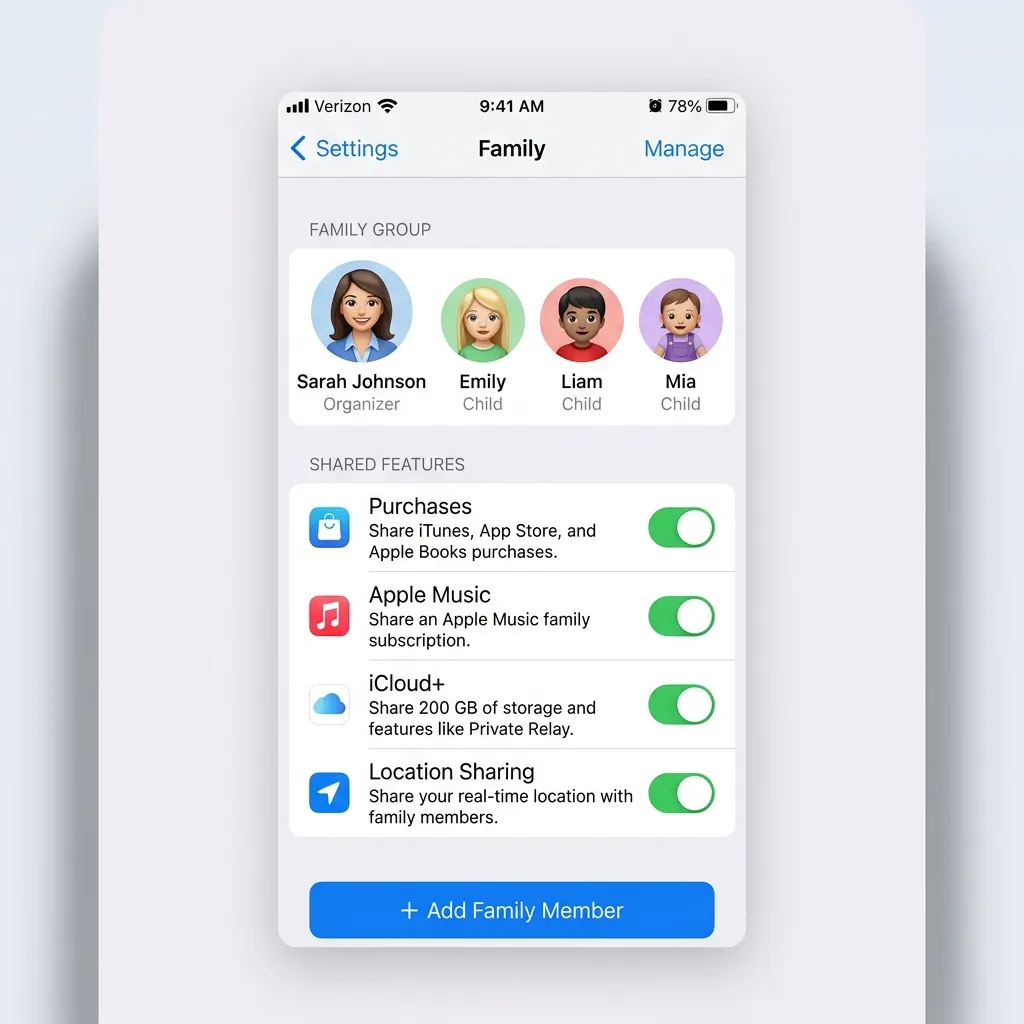 Klicka för att zoomaFamiljedelning på iPhone med familjemedlemmar listade och delade abonnemang synliga i Inställningar
Bjud in familjemedlemmar
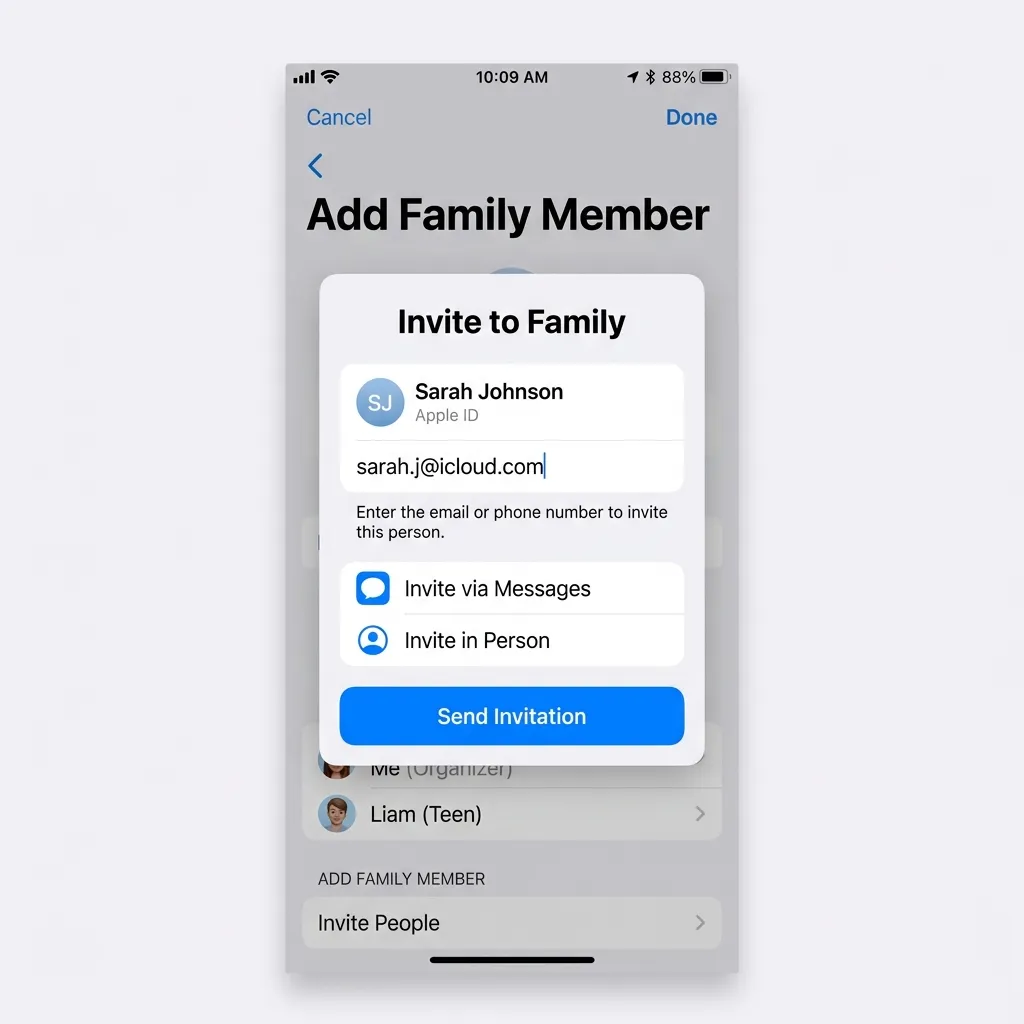
Det finns tre sätt att lägga till personer i din familjegrupp:
Metod 1: Via Meddelanden
- Öppna Inställningar > [ditt namn] > Familjedelning
- Tryck på Bjud in personer (eller Lägg till medlem)
- Tryck på Bjud in via Meddelanden
- Skriv in personens telefonnummer eller e-post
- Tryck på Skicka
Personen får ett meddelande med en inbjudan. När de trycker på den och accepterar läggs de till i familjegruppen.
Metod 2: Personligen
- Gå till Inställningar > [ditt namn] > Familjedelning
- Tryck på Bjud in personer > Bjud in personligen
- Be personen logga in med sitt Apple-ID och lösenord direkt på din enhet
- Personen läggs till omedelbart
Metod 3: Skapa ett barnkonto
Om personen är under 13 år (eller under 16 i vissa länder) kan du skapa ett Apple-ID åt dem direkt i Familjedelning:
- Öppna Inställningar > [ditt namn] > Familjedelning
- Tryck på Lägg till medlem > Skapa ett konto för barn
- Följ instruktionerna för att ange barnets namn, födelsedatum och skapa ett Apple-ID
- Godkänn föräldravillkoren
- Barnet får nu ett eget Apple-ID som är kopplat till din familjegrupp
Som familjeorganisatör ansvarar du för alla köp som görs i familjegruppen. Standardbetalningsmetoden som du registrerar används för allas köp — inklusive barnens. Du kan ändra detta genom att ställa in Köpdelning så att varje vuxen familjemedlem använder sin egen betalningsmetod. Se avsnittet om Köpdelning nedan.
Dela köp och abonnemang
Köpdelning är en av de mest användbara funktionerna i Familjedelning. När den är aktiverad kan alla i familjen ladda ner appar, musik, filmer, TV-program och böcker som någon annan i familjen redan har köpt — utan extra kostnad.
Aktivera Köpdelning
- Öppna Inställningar > [ditt namn] > Familjedelning
- Tryck på Köpdelning
- Tryck på Slå på Köpdelning
- Bekräfta din betalningsmetod
När Köpdelning är aktiverat händer följande:
- Alla tidigare köp från alla familjemedlemmar blir tillgängliga för hela familjen
- Framtida köp delas automatiskt
- App Store, Apple Books och Apple TV-apparna får en ny flik: Köpt där du ser familjens gemensamma bibliotek
Så laddar du ner familjens köp
- Öppna App Store på din iPhone
- Tryck på din profilbild uppe till höger
- Tryck på Köpt
- Tryck på en familjemedlems namn
- Bläddra bland deras köp och tryck på molnikonen (☁️) för att ladda ner
Dölj individuella köp
Alla köp delas inte automatiskt — du kan dölja specifika appar eller inköp:
- Öppna App Store > profilbild > Köpt > Mina köp
- Svep åt vänster på en app och tryck på Dölj
- Appen syns nu inte i familjens delade bibliotek
Dela abonnemang
Många Apple-abonnemang delas automatiskt med familjen när du har Familjedelning:
- Apple Music — kräver ett Apple Music Familj-abonnemang (149 kr/månad, delas med upp till 6 personer)
- Apple TV+ — delas automatiskt med alla i familjen
- Apple Arcade — delas automatiskt
- Apple News+ — delas automatiskt
- Apple Fitness+ — delas automatiskt
- iCloud+ — delas om du väljer 200 GB eller 2 TB (se nästa avsnitt)
Du behöver inte göra något särskilt — abonnemangen dyker upp automatiskt på familjemedlemmarnas enheter.
 Klicka för att zoomaInbjudningsvy på iPhone som visar en Familjedelningsinbjudan med familjegruppens namn och fördelarna med att gå med
Dela iCloud-lagring
Istället för att varje familjemedlem betalar för sitt eget iCloud-abonnemang kan ni dela ett större abonnemang. Det är billigare och enklare än att alla har separata planer.
Så fungerar delad iCloud-lagring
- Familjeorganisatören uppgraderar till iCloud+ 200 GB (39 kr/månad) eller 2 TB (129 kr/månad)
- Öppna Inställningar > [ditt namn] > Familjedelning > iCloud-lagring
- Tryck på Dela iCloud-lagring med familjen
- Familjemedlemmarna får en notis om att de kan använda den delade lagringen
Vad händer med befintlig lagring?
Om en familjemedlem redan har sitt eget betalda iCloud-abonnemang kan de välja att:
- Behålla sitt eget abonnemang — de deltar inte i den gemensamma lagringen
- Avsluta sitt eget abonnemang och gå med i familjens delade lagring
Alla familjemedlemmars data hålls separata och privata. Ingen kan se vad någon annan har sparat i iCloud — ni delar bara på den totala lagringsmängden.
200 GB iCloud+ räcker för de flesta familjer med 2-4 personer, förutsatt att ni inte sparar stora mängder video. Om någon i familjen filmar mycket i 4K eller sparar många stora filer kan 2 TB vara ett bättre val. Se det som att ni går ihop om en större gemensam lagring istället för att var och en har en liten.
Kontrollera hur mycket lagring som används
- Öppna Inställningar > [ditt namn] > iCloud
- Under Lagring ser du hur mycket varje familjemedlem använder
- Tryck på en familjemedlems namn för att se detaljerad användning
- Du kan tipsa familjemedlemmen om att rensa gamla säkerhetskopior eller onödiga filer
Föräldrakontroll med Familjedelning
Familjedelning ger dig kraftfulla verktyg för föräldrakontroll utan att behöva installera tredjepartsappar. Allt är inbyggt i iOS.
Be om köp (Ask to Buy)
När Ask to Buy är aktiverat för ett barn måste du godkänna alla deras köp och gratisnedladdningar:
- Öppna Inställningar > [ditt namn] > Familjedelning
- Tryck på barnets namn
- Tryck på Be om köp och aktivera funktionen
- När barnet försöker köpa eller ladda ner något får du en notis
- Du kan godkänna eller avslå direkt från notisen
Ask to Buy gäller för:
- Köp i App Store, iTunes Store, Apple Books
- Köp inuti appar (In-App Purchases)
- Gratis nedladdningar som kräver Apple-ID
Skärmtid
Familjedelning integreras med Skärmtid så att du kan hantera barnens enhetsanvändning från din egen iPhone. Läs vår guide om Skärmtid på iPhone för en komplett genomgång.
Platsspårning
Med Familjedelning kan du automatiskt se var dina barn befinner sig via Hitta-appen:
- Öppna Hitta-appen på din iPhone
- Tryck på fliken Personer
- Du ser alla familjemedlemmar som delar sin plats
- Tryck på en person för att se deras plats på kartan
För barn under 13 år kan du inte bara se deras plats — du kan också:
- Få notiser när de lämnar eller anländer till en specifik plats
- Se var deras enheter befinner sig, även om de är offline
Vanliga problem och lösningar
Även om Familjedelning är utformat för att vara enkelt kan vissa situationer uppstå.
Personen kan inte acceptera inbjudan
Kontrollera att:
- Personen har iOS 16 eller senare / macOS Ventura eller senare
- Tvåfaktorsautentisering är aktiverat på deras Apple-ID
- De inte redan är medlem i en annan familjegrupp (man kan bara tillhöra en)
- De försöker acceptera inbjudan via Inställningar > [deras namn] > Inbjudningar
Köp dyker inte upp i familjens bibliotek
- Alla tidigare köp blir inte automatiskt tillgängliga — endast framtida och tidigare köp från App Store, Apple Books och iTunes Store delas
- Vissa appar stöder inte Familjedelning (utvecklaren kan välja att inte delta)
- Personer över 18 år måste själva välja att dela sina köp
Problem med betalningar
- Alla köp debiteras familjeorganisatörens betalningsmetod som standard
- Om betalningsmetoden avvisas kan ingen i familjen göra köp
- Vuxna familjemedlemmar kan lägga till sina egna betalningsmetoder via Inställningar > Apple-ID > Betalning och leverans
Om du tar bort dig själv från Familjedelning eller lämnar familjegruppen förlorar du omedelbart tillgång till alla delade köp, abonnemang och iCloud-lagring. Dina egna köp behåller du, men du förlorar allt som delats från andra familjemedlemmar. Tänk efter noga innan du lämnar — och säkerhetskopiera din data först.
Kan inte lämna familjegruppen
Barn under 13 år kan inte lämna en familjegrupp på egen hand. De måste flyttas till en annan familjegrupp av en familjeorganisatör. En familjeorganisatör kan inte lämna sin egen familjegrupp utan att först upplösa den — vilket påverkar alla medlemmar.
Sammanfattning
Familjedelning är en av de mest kostnadseffektiva funktionerna i Apples ekosystem. Istället för att varje person i hushållet betalar för separata appar, abonnemang och iCloud-lagring delar ni på resurserna. För en familj på fyra personer kan besparingen vara över 500 kronor i månaden.
Så här kommer du igång på 10 minuter:
- Öppna Inställningar > [ditt namn] > Familjedelning och starta din familjegrupp
- Bjud in familjemedlemmar via Meddelanden, personligen eller skapa barnkonton
- Aktivera Köpdelning så att alla kan ta del av familjens gemensamma bibliotek
- Uppgradera till iCloud+ 200 GB och aktivera delning för att slippa separata lagringsabonnemang
- Aktivera Be om köp för barn och konfigurera Skärmtid för föräldrakontroll
Med Familjedelning får ni inte bara ekonomiska fördelar — ni får också ett bättre organiserat digitalt familjeliv med gemensamma kalendrar, fotoalbum och pålitlig platsspårning.