Vad är Apple Pay och hur fungerar det?
Apple Pay är Apples mobila betalningstjänst som låter dig betala med din iPhone, Apple Watch, iPad eller Mac istället för att använda ett fysiskt bankkort. Istället för att plocka fram plånboken håller du bara din iPhone nära betalterminalen, autentiserar med Face ID eller Touch ID, och betalningen är klar — på under en sekund.
Det som gör Apple Pay speciellt är säkerheten. Ditt riktiga kortnummer lagras aldrig på din enhet eller på Apples servrar. Istället skapar Apple ett unikt, krypterat enhetskontonummer som används för varje transaktion. Varje gång du betalar genereras en engångssäkerhetskod. Det betyder att även om någon skulle lyckas fånga upp betalningsinformationen kan de inte använda den igen. Ditt riktiga kortnummer förblir helt privat.
I praktiken fungerar det så här: du lägger till ditt bankkort i Wallet-appen på din iPhone. När du sedan ska betala i en butik håller du telefonen mot kortläsaren — samma ställe där du annars skulle blippat ditt fysiska kort. Telefonen kommunicerar med terminalen via NFC (Near Field Communication), en trådlös teknik med mycket kort räckvidd på några centimeter. Du autentiserar betalningen med ditt ansikte eller fingeravtryck, och transaktionen genomförs.
Var fungerar Apple Pay? Apple Pay accepteras i praktiskt taget alla svenska butiker som tar emot kontaktlösa kortbetalningar — vilket idag är nästan alla. Ica, Coop, Willys, Systembolaget, Pressbyrån, bensinstationer, kaféer, restauranger, klädbutiker — överallt där du ser symbolen för kontaktlös betalning (fyra böjda vågor) eller Apple Pay-logotypen. Även många appar och webbplatser accepterar Apple Pay i kassan. I Sverige fungerar Apple Pay med kort från de flesta storbanker: Swedbank, SEB, Nordea, Handelsbanken, Danske Bank, Skandia, ICA Banken, Revolut, Lunar och många fler.
Tredjeparts betalningsappar i EU: Efter ett beslut från EU-kommissionen har Apple från och med iOS 18.1 öppnat upp NFC-tekniken på iPhone för tredjepartsutvecklare inom EES (Europeiska ekonomiska samarbetsområdet). Detta innebär att banker och andra betaltjänster nu kan bygga egna lösningar för kontaktlösa betalningar direkt i sina egna appar, utan att gå via Apple Wallet. Du kan alltså välja att använda andra appar för att "blippa" med din iPhone om din bank erbjuder det.
Så lägger du till ett kort i Apple Pay
Innan du kan börja betala måste du lägga till minst ett bankkort i Wallet-appen. Processen tar ungefär en minut och du behöver ha ditt fysiska kort till hands.
Steg 1: Öppna Wallet-appen
- Leta upp Wallet-appen på din iPhone. Den har en ikon som ser ut som en plånbok med färgglada kort i. Om du inte hittar den, svep neråt från mitten av skärmen och skriv "Wallet" i sökfältet.
- Öppna Wallet. Om det är första gången du använder appen ser du en tom vy med en knapp för att lägga till kort.
- Tryck på + (plustecknet) uppe till höger.
Steg 2: Skanna eller skriv in kortuppgifter
- Tryck på Betalkort (eller Debit/Credit Card) och sedan på Fortsätt.
- Du har nu två alternativ:
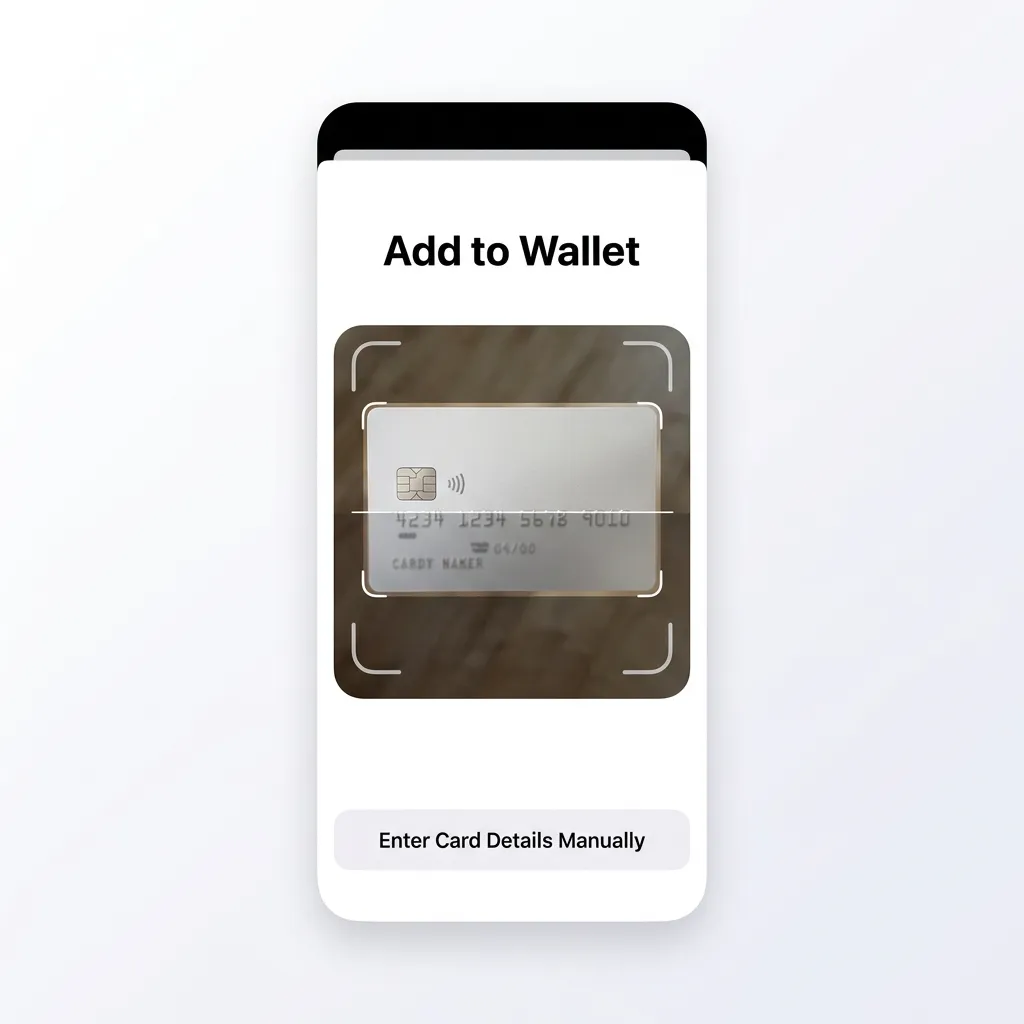
- Skanna kortet: Håll ditt bankkort så att det syns i kameraramen på skärmen. iPhone läser automatiskt av kortnumret och utgångsdatumet.
- Ange kortuppgifter manuellt: Tryck på "Ange kortuppgifter manuellt" längst ner och skriv in kortnummer, utgångsdatum och säkerhetskod (CVV).
- Läs och godkänn villkoren från din bank. Tryck på Godkänn.
- Din bank verifierar nu kortet. Beroende på bank kan detta ske på olika sätt:
- SMS-kod: Banken skickar en engångskod via SMS som du fyller i.
- BankID: Vissa banker använder BankID för verifiering.
- Bankens egen app: Du omdirigeras till bankens app för att godkänna.
- Telefonsamtal: Vissa banker ringer upp dig för verifiering.
- Följ instruktionerna på skärmen. När verifieringen är klar får du en bekräftelse och kortet visas i Wallet-appen.
 Klicka för att zoomaWallet-appen på iPhone med Apple Pay-inställningar och ett nyligen tillagt bankkort som visas med kortbild och information
Steg 3: Ställ in ditt standardkort
Om du har flera kort i Wallet-appen kan du välja vilket som ska vara ditt standardkort — det som automatiskt används när du betalar med Apple Pay.
- Öppna Inställningar och scrolla ner till Wallet och Apple Pay.
- Tryck på Standardkort under rubriken Transaktionsstandard.
- Välj det kort du vill använda som standard. Du kan alltid ändra detta senare.
Du kan också ändra ordningen på korten i Wallet-appen:
- Öppna Wallet-appen.
- Håll fingret på ett kort och dra det till första positionen. Det översta kortet blir ditt standardkort.
Så tar du bort ett kort
- Öppna Wallet-appen och tryck på kortet du vill ta bort.
- Tryck på … (tre punkter) uppe till höger.
- Scrolla ner och tryck på Ta bort kort (eller Remove Card).
- Bekräfta borttagningen.
Dubbelklicka sidoknappen för snabb åtkomst: Istället för att låsa upp din iPhone, hitta Wallet-appen, öppna den och välja kort kan du dubbelklicka på sidoknappen (Power-knappen) från vilken skärm som helst — även när telefonen är låst. Wallet öppnas direkt med ditt standardkort redo för betalning. Detta är det absolut snabbaste sättet att betala med Apple Pay. Du kan också ställa in att dubbelklicka på hemknappen ska öppna Wallet på äldre iPhone-modeller med Touch ID.
Så betalar du i butik med Apple Pay
Nu när ditt kort är tillagt är du redo att börja betala. Betalning i butik är enkelt och går mycket snabbare än att använda ett fysiskt kort — inget pillande med plånbok, inget knappande av PIN-kod, inget väntande.
Med Face ID (iPhone X och senare)
- Dubbelklicka på sidoknappen (den högra knappen på din iPhone) för att öppna Wallet.
- Ditt standardkort visas på skärmen tillsammans med en uppmaning att autentisera. Titta på skärmen — Face ID känner igen ditt ansikte och autentiserar dig.
- Håll telefonens ovankant nära betalterminalens kortläsare. Terminalen brukar ha en symbol för kontaktlös betalning (fyra vågor) och sitter ofta på ovansidan eller framsidan av kortläsaren.
- När betalningen går igenom ser du en bock på skärmen och känner en lätt vibration (haptisk feedback). Terminalen piper och visar "Godkänd" precis som vid vanlig kortbetalning.
Med Touch ID (iPhone SE, iPhone 8 och äldre)
- Håll din iPhone nära betalterminalens kortläsare.
- Wallet öppnas automatiskt och ditt standardkort visas.
- Lägg fingret på Touch ID-sensorn (hemknappen) för att autentisera. Håll kvar fingret tills betalningen går igenom.
- Betalningen slutförs och du får en bekräftelse.
Betala med Apple Watch
Om du har en Apple Watch är det ännu smidigare — du slipper ens plocka upp din iPhone:
- Dubbelklicka på sidoknappen på din Apple Watch.
- Håll klockans skärm nära betalterminalen.
- Watch:en vibrerar lätt och piper när betalningen är genomförd.
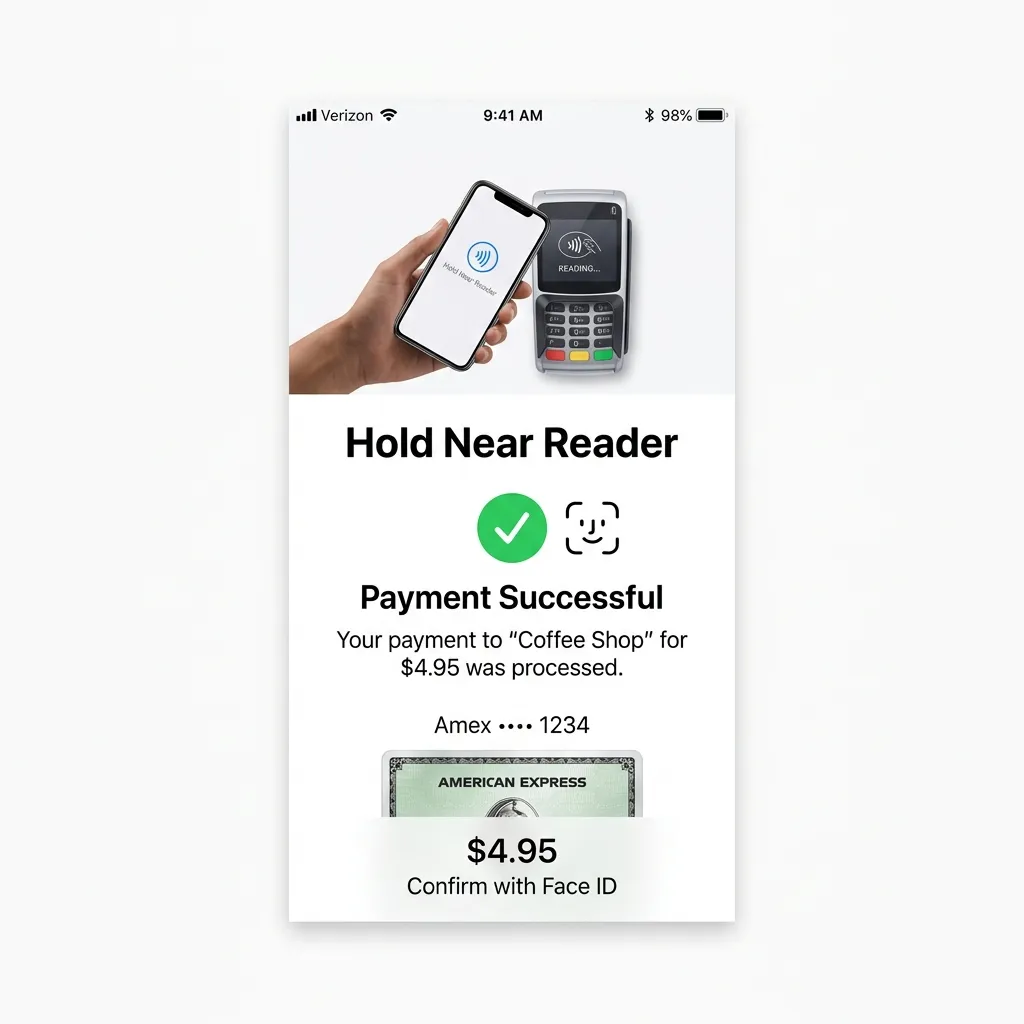 Klicka för att zoomaEn iPhone som hålls mot en betalterminal i butik med Apple Pay-gränssnittet aktivt och betalningsbekräftelse
Byta kort vid betalning
Om du vill betala med ett annat kort än ditt standardkort:
- Dubbelklicka på sidoknappen för att öppna Wallet.
- Du ser en bunt med kort längst ner på skärmen. Tryck på bunten eller svep för att bläddra mellan dina kort.
- Välj det kort du vill använda och autentisera med Face ID eller Touch ID.
- Håll telefonen mot terminalen — betalningen går med det valda kortet.
Betala i appar och på webben
Apple Pay fungerar inte bara i fysiska butiker. Många svenska appar och webbplatser accepterar Apple Pay som betalningsmetod — vilket sparar dig från att fylla i kortnummer, adress och andra uppgifter varje gång du handlar.
När du ser Köp med Apple Pay-knappen (svart knapp med Apple Pay-logotypen) i en app eller på en webbplats gör du så här:
- Tryck på Köp med Apple Pay-knappen i kassan.
- En betalningsruta visas med din leveransadress, kontaktinformation och betalningsmetod.
- Kontrollera att all information stämmer. Du kan byta kort, leveransadress eller kontaktuppgifter genom att trycka på respektive fält.
- Dubbelklicka på sidoknappen och autentisera med Face ID (eller använd Touch ID).
- Betalningen genomförs direkt och du får en bekräftelse.
Exempel på svenska appar och tjänster som accepterar Apple Pay online:
- Matleverans: Foodora, Wolt, Uber Eats
- Resor: SJ, Västtrafik, SL, Uber, Bolt
- Handel: H&M, Åhléns, Apotea, Lyko, CDON
- Matbutiker: Ica, Coop, MatHem
- Prenumerationer: Storytel, Viaplay, HBO Max
Skicka och ta emot pengar med Apple Cash
Apple Cash är en funktion som låter dig skicka pengar direkt till vänner och familj via Meddelanden-appen — ungefär som Swish fast integrerat i iPhone. Pengarna hamnar på ditt Apple Cash-kort i Wallet och kan användas för betalningar med Apple Pay eller föras över till ditt bankkonto.
Observera att Apple Cash i skrivande stund (juli 2026) inte är tillgängligt i Sverige utan främst i USA. Apple har dock successivt rullat ut tjänsten till fler länder och den kan bli tillgänglig i Sverige inom kort. När den lanseras fungerar den så här:
- Öppna Meddelanden och gå till en konversation med personen du vill skicka pengar till.
- Tryck på + (plustecknet) bredvid textfältet och välj Apple Cash.
- Ange beloppet och tryck på Skicka.
- Dubbelklicka på sidoknappen för att autentisera och bekräfta betalningen.
- Pengarna dras från ditt Apple Cash-saldo eller ditt kopplade bankkort och skickas direkt till mottagaren.
Tills Apple Cash lanseras i Sverige fungerar Swish utmärkt som komplement till Apple Pay. Du kan ha båda — Apple Pay för butiksköp och Swish för privata överföringar.
Håll koll på dina kvitton: Till skillnad från ett fysiskt kvitto som du får i handen i butiken lagras Apple Pay-kvitton digitalt i Wallet-appen. Men inte alla butiker skickar digitala kvitton — vissa skriver fortfarande ut papperskvitton. För att hålla koll på dina utgifter:
- Öppna Wallet-appen och tryck på ditt kort för att se de senaste transaktionerna.
- Tryck på en specifik transaktion för att se detaljer — tid, plats, belopp och butikens namn.
- För en fullständig översikt, öppna din banks egen app där alla Apple Pay-köp syns på samma sätt som vanliga kortköp.
- Om du behöver ett kvitto för bokföring, garanti eller retur, fråga alltid efter ett papperskvitto eller be butiken mejla kvittot — lita inte på att Wallet-appen alltid har det.
Konfigurera Apple Pay-inställningar
Du kan anpassa hur Apple Pay fungerar via Inställningar. Här är de viktigaste inställningarna att känna till.
Wallet-inställningar
Öppna Inställningar > Wallet och Apple Pay. Här kan du:
- Dubbelklicka på sidoknappen: Välj om dubbelklick ska öppna Wallet (standard) eller vara avstängt.
- Tillåt betalningar på Mac: Aktivera detta om du vill kunna betala med Apple Pay på din Mac. Betalningen autentiseras via din iPhone eller Apple Watch.
- Visa transaktionshistorik: Som standard visas dina senaste transaktioner i Wallet. Du kan stänga av detta om du föredrar mer integritet.
- Lägg till order: Aktivera denna funktion för att automatiskt få in dina beställningskvitton från deltagande butiker direkt i Wallet.
Expressresekort (Express Transit)
Expressresekort låter dig använda Apple Pay för kollektivtrafik utan att behöva autentisera med Face ID eller Touch ID — perfekt när du har bråttom till bussen eller tunnelbanan.
- Öppna Inställningar > Wallet och Apple Pay > Expressresekort (Express Transit Card).
- Välj ett kort att använda för snabb passage. Detta kort kommer att kunna användas utan autentisering vid kollektivtrafikspärrar.
- Funktionen fungerar i utvalda städer med stöd för Apple Pay Express Transit — inklusive Stockholm där SL stöder funktionen.
Hantera leveransadress
Din leveransadress används när du handlar online med Apple Pay:
- Öppna Inställningar > Wallet och Apple Pay.
- Scrolla ner till Transaktionsstandard och tryck på Adress.
- Fyll i din leveransadress. Du kan lägga till flera adresser — till exempel hemadress och jobbadress.
Apple Pay-säkerhet — så skyddas dina pengar
Apple Pay är utformat med säkerhet i första rummet. Här är de viktigaste skyddsmekanismerna:
- Enhetskontonummer: Ditt riktiga kortnummer lagras aldrig på din iPhone eller Apples servrar. Istället tilldelas ett unikt enhetskontonummer som är krypterat och lagrat i ett särskilt säkerhetschip (Secure Element) på din iPhone. Detta chip är helt isolerat från operativsystemet.
- Engångskod: Varje Apple Pay-transaktion använder en unik, dynamisk säkerhetskod som genereras för just den specifika betalningen. Koden kan inte återanvändas — även om någon skulle fånga upp den är den omedelbart värdelös.
- Biometrisk autentisering: Face ID och Touch ID säkerställer att endast du kan godkänna betalningar. Ingen kan använda din Apple Pay utan ditt ansikte eller fingeravtryck — inte ens om de har din telefons lösenkod.
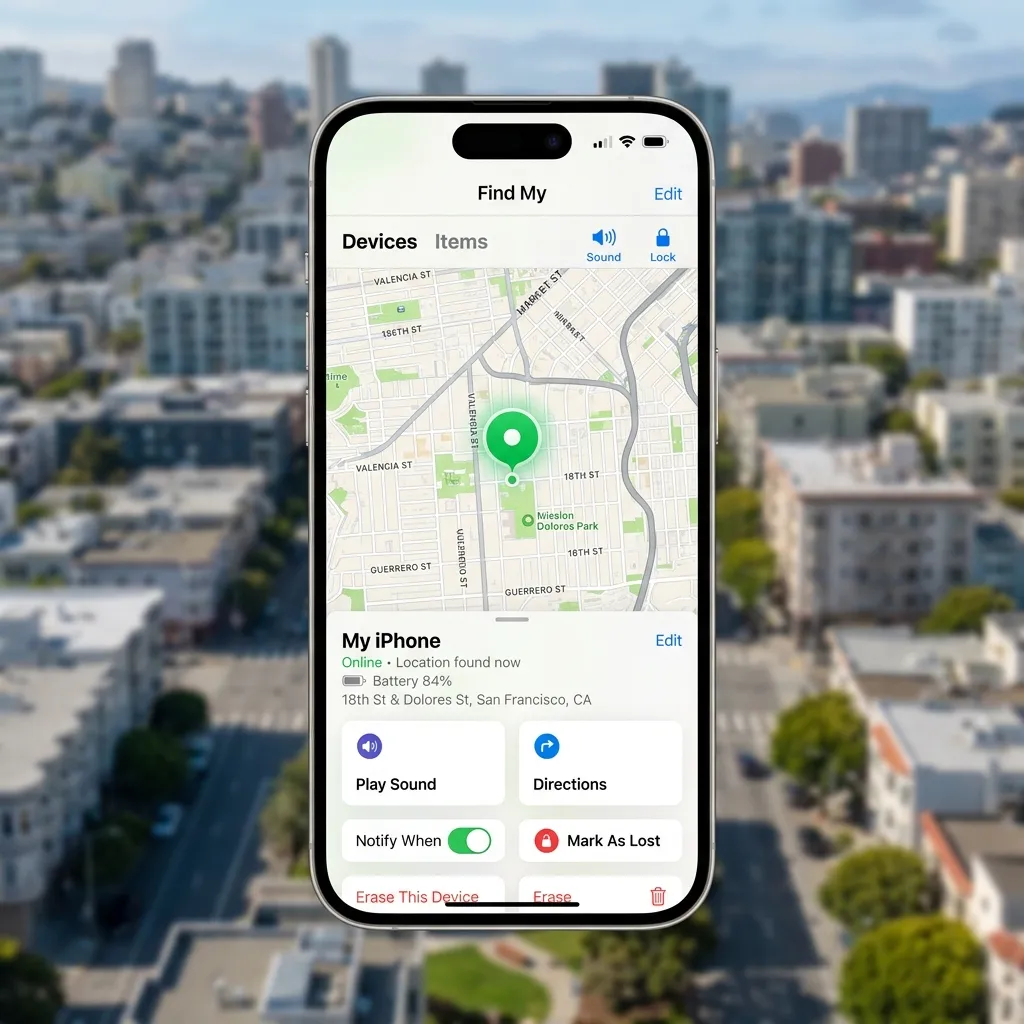
- Hitta min iPhone: Om du förlorar din iPhone kan du via iCloud sätta den i Förlorat läge, vilket omedelbart spärrar Apple Pay på enheten. Du kan också fjärradera alla kort.
- Ingen transaktionsdata: Apple sparar inte information om vad du köper, var du handlar eller hur mycket du betalar. Transaktionsdata stannar mellan dig, din bank och butiken.
Vanliga problem och lösningar
Kortet kan inte läggas till i Wallet
Orsak: Din bank stöder inte Apple Pay, kortet är spärrat, eller så är din iPhone inte kompatibel.
Lösning: Kontrollera på Apples officiella lista att din bank är ansluten till Apple Pay i Sverige. Kontakta din bank för att försäkra dig om att kortet är aktiverat för mobila betalningar. Alla iPhone-modeller från iPhone 6 och senare stöder Apple Pay — men du måste ha den senaste versionen av iOS installerad.
Betalningen går inte igenom i butik
Orsak: Terminalen stöder inte kontaktlös betalning, NFC är blockerat, eller ditt kort har gått ut.
Lösning: Leta efter symbolen för kontaktlös betalning på terminalen. Om den finns men Apple Pay ändå inte fungerar, prova att hålla telefonen mot ett annat ställe på terminalen — NFC-antennen sitter på olika ställen på olika terminalmodeller. Kontrollera också att kortet i Wallet inte har gått ut. Vissa tjocka mobilskal kan blockera NFC-signalen — prova att ta av skalet tillfälligt.
Apple Pay fungerar inte efter att jag bytt iPhone
Orsak: Du måste lägga till dina kort igen på den nya enheten.
Lösning: Apple Pay-kort följer inte med när du överför data från en gammal iPhone till en ny. Du måste manuellt lägga till alla kort igen i Wallet-appen på din nya telefon. Detta är en säkerhetsfunktion — dina kortuppgifter är knutna till den specifika enhetens Secure Element-chip och kan inte kopieras.
Dubbelklick på sidoknappen öppnar inte Wallet
Orsak: Inställningen kan ha ändrats eller av misstag stängts av.
Lösning: Gå till Inställningar > Wallet och Apple Pay och kontrollera att Dubbelklicka på sidoknappen är aktiverat. Starta om din iPhone om inställningen är aktiverad men fortfarande inte fungerar.
Sammanfattning
Apple Pay är ett säkert, snabbt och bekvämt sätt att betala — direkt från din iPhone. Du slipper bära plånbok, leta efter rätt kort och knappa in PIN-kod. Efter den första inställningen tar varje betalning bara några sekunder.
Så här kommer du igång med Apple Pay på 5 minuter:
- Öppna Wallet-appen och tryck på + för att lägga till ditt bankkort
- Skanna kortet med kameran eller ange uppgifterna manuellt
- Verifiera kortet via din banks metod (SMS, BankID eller bankens app)
- Dubbelklicka på sidoknappen för att öppna Wallet i butiken och autentisera med Face ID
- Håll telefonen mot terminalen — betalningen är klar
Med Apple Pay får du inte bara snabbare betalningar, utan också en säkrare betalningsmetod än ditt fysiska kort. Ditt riktiga kortnummer förblir privat, varje transaktion skyddas av biometrisk autentisering, och du kan fjärrspärra betalningsfunktionen om din telefon kommer bort. Det är helt enkelt det smartaste sättet att betala.