

När ska du återställa din Mac?
Att återställa en Mac till fabriksinställningar innebär att du raderar all data på datorn och installerar om macOS till sitt ursprungliga skick. Det finns flera situationer när detta är nödvändigt eller rekommenderat:
- Du ska sälja eller ge bort din Mac — du vill inte att nästa ägare får tillgång till dina personuppgifter
- Din Mac har allvarliga prestandaproblem som inte går att lösa på annat sätt
- Du har fått virus eller skadlig programvara som du inte lyckas ta bort
- Du vill helt enkelt börja om från början med en ren installation
Oavsett anledning är det viktigt att du gör det på rätt sätt. En korrekt återställning skyddar både din integritet och ser till att nästa användare får en fräsch start.
En fabriksåterställning raderar permanent allt på din Mac — dokument, bilder, program, inställningar och konton. Det finns ingen ångra-knapp. Se till att du har säkerhetskopierat allt viktigt innan du börjar.
Om du har en Mac med Apple Silicon (M1, M2, M3, M4, M5) finns ett enklare alternativ: gå till Systeminställningar > Allmänt > Överför eller nollställ > Radera allt innehåll och inställningar. Detta automatiserar både utloggning och radering utan att du behöver starta i återställningsläget.
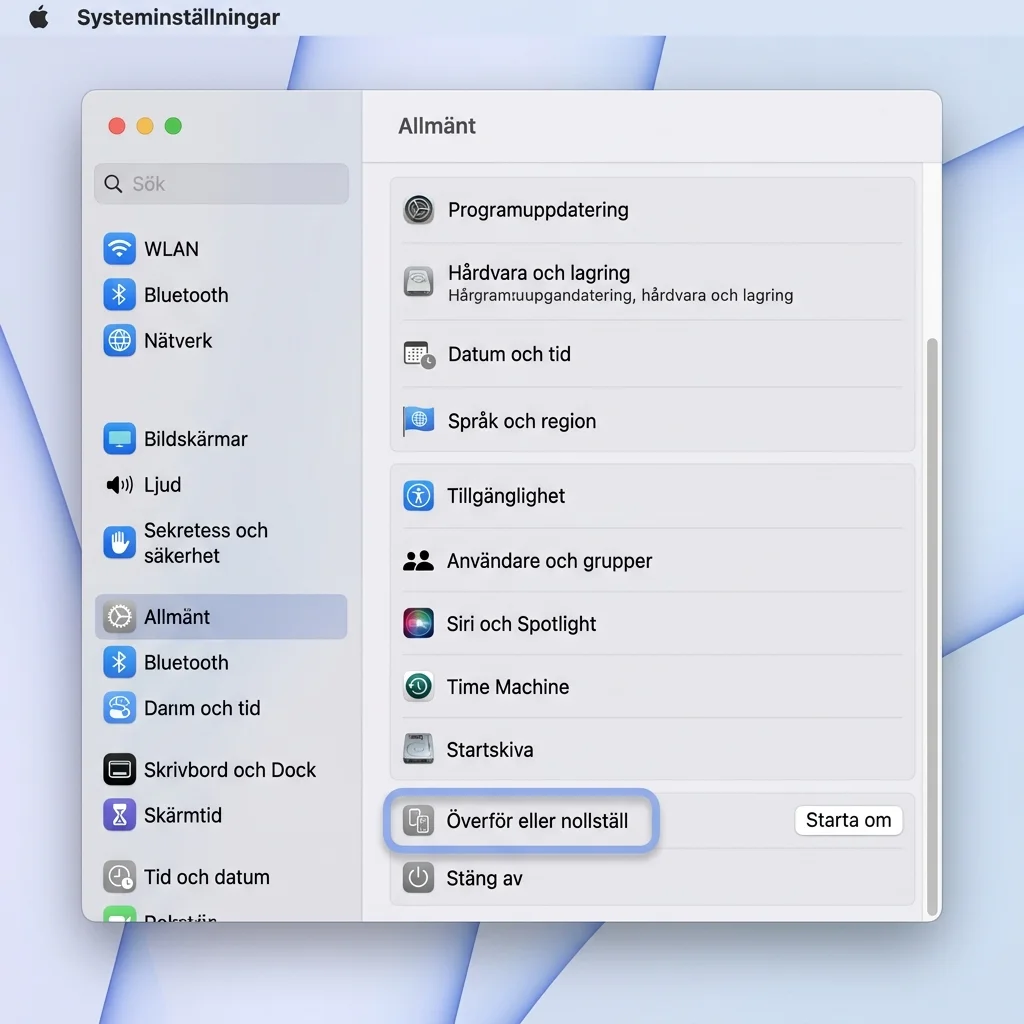 Klicka för att zoomaSysteminställningar på Mac med alternativet Överför eller nollställ synligt under Allmänt-menyn
Den här guiden fokuserar på den universella metoden via macOS-återställning, som fungerar på alla Mac-datorer oavsett processortyp.
Steg 1: Säkerhetskopiera dina data
Innan du raderar något måste du spara allt du vill behålla. Du har flera alternativ:
Time Machine
Time Machine är Apples inbyggda säkerhetskopieringsverktyg och det enklaste sättet att skapa en komplett backup.
- Anslut en extern hårddisk med tillräckligt utrymme
- Öppna Systeminställningar > Allmänt > Time Machine
- Klicka på Lägg till säkerhetskopieringsdisk och välj din externa disk
- Låt den första säkerhetskopieringen slutföras — detta kan ta en timme eller mer
iCloud
För dokument, bilder och skrivbordsfiler kan iCloud vara tillräckligt:
- Öppna Systeminställningar och klicka på ditt Apple-ID
- Välj iCloud > iCloud Drive och se till att synkronisering är påslagen
- Kontrollera att alla viktiga mappar synkroniseras
Manuell kopia
Kopiera viktiga filer till en extern hårddisk eller USB-minne:
- Anslut din externa lagringsenhet
- Öppna Finder och navigera till din hemmapp
- Kopiera mapparna Dokument, Bilder, Filmer, Musik och Skrivbord
- Glöm inte att exportera bokmärken från Safari och spara licensnycklar för program du köpt
Gör en lista över program du har installerat och deras licensnycklar. När du återställer din Mac måste du installera om programmen manuellt — de följer inte med i en vanlig säkerhetskopia.
Steg 2: Logga ut från alla tjänster
Detta steg är avgörande om du ska sälja eller ge bort din Mac. Att logga ut förhindrar att nästa ägare fastnar i aktiveringslås eller andra säkerhetsspärrar.
Logga ut från iCloud och Hitta min Mac
- Öppna Systeminställningar och klicka på ditt Apple-ID
- Bläddra ner och klicka på Logga ut
- Ange ditt Apple-ID-lösenord för att stänga av Hitta min Mac
- Välj vilka data du vill behålla på datorn (om några) — för en ren återställning avmarkerar du alla rutor
- Klicka på Logga ut igen för att bekräfta
Logga ut från iTunes och andra konton
Om du använder en äldre version av macOS:
- Öppna Musik (eller iTunes på äldre system)
- Klicka på Konto > Auktorisering > Avauktorisera den här datorn
- Logga ut från kontot
Logga ut från Meddelanden
- Öppna Meddelanden
- Klicka på Meddelanden > Inställningar > iMessage
- Klicka på Logga ut
Steg 3: Starta i macOS-återställning
Nu är det dags att radera allt. Processen skiljer sig åt beroende på om din Mac har Apple Silicon (M1, M2, M3, M4, M5) eller en Intel-processor.
Mac med Apple Silicon (M-serie)
- Stäng av din Mac helt
- Håll in strömknappen tills du ser "Startalternativ läses in" och en kugghjulsikon
- Klicka på Alternativ och sedan på Fortsätt
- Välj en användare och ange lösenordet om du blir tillfrågad
Mac med Intel-processor
- Stäng av din Mac helt
- Tryck på strömknappen och håll omedelbart in Kommando (⌘) + R
- Håll tangenterna intryckta tills du ser Apple-logotypen eller en snurrande jordglob
- Släpp tangenterna och vänta tills återställningsfönstret visas
Om du vill installera den senaste versionen av macOS som är kompatibel med din Mac, använd Alternativ + Kommando + R istället. Detta laddar ner den senaste tillgängliga versionen snarare än den som följde med datorn.
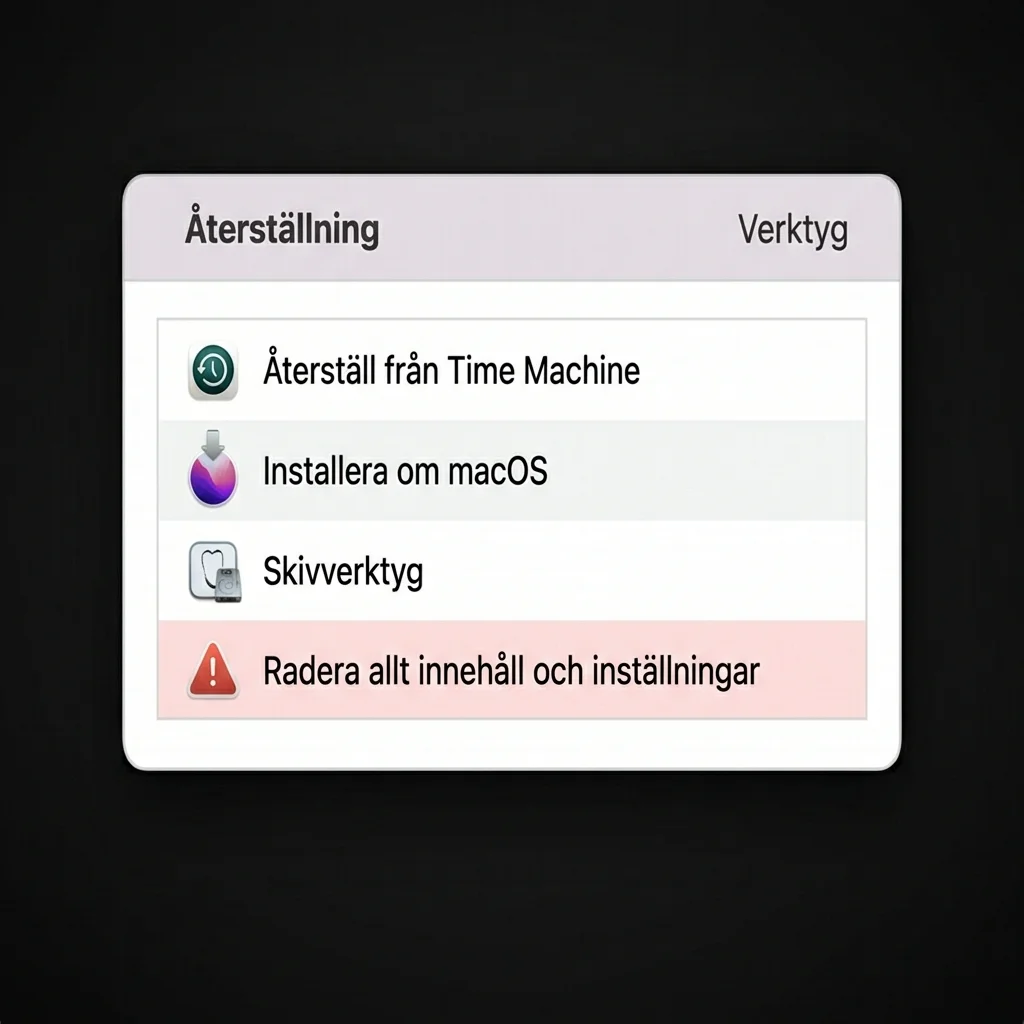 Klicka för att zoomamacOS-återställningsfönster som visar alternativen Skivverktyg, Installera om macOS och andra återställningsverktyg
Steg 4: Radera din startdisk
När du är i macOS-återställning ska du radera din interna hårddisk.
- I återställningsfönstret väljer du Skivverktyg och klickar på Fortsätt
- I sidofältet letar du upp din interna disk — den heter oftast Macintosh HD eller liknande
- Markera disken och klicka på Radera i verktygsfältet
- Ange följande inställningar:
- Namn: Macintosh HD (eller valfritt namn)
- Format: APFS
- Schema: GUID-partitionskarta (visas endast för externa diskar)
- Klicka på Radera och bekräfta
- Vänta tills processen är klar och avsluta sedan Skivverktyg
På nyare Mac-datorer med Apple Silicon kan du behöva radera både den översta disken (Apple SSD) och alla volymer under den. Klicka på den översta nivån i hierarkin för att vara säker.
Du kan också använda säkerhetsalternativ för att skriva över datan flera gånger, vilket gör det i princip omöjligt att återställa. Detta är dock onödigt för de flesta — en vanlig radering är tillräcklig eftersom moderna Mac-datorer använder kryptering som gör datan oläslig när nycklarna raderas.
Steg 5: Installera om macOS
När disken är raderad är det dags att installera om operativsystemet.
- Gå tillbaka till huvudfönstret i macOS-återställning
- Välj Installera om macOS och klicka på Fortsätt
- Följ instruktionerna på skärmen
- Välj Macintosh HD (eller den disk du nyss raderade) som destination
- Klicka på Fortsätt och låt installationen slutföras
Installationen laddar ner macOS från Apples servrar, så din Mac måste vara ansluten till internet. Processen tar vanligtvis mellan 30 och 90 minuter beroende på din internetanslutning. Datorn kommer att starta om flera gånger — oroa dig inte, det är normalt.
Om installationen misslyckas
Ibland kan installationen avbrytas med ett felmeddelande. Vanliga lösningar:
- Kontrollera din internetanslutning
- Starta om och försök igen
- Använd ett annat Wi-Fi-nätverk eller kabelansluten internet
- Återställ NVRAM/PRAM på Intel-Mac (håll in Alternativ + Kommando + P + R under uppstart i 20 sekunder)
Steg 6: Efter installationen
När installationen är klar startar din Mac och visar en välkomstskärm. Här har du två vägar beroende på din situation:
Om du ska sälja eller ge bort datorn
Stäng helt enkelt av datorn genom att hålla in strömknappen. Nästa ägare kommer att mötas av installationsguiden och kan konfigurera Mac:en som sin egen. All din data är raderad och du är utloggad från alla tjänster.
Kontrollera att allt är i sin ordning:
- Datorn ska visa välkomstskärmen på valt språk
- Inga spår av dina konton eller filer ska synas
- Locket och skärmen är rena och utan repor
- Laddaren och eventuella tillbehör följer med
Om du ska fortsätta använda datorn själv
Gå igenom installationsguiden och konfigurera din Mac som du vill ha den. Därefter:
- Kör Systeminställningar > Allmänt > Programuppdatering för att installera de senaste uppdateringarna
- Logga in med ditt Apple-ID
- Återställ dina filer från Time Machine eller din manuella säkerhetskopia
- Installera om dina program
Skillnader mellan olika macOS-versioner
Gränssnitten i macOS-återställning har ändrats något genom åren. Här är de viktigaste skillnaderna:
- macOS Ventura och senare (upp till macOS Tahoe 26): Systeminställningar har en ny design. Återställningsprocessen är i stort sett densamma men med uppdaterade ikoner och terminologi
- macOS Monterey (12) och tidigare: Använder den äldre Systeminställningar-designen. Funktionen är densamma
- macOS Catalina och tidigare: Använder iTunes istället för Musik-appen. Du måste avauktorisera datorn i iTunes
Oavsett vilken version av macOS du har är grundprinciperna desamma: säkerhetskopiera, logga ut, radera disken och installera om. Knapparna kan se lite olika ut men fungerar på samma sätt.
Vad händer med mina data efter återställning?
När du raderar din Macs interna disk med Skivverktyg tas filsystemets referenser till all data bort. På moderna Mac-datorer med T2-säkerhetschip eller Apple Silicon krypteras dessutom all data automatiskt. När du raderar disken förstörs krypteringsnycklarna, vilket gör datan permanent oläslig.
För de flesta privatpersoner är detta fullt tillräckligt. Om du hanterar extremt känslig information kan du överväga Apples säkerhetsalternativ för radering, men tänk på att dessa tar betydligt längre tid.


