Varför startar program automatiskt på din Mac?
Upplever du att din Mac tar ovanligt lång tid på sig att starta, eller att den känns trög och långsam direkt efter att du har loggat in? Det beror mycket ofta på att ett stort antal program är inställda på att starta automatiskt i bakgrunden så fort operativsystemet går igång. Många applikationer som Spotify, Steam, Discord och olika molntjänster lägger till sig själva i autostartlistan under installationsprocessen, ofta utan att du som användare märker det eller ger ditt explicita godkännande.
När för många tjänster startar samtidigt belastas både processorn (CPU) och arbetsminnet (RAM) hårt. Genom att rensa upp i autostartlistan kan du dramatiskt förkorta uppstartstiden och frigöra värdefulla systemresurser, vilket gör att din dator känns mycket piggare.
Tips: Om du vill lära dig fler sätt att få en snabbare dator kan du läsa vår fullständiga guide om hur du kan snabba upp en långsam MacBook med enkla metoder.
Hantera inloggningsobjekt i Systeminställningar
I macOS hanteras automatiskt startande program via inställningspanelen Inloggningsobjekt (Login Items). Här ser du både program som öppnas visuellt vid start och processer som tillåts köras tyst i bakgrunden.
Följ dessa steg för att ta bort autostartande program:
- Klicka på Apple-logotypen () i det övre vänstra hörnet av skärmen.
- Välj Systeminställningar... i rullgardinsmenyn.
- Klicka på Allmänt i sidofältet till vänster.
- Välj Inloggningsobjekt i listan till höger.
- Under rubriken Öppna vid inloggning ser du de program som startar och öppnar ett fönster direkt vid start.
- För att ta bort ett program markerar du det i listan och klickar på minusknappen (-) som finns under listan.
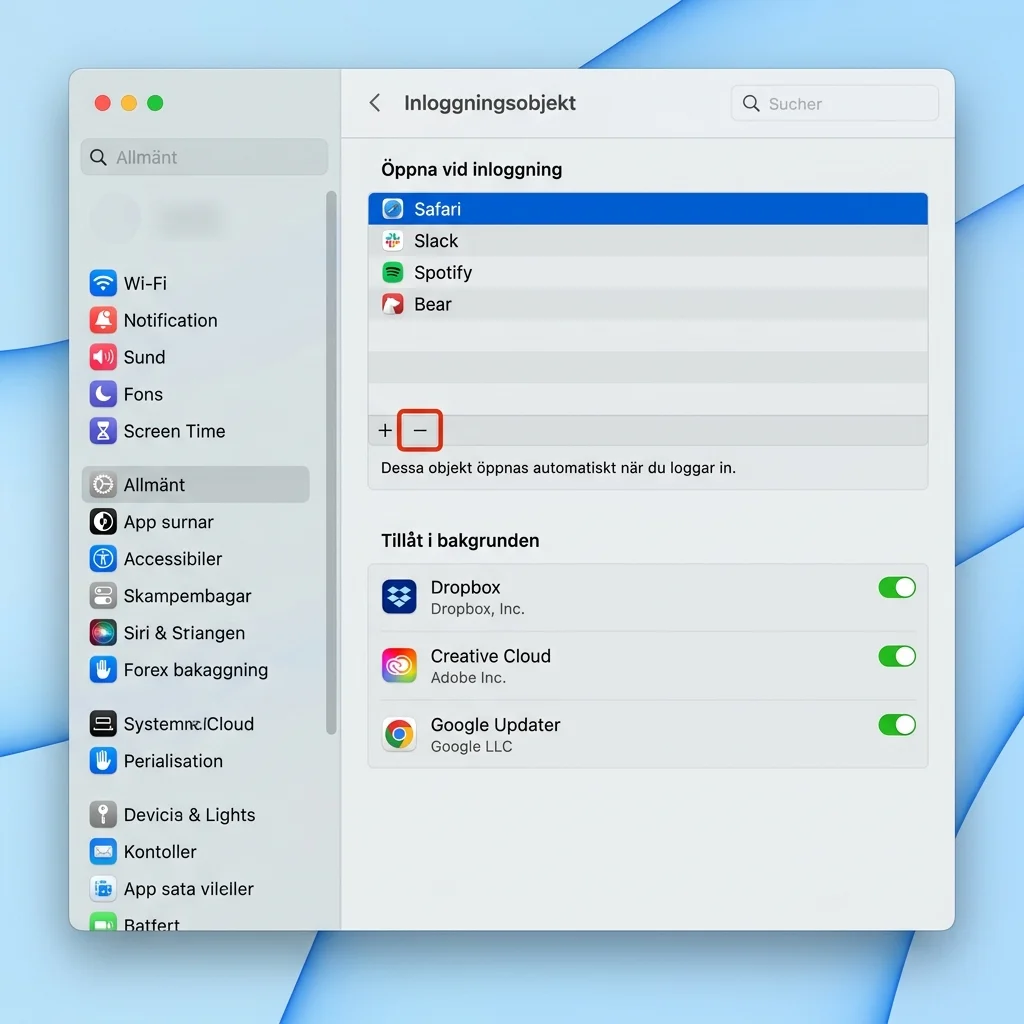 Klicka för att zoomamacOS Systeminställningar som visar fliken Inloggningsobjekt och program som startar automatiskt
Stäng av bakgrundsaktiviteter och dolda processer
Förutom de synliga programmen körs många tjänster enbart i bakgrunden för att söka efter uppdateringar eller synkronisera data. Dessa kan också inaktiveras på samma ställe.
- Rulla ner till sektionen Tillåt i bakgrunden på samma inställningssida för inloggningsobjekt.
- Här listas alla utvecklare och program som har behörighet att köra bakgrundsprocesser på din Mac.
- Om du ser program som du sällan använder eller som inte behöver köras i bakgrunden (till exempel uppdateringstjänster för program du inte använder dagligen), stäng av dem genom att klicka på reglaget bredvid programmet så att det blir grått.
Viktigt: Var lite försiktig när du inaktiverar bakgrundsobjekt. Om du exempelvis stänger av reglaget för Dropbox, OneDrive eller Google Drive kommer dina filer inte längre att synkroniseras automatiskt i bakgrunden förrän du startar programmen manuellt.
Inaktivera autostart inuti programmens egna inställningar
Många populära tredjepartsprogram har egna inställningar för att hantera autostart. Om ett program fortsätter att starta trots att du tagit bort det från systeminställningarna kan du behöva ändra det inuti själva appen.
Exempel: Stäng av autostart i Spotify
- Öppna Spotify på din Mac.
- Klicka på din profilbild eller namnet högst upp och välj Inställningar.
- Rulla ner till sektionen Start- och fönsterbeteende.
- Leta efter alternativet Öppna Spotify automatiskt efter att du har loggat in på datorn.
- Ändra inställningen till Nej.
Exempel: Stäng av autostart i Discord
- Öppna Discord och klicka på kugghjulsikonen (Användarinställningar) längst ner till vänster.
- Välj Windows/Mac-inställningar i vänstermenyn.
- Stäng av reglaget för Öppna Discord.
Hantera autostart för avancerade användare (LaunchAgents)
Om du fortfarande har envisa bakgrundstjänster som startar kan du behöva kontrollera systemmapparna där macOS lagrar konfigurationsfiler för uppstartsobjekt. Dessa kallas för LaunchAgents och LaunchDaemons.
Varning: Radera endast filer i dessa mappar om du är helt säker på vad de tillhör. Att ta bort fel systemfiler kan störa funktionen hos viktiga program eller macOS.
- Öppna Finder och välj Gå > Gå till mapp... i menyraden (eller tryck
Command + Shift + G). - Skriv in följande sökväg och tryck Enter:
~/Library/LaunchAgents - Här ser du plist-filer som tillhör installerade program. Om du hittar rester av gamla program som du redan har avinstallerat kan du flytta dessa plist-filer till papperskorgen.
- Upprepa processen för mapparna
/Library/LaunchAgentsoch/Library/LaunchDaemons(observera att dessa ligger i det globala biblioteket och kräver administratörslösenord).
Genom att hålla efter dessa mappar och regelbundet kontrollera dina inställningar ser du till att din Mac alltid presterar på topp och startar så snabbt som möjligt. Om du vill frigöra ännu mer utrymme och optimera lagringen, kolla in vår artikel om att frigöra utrymme på din Mac.