Vad är Mission Control och varför ska du bry dig?
Mission Control är macOS centrala verktyg för att få överblick över alla dina öppna fönster, skrivbord och appar. Med en svepning eller knapptryckning ser du allt som är öppet på en gång — inget mer letande efter gömda fönster bakom andra fönster.
Tillsammans med Spaces — virtuella skrivbord — kan du skapa helt separata arbetsytor för olika uppgifter. Ett Space för mejl och kalender, ett för kodning, ett tredje för research i webbläsaren. När du växlar mellan Spaces får du en helt ren arbetsyta utan distraktioner från andra pågående projekt.
Mission Control har funnits i macOS sedan OS X 10.7 Lion (2011). Spaces introducerades i Mac OS X 10.5 Leopard (2007). Det är med andra ord välbeprövade funktioner som Apple har finslipat i över 15 år.
Steg 1: Öppna och navigera i Mission Control
Det finns flera sätt att öppna Mission Control — välj det som passar dig bäst.
Med styrplatta
- Svep uppåt med tre fingrar
- Svep uppåt med fyra fingrar (beroende på dina inställningar)
Med tangentbord
- Tryck på F3-tangenten (Mission Control)
- Tryck på Control + uppåtpil
Med mus
- Om du har en Magic Mouse — dubbeltryck med två fingrar
- Klicka på Mission Control-ikonen i Dockan
När Mission Control öppnas ser du alla öppna fönster utspridda över skärmen, grupperade efter applikation. Längst upp ser du en rad med miniatyrer — det är dina Spaces och eventuella fullskärmsappar.
Du kan anpassa styrplattans och musens gester under Systeminställningar > Styrplatta eller Mus > Fler gester.
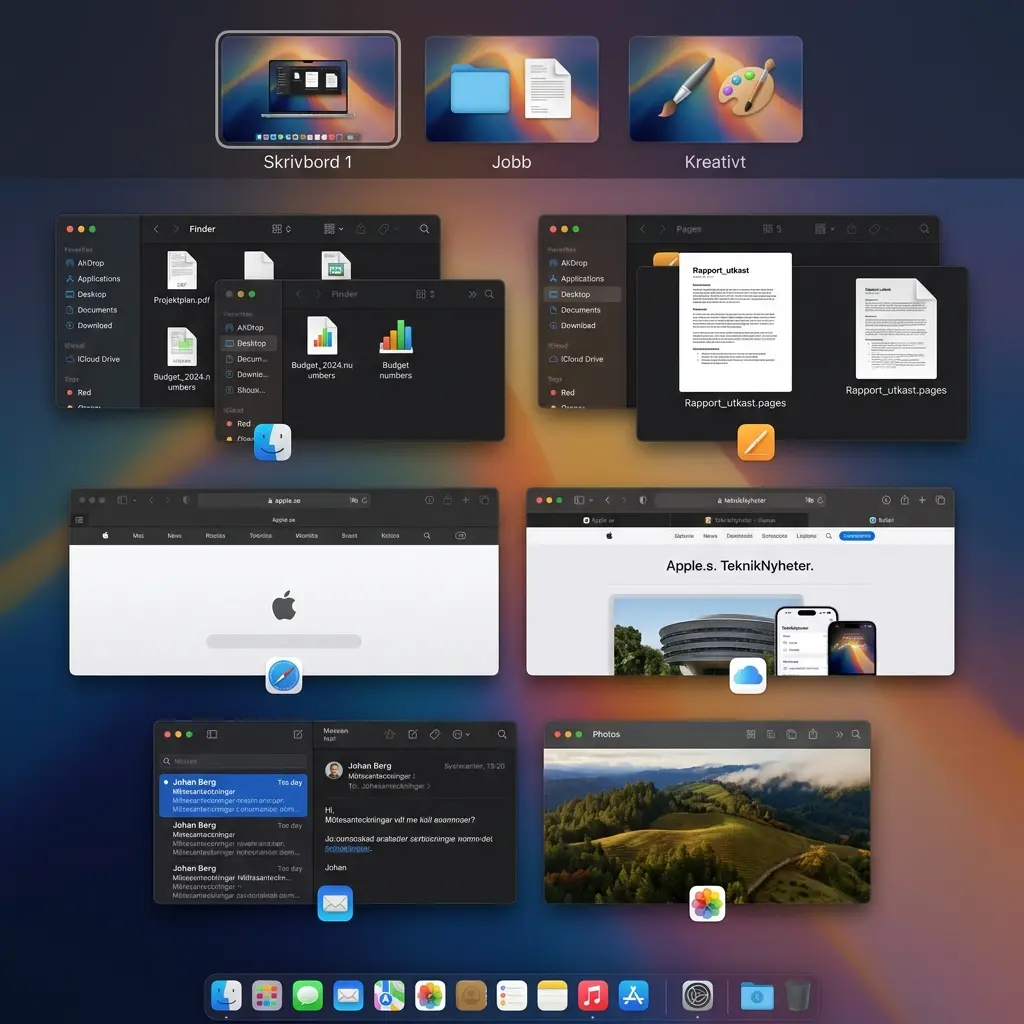 Klicka för att zoomaMission Control på macOS med Spaces-miniatyrer och öppna fönster grupperade efter applikation
Steg 2: Skapa och hantera Spaces
Spaces är själva grunden i Mission Control. Här skapar du olika arbetsytor.
Skapa ett nytt Space
- Öppna Mission Control
- För muspekaren till det övre högra hörnet av skärmen
- Klicka på plustecknet (+) som visas
- Ett nytt, tomt Space skapas
Du kan skapa upp till 16 Spaces. De flesta klarar sig utmärkt med 3–5 stycken.
Växla mellan Spaces
- Svep åt vänster eller höger med fyra fingrar på styrplattan
- Tryck på Control + vänsterpil eller Control + högerpil
- Öppna Mission Control och klicka på miniatyren för önskat Space
Byt namn på Spaces
macOS ger Spaces generiska namn som "Skrivbord 2", men du kan ge dem beskrivande namn:
- Öppna Mission Control
- Högerklicka eller dubbelklicka på namnet under miniatyren
- Skriv in ett nytt namn — till exempel "Jobb", "Kreativt" eller "Research"
Ordna om Spaces
- Öppna Mission Control
- Klicka och dra en Space-miniatyr till önskad position
- Släpp för att placera den på den nya platsen
Steg 3: Tilldela appar till specifika Spaces
Du kan tvinga vissa appar att alltid öppnas i ett specifikt Space. Detta är otroligt användbart för appar du använder dagligen.
- Högerklicka på en apps ikon i Dockan
- Gå till Alternativ > Tilldela till
- Välj mellan:
- Alla skrivbord — appen syns i alla Spaces
- Det här skrivbordet — appen öppnas endast i nuvarande Space
- Inget — standardbeteende
Exempel på bra tilldelningar:
- Mail och Kalender → Space 1 ("Kommunikation")
- Terminal och VS Code → Space 2 ("Utveckling")
- Safari och Anteckningar → Space 3 ("Research")
- Spotify → Alla skrivbord (så musiken alltid är tillgänglig)
För att snabbt flytta ett fönster till ett annat Space: klicka och håll i fönstrets titelrad, tryck Control + numret på önskat Space, och släpp.
Steg 4: Använd Split View för delad skärm
Split View låter dig ha två appar sida vid sida i helskärmsläge — perfekt för att jämföra dokument, copy-paste mellan appar eller ha en referens öppen bredvid ditt arbete.
- Håll muspekaren över det gröna fullskärmshörnet i ett fönster
- Välj Placera fönster till vänster på skärmen eller ...till höger
- Klicka på ett annat fönster för att fylla den andra halvan
- Dra i skiljelinjen mellan fönstren för att justera storleksförhållandet
För att avsluta Split View, tryck på Escape-tangenten eller klicka på den gröna knappen igen.
Steg 5: Anpassa Mission Control-inställningarna
Öppna Systeminställningar > Skrivbord och Dock och scrolla till Mission Control-sektionen:
- Gruppera fönster efter program — rekommenderas, ger bättre överblick
- Skrivbord har egna Spaces — låt vara på om du vill att varje fysisk skärm ska ha egna Spaces
- Ordna om Spaces automatiskt — avaktivera om du vill ha full kontroll över ordningen
- Växla till ett Space med öppet fönster — aktivera så att du snabbt hoppar till rätt Space när du klickar på en Dock-ikon
Anpassa kortkommandon
Under Tangentbord > Kortkommandon > Mission Control kan du sätta egna tangentbordsgenvägar för varje Space. Sätt till exempel:
- Control + 1 för Space 1
- Control + 2 för Space 2
- Och så vidare
Tips för en effektiv Mission Control-uppsättning
- Börja med 3 Spaces och utöka vid behov — för många Spaces blir rörigt
- Ge varje Space en tydlig bakgrundsbild — då ser du direkt var du är
- Stäng oanvända Spaces i slutet av dagen — håll musen över en miniatyr i Mission Control och klicka på krysset
- Använd Hot Corners — under Skrivbord och Dock > Hot Corners kan du ställa in att Mission Control aktiveras när du för musen till ett skärmhörn