

Vad är Sidecar och varför ska du använda det?
Sidecar är en inbyggd macOS-funktion som låter dig använda din iPad som en extra skärm till din Mac — trådlöst eller med kabel. Det är inte bara en spegling av skärmen, utan en fullvärdig andra skärm där du kan dra fönster, använda appar och till och med rita med Apple Pencil.
För dig som arbetar på en MacBook och ofta saknar en andra skärm är Sidecar en gamechanger. Du får plötsligt dubbelt så mycket skärmyta för samma pengar — utan att köpa en separat bildskärm. Perfekt för research på ena skärmen och skrivande på den andra, eller för att ha referensmaterial öppet medan du arbetar.
Sidecar introducerades med macOS Catalina (2019) och fungerar med de flesta Mac- och iPad-modeller från 2016 och framåt. Båda enheterna måste vara inloggade på samma Apple-ID med tvåfaktorsautentisering aktiverat.
Vad du behöver
- En Mac med macOS Catalina eller senare
- En iPad med iPadOS 13 eller senare
- Samma Apple-ID på båda enheterna
- Tvåfaktorsautentisering aktiverat på Apple-ID
- Wi-Fi, Bluetooth och Handoff aktiverat på båda enheterna
- Enheterna inom 10 meter från varandra (för trådlös anslutning)
Steg 1: Kontrollera att din utrustning stöds
Alla Mac- och iPad-modeller stöder inte Sidecar. Kontrollera först:
Mac-modeller som stöds:
- MacBook (2016 eller senare)
- MacBook Air (2018 eller senare)
- MacBook Pro (2016 eller senare)
- iMac (2017 eller senare)
- iMac Pro
- Mac mini (2018 eller senare)
- Mac Pro (2019)
- Mac Studio
iPad-modeller som stöds:
- iPad Pro (alla modeller)
- iPad (6:e generationen eller senare)
- iPad Air (3:e generationen eller senare)
- iPad mini (5:e generationen eller senare)
Steg 2: Anslut din iPad till Mac med Sidecar
Trådlös anslutning
- Se till att Wi-Fi och Bluetooth är påslaget på båda enheterna
- På din Mac — klicka på Kontrollcenter i menyraden (ikonen med två reglage)
- Klicka på Skärmspegling (en rektangel med en triangel)
- Under "Spegla eller utöka till" ser du din iPad — klicka på den
- iPad-skärmen visar nu din Macs skrivbord som en utökad skärm
Anslutning med kabel (snabbare och stabilare)
- Anslut din iPad till Mac med USB-C till USB-C-kabel (eller Lightning till USB)
- Följ samma steg som ovan — Sidecar använder automatiskt kabelanslutningen när den är tillgänglig
Använd kabelanslutning om du ska arbeta med grafik eller video — den är snabbare, mer responsiv och laddar din iPad samtidigt. Trådlös anslutning fungerar utmärkt för kontorsarbete och surfning.
Steg 3: Anpassa Sidecar-inställningarna
När Sidecar är aktivt kan du anpassa hur det fungerar:
Välj mellan utökad skärm och spegling
- Klicka på Skärmspegling i Kontrollcenter
- Under din iPad ser du två alternativ:
- Utöka skrivbord — iPad blir en separat, extra skärm
- Spegla inbyggd skärm — iPad visar exakt samma som Mac-skärmen
- Välj Utöka skrivbord för maximal produktivitet
Visa Touch Bar och sidebar på iPad
- Öppna Systeminställningar > Skärmar
- Klicka på din iPad i listan
- Under "Sidecar" kan du välja:
- Visa/Dölj sidebar (verktygsfält på iPad-skärmen)
- Visa/Dölj Touch Bar (virtuell Touch Bar)
- Placera sidebar till vänster eller höger
Använd Apple Pencil
- Sidecar fungerar med Apple Pencil (1:a och 2:a generationen)
- Du kan rita, skissa och markera direkt på iPad-skärmen
- Fungerar med appar som Photoshop, Illustrator, Preview och Markup
- Tryck med Apple Pencil fungerar som vänsterklick, dubbeltryck på sidan av pennan växlar verktyg
Steg 4: Ordna dina skärmar
- Öppna Systeminställningar > Skärmar
- Klicka på Ordna
- Dra skärmikonerna för att matcha din fysiska uppställning
- Dra den vita menyraden till den skärm du vill ha som huvudskärm
- Klicka på Klar
Nu kan du dra fönster mellan Mac och iPad precis som mellan två vanliga bildskärmar.
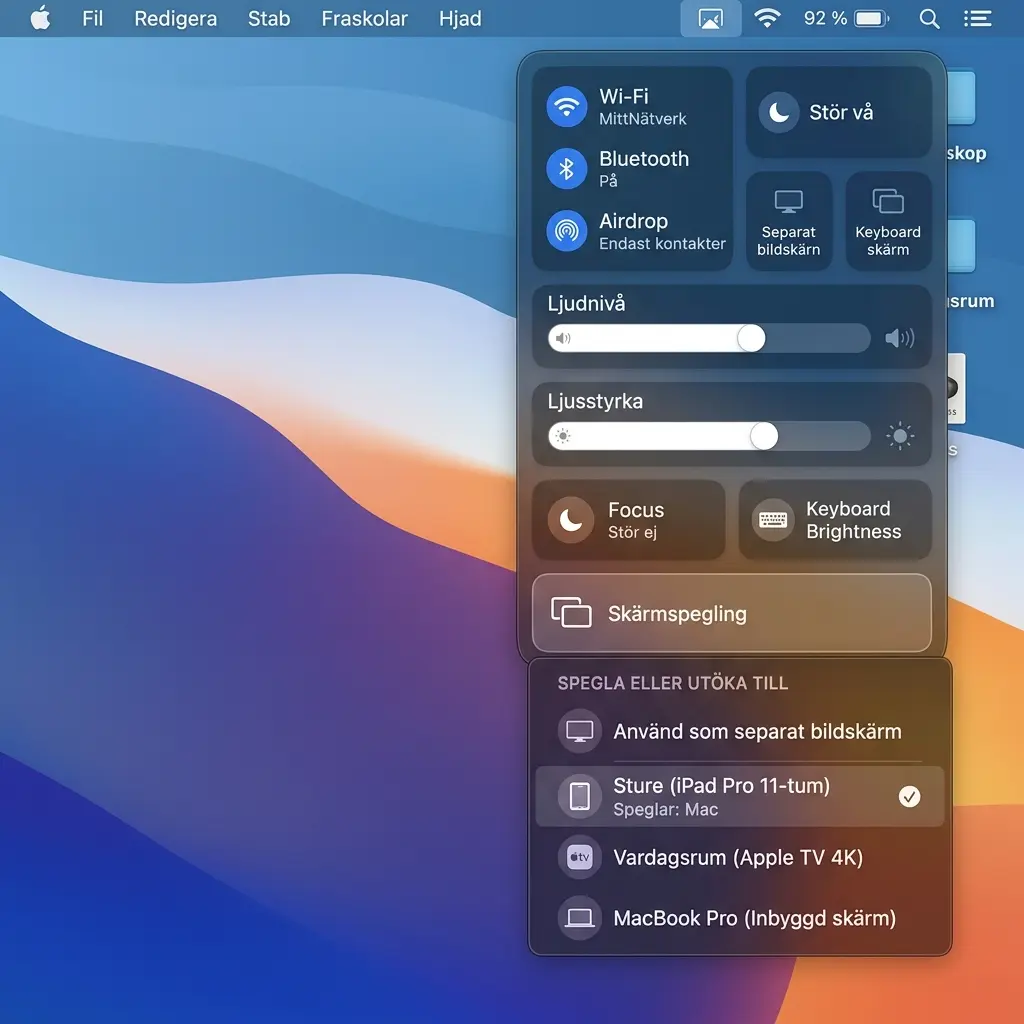 Klicka för att zoomamacOS Kontrollcenter med Skärmspegling-meny öppen — iPad listad under Spegla eller utöka till
Felsökning — när Sidecar inte fungerar
iPad dyker inte upp i listan
- Kontrollera att båda enheterna är inloggade på samma Apple-ID
- Kontrollera att tvåfaktorsautentisering är aktiverat
- Kontrollera att Wi-Fi, Bluetooth och Handoff är på
- Starta om båda enheterna
- Logga ut från iCloud på båda och logga in igen
Anslutningen är långsam eller hackig
- Använd kabelanslutning istället för trådlös
- Stäng andra appar som använder mycket nätverk
- Flytta enheterna närmare varandra
- Stäng av Bluetooth-enheter som kan störa
Sidecar använder en direkt Wi-Fi-anslutning mellan enheterna — det går inte via ditt vanliga Wi-Fi-nätverk. Därför är det viktigt att enheterna är nära varandra.
Tips för att få ut mest av Sidecar
- Använd iPad som palett — ha verktygspaneler och referensmaterial på iPaden, huvudarbetet på Mac
- Rita direkt i Mac-appar — använd Apple Pencil på iPaden för att rita i Photoshop, Illustrator eller Markup
- Ha kommunikationsappar på iPaden — Slack, Mail, Messages — håller din huvudskärm fri från distraktioner
- Använd Split View på Mac-skärmen och Sidecar samtidigt för tre arbetsytor


