Vad är Skärmtid och varför ska du bry dig?
Skärmtid är Apples inbyggda funktion för digital hälsa som hjälper dig förstå och kontrollera hur du använder din iPhone. Den visar exakt hur mycket tid du tillbringar i varje app, hur många notifikationer du får, och hur ofta du plockar upp telefonen.
Men Skärmtid är mycket mer än bara statistik. Du kan sätta dagliga tidsgränser för appar, schemalägga perioder då endast viktiga appar är tillgängliga, blockera olämpligt innehåll och ställa in föräldrakontroller för barn. Allt är integrerat direkt i iOS — ingen tredjepartsapp behövs.
Skärmtid finns på alla enheter med iOS 12 eller senare. Om du använder iCloud synkroniseras dina inställningar och data mellan iPhone, iPad och Mac — så att du får en samlad bild av din digitala användning.
Steg 1: Aktivera och förstå Skärmtid
Börja med att aktivera funktionen och bekanta dig med vad den visar.
- Öppna Inställningar > Skärmtid
- Tryck på Slå på Skärmtid
- Tryck på Fortsätt
- Välj Det här är min iPhone (eller Det här är mitt barns iPhone för föräldrakontroll)
Efter aktivering kan det ta några timmar eller upp till en dag innan fullständig statistik byggs upp. Under tiden kan du utforska gränssnittet.
Vad visar översikten?
- Dagligt medelvärde — hur många timmar du i snitt använder telefonen per dag
- Populäraste appar — en lista över dina mest använda appar, sorterade efter tid
- Plockningar — hur många gånger du plockat upp telefonen, inklusive vilken app du öppnade först
- Notifikationer — antal och vilka appar som skickar flest aviseringar
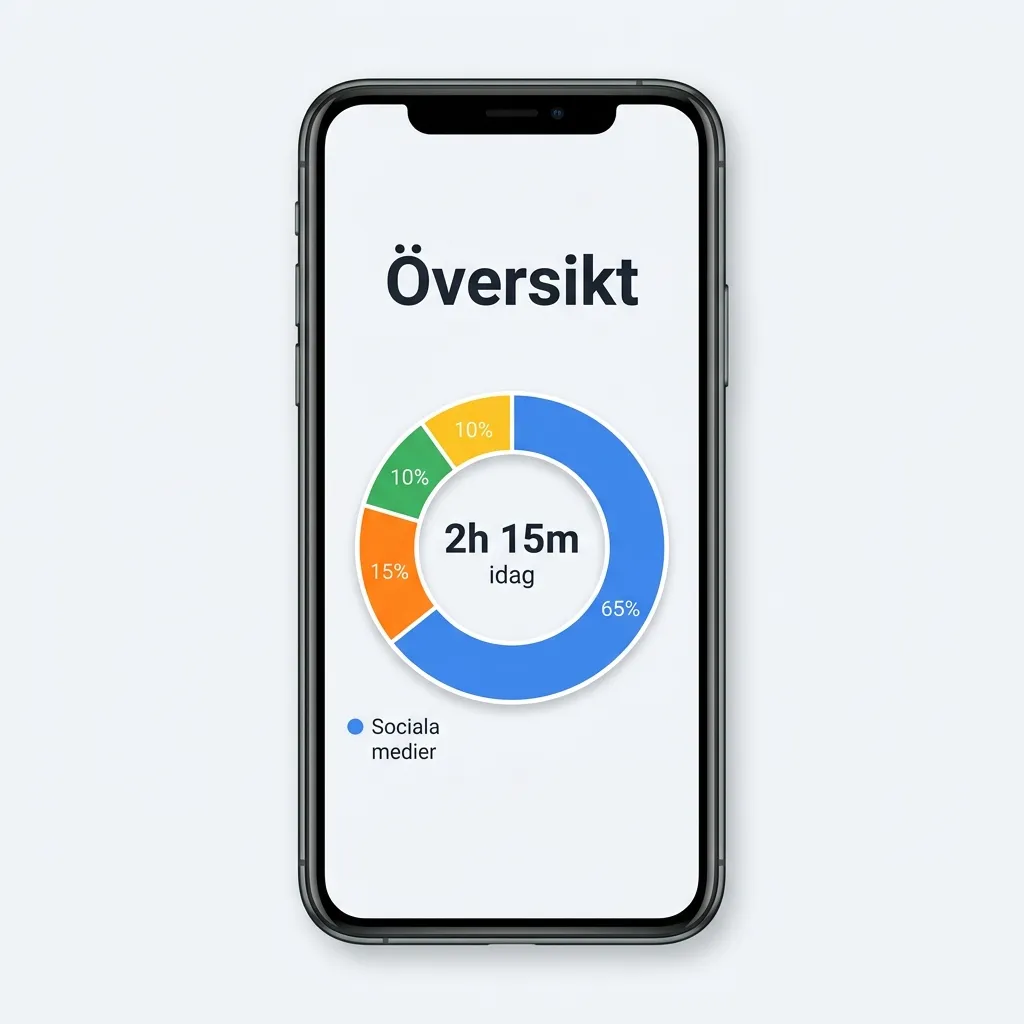 Klicka för att zoomaiOS Skärmtid-översikt med cirkeldiagram över daglig användning och sociala medier
Steg 2: Sätt tidsgränser för appar
Det här är Skärmtids mest kraftfulla funktion. Du kan begränsa hur länge du får använda specifika appar eller hela kategorier.
- Öppna Inställningar > Skärmtid > Appgränser
- Tryck på Lägg till gräns
- Välj en eller flera appkategorier — till exempel Sociala medier, Spel eller Underhållning
- Tryck på Nästa och ställ in tiden — till exempel 1 timme per dag
- Tryck på Lägg till
När tidsgränsen nästan är nådd får du en varning. När den är slut blir alla appar i kategorin låsta — men du kan välja att ignorera gränsen för resten av dagen eller förlänga med 15 minuter.
Var specifik med dina gränser. Istället för att begränsa "Alla appar" till 3 timmar, sätt 45 minuter för sociala medier, 1 timme för streaming och 2 timmar för spel. Specifika gränser är lättare att följa än en generell.
Anpassa gränser för olika dagar
Du kan ha olika gränser för vardagar och helger:
- Tryck på en befintlig appgräns
- Tryck på Anpassa dagar
- Sätt exempelvis 30 minuter på vardagar och 2 timmar på helgen
Steg 3: Schemalägg vilotid
Vilotid är en funktion som begränsar din iPhone till endast grundläggande funktioner under specifika tider — perfekt för sömn, arbete eller kvalitetstid med familjen.
- Öppna Inställningar > Skärmtid > Vilotid
- Slå på Vilotid
- Välj mellan Varje dag eller Anpassade dagar
- Ställ in start- och sluttid — till exempel 22:00 till 07:00
Under vilotiden:
- Endast appar du tillåter och telefonsamtal är tillgängliga
- Alla notifikationer dämpas
- Appar på hemskärmen visas nedtonade med en liten timglassymbol
Du kan alltid avsluta vilotiden i förtid genom att trycka på Ignorera gräns och bekräfta — men den lilla friktionen gör att du tänker efter en extra gång.
Välj appar som alltid är tillåtna
Vissa appar vill du ha tillgång till dygnet runt — Telefon, Kartor eller en meditation-app.
- Öppna Inställningar > Skärmtid > Alltid tillåtna
- Tryck på plustecknet (+) bredvid appar du vill tillåta
- Du kan också trycka på minustecknet (-) för att ta bort appar från listan
Steg 4: Ställ in kommunikationsgränser
Du kan styra vilka kontakter du kan kommunicera med under både tillåten tid och vilotid.
- Öppna Inställningar > Skärmtid > Kommunikationsgränser
- Tryck på Under skärmtid och välj mellan Endast kontakter, Kontakter och grupper med minst en kontakt eller Alla
- Tryck på Under vilotid och gör samma val
För barn kan du begränsa till Endast kontakter och sedan hantera deras kontaktlista — så att du vet exakt vem de kan ringa och skicka meddelanden till.
Steg 5: Blockera olämpligt innehåll
Skärmtid innehåller kraftfulla föräldrakontroller för att filtrera bort olämpligt innehåll.
- Öppna Inställningar > Skärmtid > Begränsningar
- Slå på Begränsningar
- Tryck på iTunes- och App Store-köp för att:
- Blockera installation av appar
- Blockera radering av appar
- Kräva lösenord för köp
- Tryck på Tillåtna appar för att stänga av appar som Safari, Kamera eller Siri
- Tryck på Innehållsbegränsningar för att:
- Ställa in åldersgränser för musik, filmer och böcker
- Blockera webbplatser med olämpligt innehåll
- Begränsa språket i Siri-sökningar
Innehållsbegränsningar är inte 100% vattentäta. Inget filter kan blockera allt olämpligt innehåll på internet. Kombinera tekniska begränsningar med öppna samtal om säkerhet online, särskilt med äldre barn. Se vår guide om barns säkerhet online för mer information.
Steg 6: Skapa en lösenkod för Skärmtid
För att inställningarna inte ska gå att kringgå behöver du en separat lösenkod för Skärmtid. Detta är särskilt viktigt för barns enheter.
- Öppna Inställningar > Skärmtid
- Scrolla ner och tryck på Använd lösenkod för Skärmtid
- Ange en fyrsiffrig kod — använd inte samma som din vanliga iPhone-kod
- Bekräfta koden
Nu krävs denna kod för att ändra inställningar, ignorera tidsgränser eller inaktivera Skärmtid helt.
Skriv ner lösenkoden på ett säkert ställe. Om du glömmer den går den inte att återställa utan att radera hela iPhone — och då förlorar du alla dina Skärmtidsinställningar.
Steg 7: Dela Skärmtid i familjen
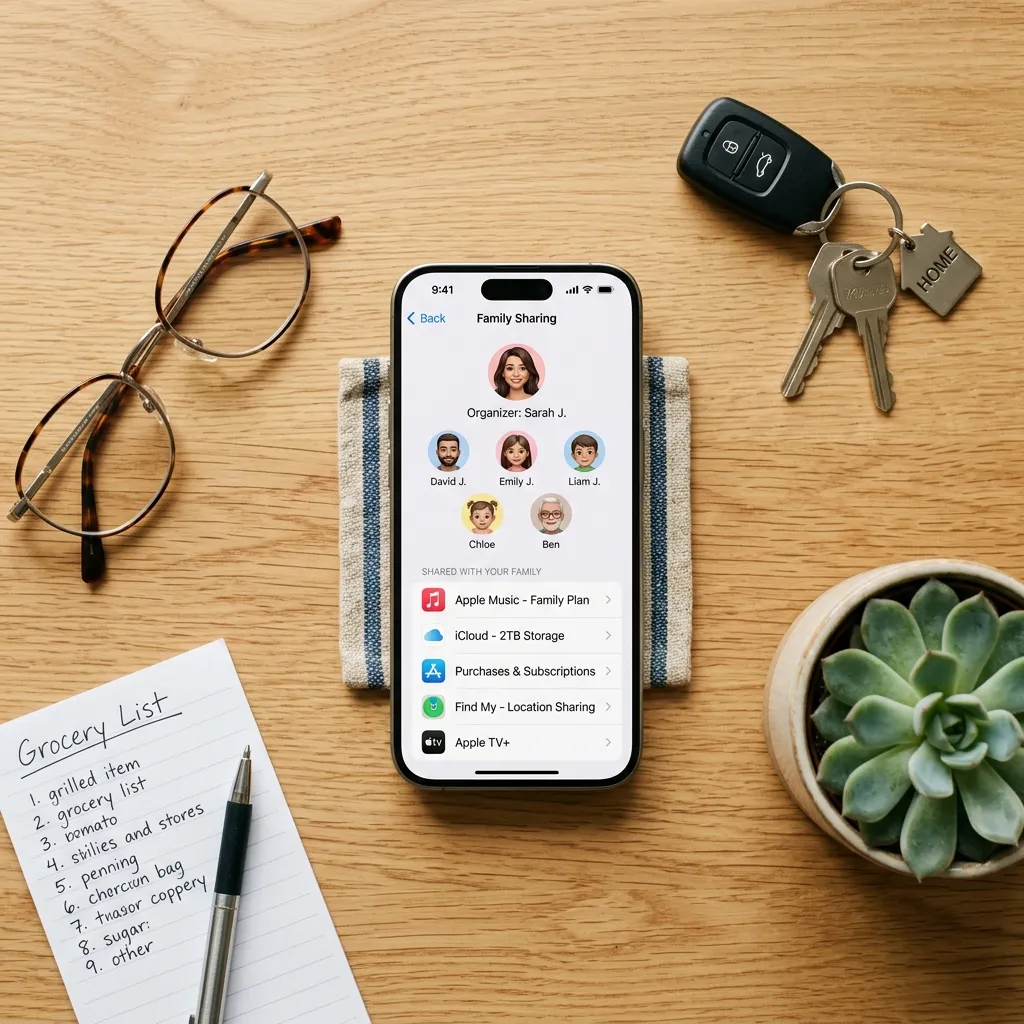
Om du har Familjedelning aktiverat kan du hantera barnens Skärmtid direkt från din egen iPhone.
- Öppna Inställningar > Skärmtid
- Scrolla ner till avsnittet Familj och tryck på ditt barns namn
- Tryck på Slå på Skärmtid och konfigurera på samma sätt som för din egen enhet
- Du kan nu övervaka ditt barns användning, sätta gränser och godkänna förfrågningar om mer tid — allt från din egen telefon
När barnet når en tidsgräns kan de skicka en förfrågan om mer tid som du godkänner eller avslår direkt från din iPhone.
Använd Skärmtid som motivation, inte bestraffning
Skärmtid är mest effektivt när det används som ett verktyg för självinsikt och medvetna vanor — inte som en digital fängelsevakt. Här är några tips:
- Börja med att bara observera — använd Skärmtid i en vecka utan några gränser och reflektera över statistiken
- Sätt realistiska gränser — att gå från 4 timmar sociala medier till 30 minuter är ett recept på misslyckande. Trappa ner gradvis
- Belöna framsteg — fira när du lyckas hålla dig inom gränserna en hel vecka
- Var en förebild — om du sätter gränser för dina barn, följ dem själv