

Dags att dela din Mac med familjen
Om flera personer i hushållet använder samma Mac är det smart att ge varje person ett eget konto. Alla får sitt eget skrivbord, egna filer, egna bokmärken i Safari, egna mejlkonton och egna inställningar — utan att riskera att radera eller ändra någon annans saker.
macOS gör detta väldigt enkelt. Du kan skapa standardkonton för vuxna, hanterade konton med föräldrakontroller för barn, och till och med ett gästkonto för tillfälliga besökare.
Varje användarkonto på Mac har en egen hemmapp och är helt separerat från andra konton. En standardanvändare kan inte komma åt en annan användares filer utan administratörslösenord.
Steg 1: Skapa ett nytt användarkonto
- Öppna Systeminställningar > Användare och grupper
- Klicka på hänglåset längst ner till vänster och ange ditt administratörslösenord
- Klicka på Lägg till användare (plustecknet)
- Fyll i följande:
- Nytt konto: Välj kontotyp — Standard, Administratör eller Endast delning
- Fullständigt namn: Personens namn — till exempel "Anna Andersson"
- Kontonamn: Detta blir hemmappens namn — använd små bokstäver utan mellanslag, till exempel "anna"
- Lösenord: Sätt ett lösenord. Du kan också låta personen själv skapa lösenord vid första inloggning
- Lösenordstips: En ledtråd som visas om lösenordet glöms
- Klicka på Skapa användare
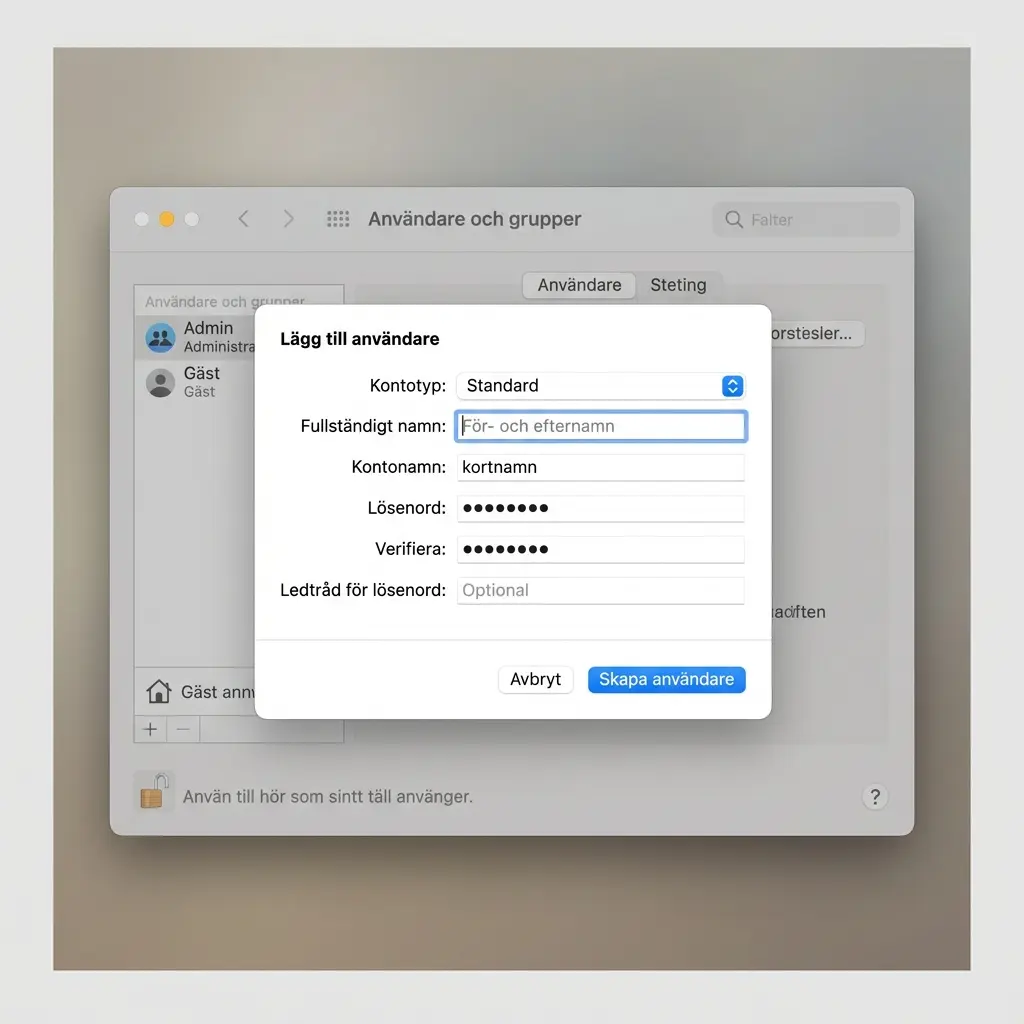 Klicka för att zoomamacOS Systeminställningar med Användare och grupper — Lägg till användare-dialogen öppen
Steg 2: Välj rätt kontotyp
macOS har fyra kontotyper. Välj rätt för rätt person.
| Typ | Beskrivning | Vem? |
|---|---|---|
| Administratör | Kan installera program, ändra systeminställningar, hantera andra konton | Du själv |
| Standard | Kan använda program och ändra egna inställningar, men inte påverka systemet eller andra användare | Partner, tonåringar |
| Hanterat med föräldrakontroller | Som standard, men med begränsningar för appar, webbplatser och skärmtid | Barn under 13 |
| Endast delning | Kan bara komma åt delade filer över nätverket — kan inte logga in lokalt | Fjärråtkomst |
Ge inte administratörsrättigheter till någon du inte litar på fullt ut. En administratör kan radera alla filer på datorn, inklusive dina.
Steg 3: Sätt föräldrakontroller för barn
För barnkonton kan du använda Skärmtid för att sätta begränsningar.
- Öppna Systeminställningar > Skärmtid
- Klicka på barnets konto i listan
- Aktivera:
- Stilleståndstid — tider då endast tillåtna appar fungerar
- Appgränser — max tid per dag för spel, sociala medier med mera
- Innehåll och integritet — blockera olämpliga webbplatser, filmer, musik och böcker
- Kommunikationsgränser — begränsa vem barnet kan kontakta
Alla inställningar synkas via iCloud och kan hanteras från din egen iPhone eller iPad.
Steg 4: Aktivera gästkontot
För tillfälliga besökare har macOS ett inbyggt gästkonto.
- Öppna Systeminställningar > Användare och grupper
- Klicka på hänglåset och ange lösenord
- Klicka på Gästanvändare
- Markera Tillåt gäster att logga in på den här datorn
- Avmarkera Tillåt gästanvändare att ansluta till delade mappar för extra säkerhet
Gästkontot är perfekt — alla filer som gästen skapar raderas automatiskt när de loggar ut. Nästa gäst börjar med en helt ren profil.
Om du har FileVault aktiverat (diskkryptering) kan gästkontot bara använda Safari. För att ge gäster tillgång till andra appar, inaktivera FileVault tillfälligt eller lägg till gästen som standardanvändare.
Steg 5: Snabbväxla mellan användare
Istället för att logga ut varje gång kan du snabbväxla:
- Klicka på ditt namn i menyraden längst upp till höger
- Välj den andra användaren
- Ange lösenordet — den andra användarens session är precis som de lämnade den
Alla program fortsätter att köras i bakgrunden för båda användarna.
Ta bort ett konto
- Öppna Systeminställningar > Användare och grupper
- Klicka på hänglåset och ange lösenord
- Markera kontot och klicka på minustecknet (-)
- Välj vad som ska hända med hemmappen:
- Spara hemmappen som en diskavbild — sparar alla filer i en .dmg-fil
- Lämna kvar hemmappen — filerna ligger kvar på disken
- Radera hemmappen — tar bort allt permanent


