Vad är skadlig programvara och hur märker du den?
Skadlig programvara, även känd som skadeprogram eller malware, är ett samlingsnamn för alla typer av oönskade filer som infekterar din dator. Det inkluderar klassiska virus, trojaner, spionprogram (spyware), adware som visar oönskad reklam, och ransomware som krypterar dina filer.
De vanligaste tecknen på att din dator har drabbats är att systemet plötsligt blir extremt långsamt, att konstiga felmeddelanden dyker upp, att din webbläsare har ändrat startsida utan din tillåtelse, eller att du bombarderas med popup-annonser. Att ignorera dessa tecken kan leda till att personliga uppgifter som lösenord och bankuppgifter stjäls.
Varning: Vissa skadliga program är programmerade för att dölja sig väl och störa ditt vanliga antivirusprogram så att det slutar fungera. I dessa fall behövs ett specialiserat rensningsverktyg som Malwarebytes.
Varför använda just Malwarebytes?
Malwarebytes Free är ett av de mest kända och effektiva verktygen för att upptäcka och ta bort skadlig kod som traditionella antivirusprogram ibland missar. Det fungerar utmärkt tillsammans med ditt befintliga skydd (till exempel Windows Defender på en PC) utan att orsaka konflikter.
Gratisversionen erbjuder manuell skanning och rensning, vilket är perfekt om du misstänker en infektion. För realtidsskydd som blockerar hot innan de laddas ner krävs premiumversionen, men för att städa upp en redan drabbad dator räcker gratisversionen mer än väl.
Ladda ner och installera Malwarebytes
Det första steget är att hämta programmet från den officiella källan för att undvika falska kopior.
- Öppna din webbläsare och gå till den officiella webbplatsen: malwarebytes.com.
- Klicka på knappen för gratis nedladdning (Free Download).
- När nedladdningen är klar öppnar du installationsfilen (oftast kallad
MBSetup.exepå Windows ellerMalwarebytes.pkgpå Mac). - Välj om du installerar på en personlig dator eller en arbetsdator.
- Klicka på Installera. Du kan bli tillfrågad om du vill installera Malwarebytes webbläsartillägg (Browser Guard), vilket är valfritt men rekommenderas.
- Slutför installationen och starta programmet.
Skanna datorn efter skadlig programvara
När Malwarebytes är öppet är det dags att köra en fullständig genomsökning av systemet.
- Klicka på den stora blå knappen Skanna (Scan) i mitten av programfönstret.
- Programmet kommer nu att gå igenom flera faser: kontrollera uppdateringar av virusdefinitioner, analysera minne, söka igenom startfiler och slutligen skanna filsystemet.
- Denna process tar vanligtvis mellan 2 och 15 minuter beroende på hur snabb din dator är och hur många filer du har sparade.
- Du kan följa framstegen och se hur många hot som hittills har upptäckts.
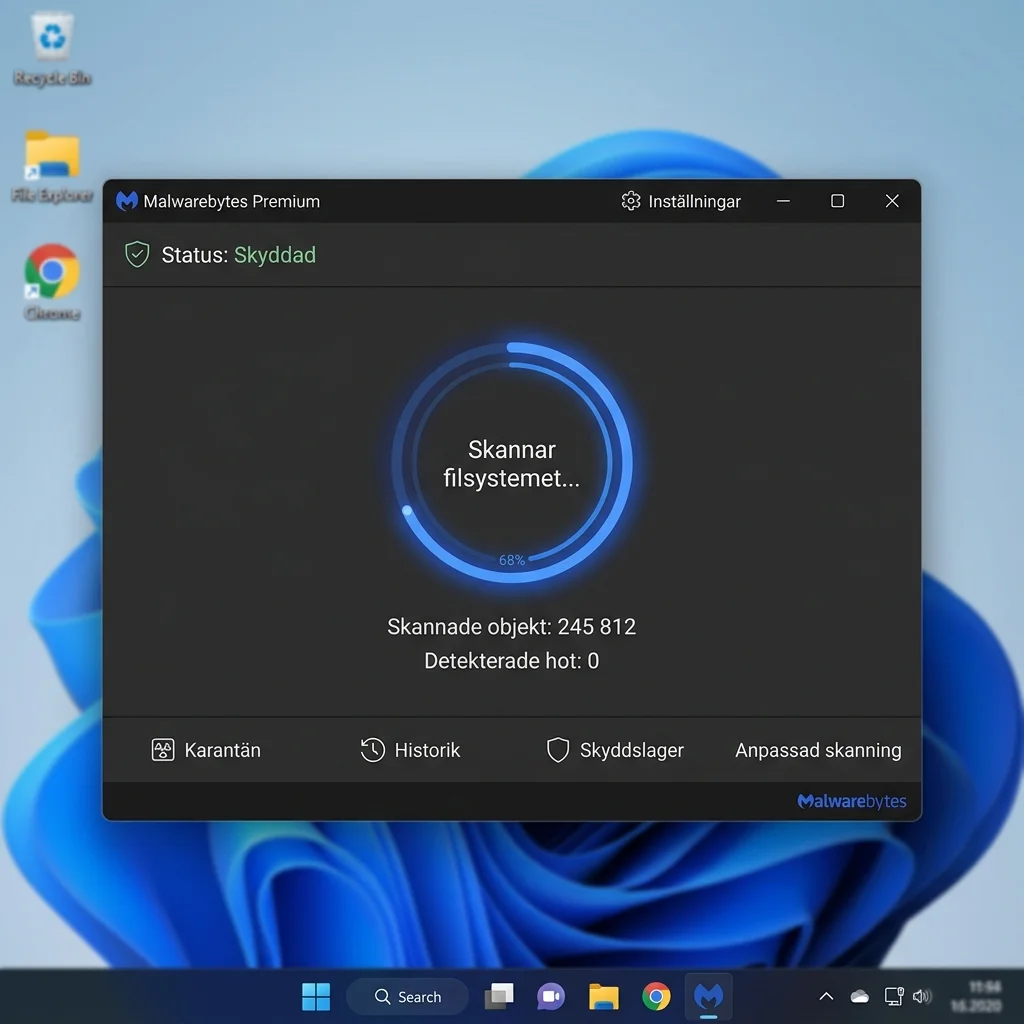 Klicka för att zoomaMalwarebytes programfönster som visar en pågående sökning efter skadlig kod på hårddisken
Rensa hot och sätta filer i karantän
Om Malwarebytes hittar skadliga filer kommer de att listas när skanningen är klar.
- Gå igenom listan över upptäckta hot. Programmet markerar automatiskt alla skadliga filer som säkra att ta bort.
- Klicka på knappen Karantän (Quarantine). Detta flyttar filerna till en säker, isolerad del av hårddisken där de inte kan skada ditt system.
- Om programmet ber dig att starta om datorn för att slutföra rensningen, gör det omedelbart.
- Efter omstarten kan du öppna Malwarebytes igen, gå till fliken Historik och permanent radera filerna i karantänen om du vill, även om de är ofarliga så länge de ligger isolerade.
Tips: Efter att du har rensat datorn bör du omedelbart byta lösenord på dina viktigaste tjänster (som e-post, bank och sociala medier), eftersom spionprogram kan ha registrerat dina gamla inloggningsuppgifter.
Förebyggande åtgärder för framtiden
Att rensa en infektion är bra, men det bästa är att förhindra att det händer igen. Förutom att ha ett uppdaterat antivirusprogram installerat bör du:
- Alltid hålla operativsystemet och alla program uppdaterade.
- Aldrig klicka på misstänkta länkar i e-postmeddelanden (phishing). Läs mer om hur du skyddar dig i vår guide om att känna igen phishing.
- Undvika att ladda ner program från osäkra tredjepartswebbplatser.
Om du vill veta mer om hur du skyddar dig mot de allra farligaste typerna av virus, läs vår fördjupning om hur du kan skydda datorn mot ransomware och städa upp infekterade system i vår allmänna guide för att ta bort virus på datorn.