Gratis Wi-Fi — gratis fara?
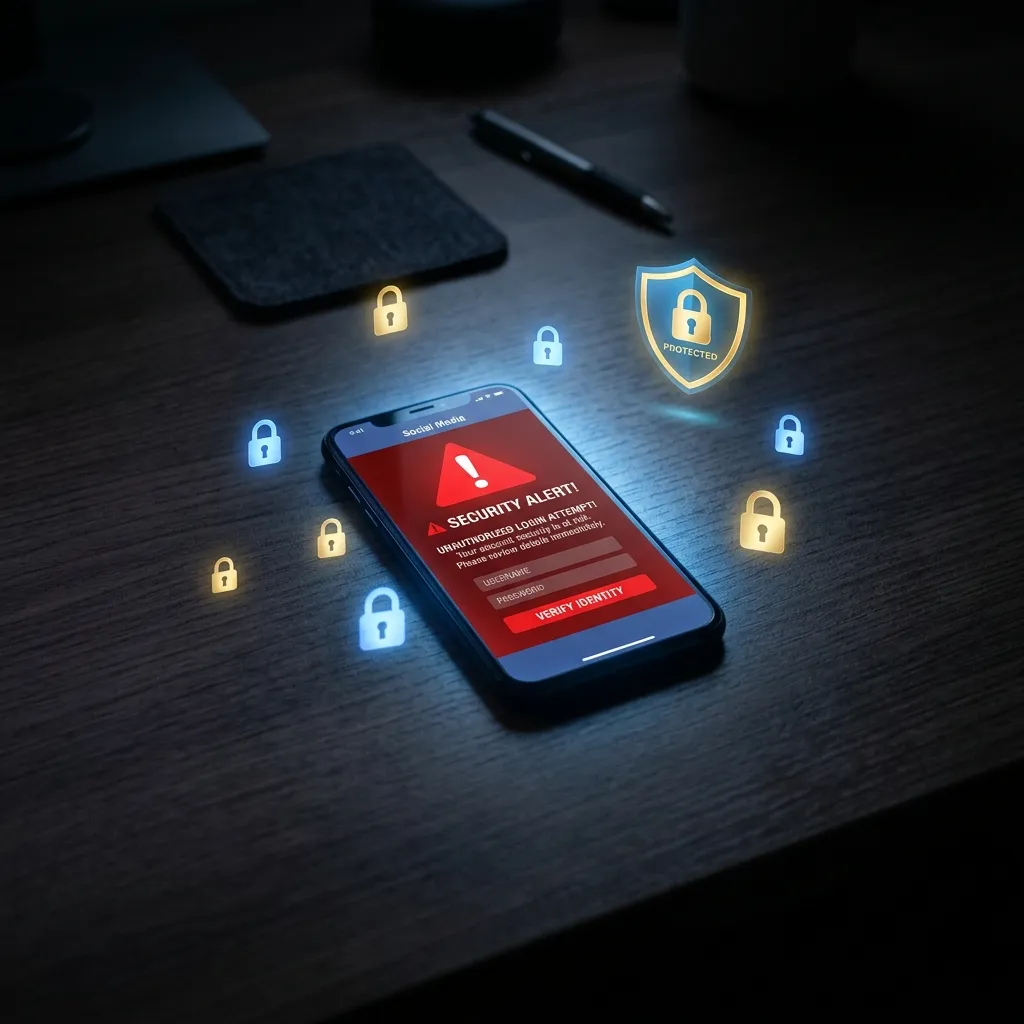
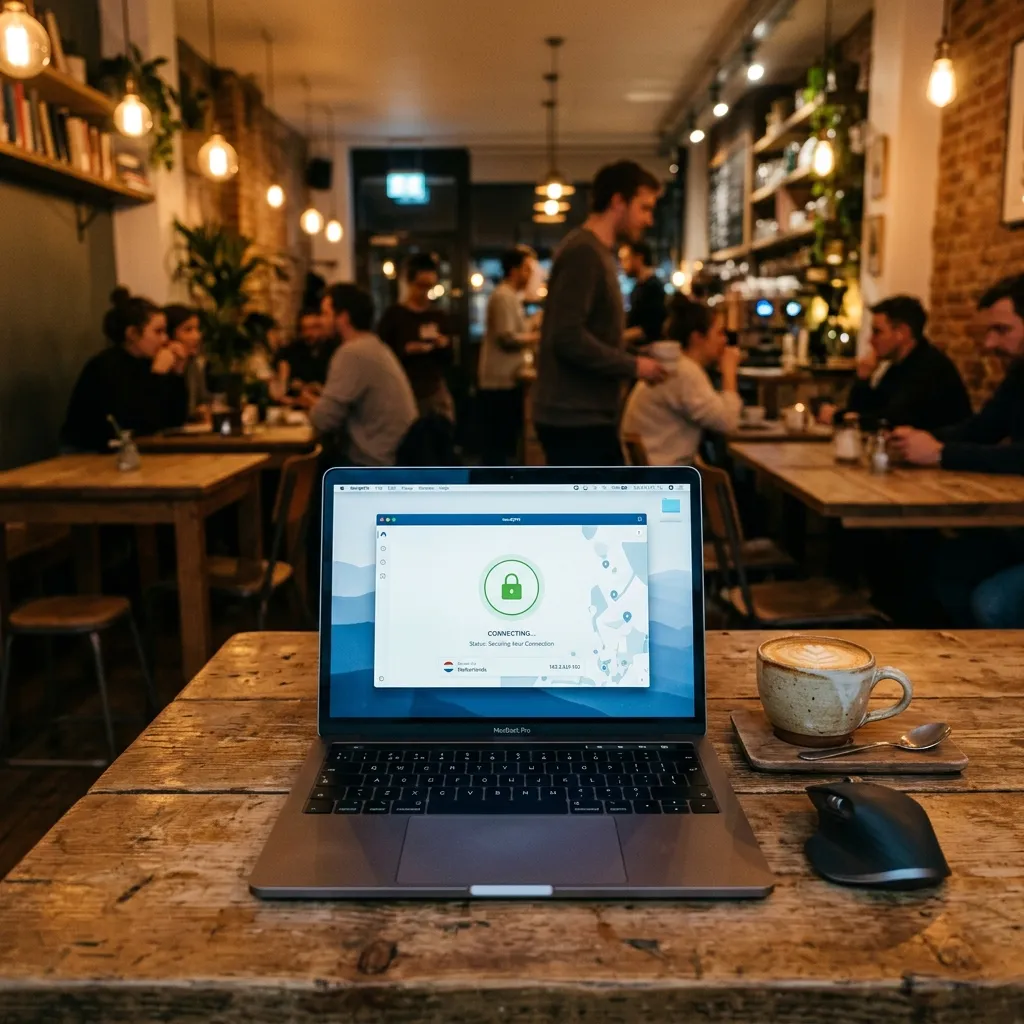
Du sitter på ett café, på flygplatsen eller på hotellet. Du ansluter till det öppna Wi-Fi-nätverket — gratis, bekvämt, ingen lösenordsbekräftelse. Men vad du inte ser: alla på samma nätverk kan potentiellt avlyssna din trafik. Öppna Wi-Fi-nätverk är notoriskt osäkra.
En attack kallas "Man-in-the-Middle" — hackaren placerar sig mellan dig och internet och fångar upp allt du skickar: lösenord, kortuppgifter, personliga meddelanden. Men med rätt skydd kan du surfa säkert även på öppna nätverk.
Gör ALDRIG bankärenden, logga inte in på känsliga konton och skicka inte personuppgifter över ett öppet Wi-Fi utan VPN.
Steg 1: Använd alltid VPN på offentliga nätverk
En VPN (Virtual Private Network) krypterar ALL din internettrafik. Även om någon avlyssnar nätverket ser de bara krypterad data — inte vad du gör.
Gratis VPN-alternativ:
- ProtonVPN — obegränsad data, ingen reklam
- Windscribe — 10 GB/månad gratis
Aktivera VPN INNAN du ansluter till det offentliga Wi-Fi. Vissa VPN-appar har en "auto-connect on untrusted networks"-funktion.
Steg 2: Kontrollera att webbplatsen använder HTTPS
HTTPS krypterar kommunikationen mellan din webbläsare och webbplatsen. Kontrollera att adressen börjar med https:// och har ett hänglås. Använd tillägget HTTPS Everywhere för att tvinga HTTPS på alla webbplatser.
Steg 3: Stäng av fildelning och nätverksdelning
- Windows: Inställningar > Nätverk > Avancerade delningsinställningar > Stäng av nätverksidentifiering och fildelning
- Mac: Systeminställningar > Allmänt > Delning > stäng av alla delningstjänster
Steg 4: Aktivera brandväggen
- Windows: Windows-säkerhet > Brandvägg > aktivera
- Mac: Systeminställningar > Nätverk > Brandvägg > aktivera
Steg 5: Använd tvåfaktorsautentisering
Även om ditt lösenord skulle fångas upp kan hackaren inte logga in utan den andra faktorn.
Steg 6: Glöm nätverket efter användning
När du är klar — be din enhet att glömma nätverket. Annars kan den automatiskt ansluta nästa gång du är inom räckhåll, även om nätverket har kapats.
Steg 7: Håll allt uppdaterat
Operativsystem, webbläsare och appar måste vara uppdaterade. Säkerhetshål täpps till i uppdateringar.
Relaterade guider
Vanliga frågor och svar
F: Kan jag skada något genom att följa dessa instruktioner? S: Nej, alla metoder i denna guide är säkra och beprövade. Vi har valt ut de metoder som har minimal risk. Om ett steg innebär någon risk markerar vi det med en varning.
F: Hur ofta ska jag göra detta? S: Beroende på vad guiden handlar om — vissa åtgärder är engångsinställningar, andra rekommenderas en gång i månaden. Läs varje metod för specifik rekommendation.
F: Fungerar detta på äldre versioner? S: De flesta metoder fungerar på flera versioner av operativsystemet. Där det finns skillnader har vi noterat detta. För mycket gamla versioner kan menyerna se annorlunda ut.
F: Vad gör jag om problemet kvarstår efter alla steg? S: Om du har följt alla steg och problemet kvarstår — prova våra relaterade guider nedan. De täcker mer avancerade lösningar.
Sammanfattning
Vi har gått igenom de viktigaste metoderna för att lösa detta problem. Börja alltid med de enklaste lösningarna och arbeta dig systematiskt framåt. Dokumentera vad du ändrar så att du kan ångra om något går fel. Kom ihåg att teknik är till för att hjälpa dig — ta ett steg i taget.
Så förebygger du framtida problem
För att undvika att problemet återkommer rekommenderar vi följande förebyggande åtgärder:
- Håll operativsystemet och alla program uppdaterade till senaste versionen — säkerhetsuppdateringar och buggfixar släpps regelbundet
- Starta om datorn eller telefonen regelbundet — minst en gång i veckan — för att rensa temporära cachefiler och återställa processer som kan ha fastnat
- Undvik att installera program från okända källor — ladda bara ner från officiella webbplatser och appbutiker
- Gör regelbundna säkerhetskopior av dina viktigaste filer till en extern hårddisk eller molntjänst
- Lär dig känna igen varningssignalerna — när något börjar bete sig annorlunda, agera tidigt innan det blir ett större problem
Förebyggande underhåll tar några minuter i veckan men kan spara timmar av frustration och potentiellt kostsamma reparationer.
Offentligt Wi-Fi vs mobildata — vad är säkrast?
Din mobils 4G/5G-anslutning är betydligt säkrare än öppet Wi-Fi. Mobildata är krypterad mellan din telefon och operatörens nätverk. Om du ska göra bankärenden eller logga in på känsliga konton — använd alltid mobildata om du inte har tillgång till ett säkert, lösenordsskyddat Wi-Fi med VPN. Dela din mobildata via personlig hotspot till datorn om möjligt. Använd mobildata istället för offentligt Wi-Fi när du ska göra något känsligt som bankärenden. Det är alltid säkrare. Undvik att ansluta till nätverk med namn som liknar legitima nätverk men har små variationer — detta är en klassisk hacker-teknik för att lura användare. Better safe than sorry — stäng alltid av Wi-Fi på din enhet när du inte aktivt använder det på offentliga platser.