Vad är tvåfaktorsautentisering och varför behöver du det?
Tänk dig att ditt lösenord är nyckeln till ditt hus. Ett starkt lösenord är som ett bra lås — det håller de flesta borta. Men om någon får tag i nyckeln, kopierar den eller gissar rätt är dörren vidöppen.
Tvåfaktorsautentisering, ofta förkortat 2FA, lägger till en andra dörrvakt. Även om någon har din nyckel (lösenordet) måste de också visa legitimation (den andra faktorn). Det är ett av de mest effektiva sätten att skydda dina konton från att bli kapade.
I praktiken innebär 2FA att du behöver två separata saker för att logga in:
- Något du vet — ditt lösenord
- Något du har — din telefon, en säkerhetsnyckel eller ditt fingeravtryck
De flesta stora tjänster — Google, Microsoft, Apple, Facebook, Instagram, banktjänster och myndighetsplattformar — erbjuder 2FA idag. Trots detta är det fortfarande bara en minoritet av svenskarna som har aktiverat det på sina viktigaste konton.
Varning: Utan 2FA är ditt konto bara ETT stöld av lösenord från att bli kapat. Lösenord läcker dagligen i dataintrång och phishing-attacker. 2FA är ditt sista och starkaste skydd när lösenordet väl är komprometterat.
Olika typer av 2FA
Alla 2FA-metoder är inte lika säkra. Här är en genomgång av de vanligaste metoderna, från minst till mest säkra:
SMS-koder
När du loggar in skickas en engångskod till ditt mobilnummer via SMS. Du skriver in koden för att slutföra inloggningen.
- Fördelar: Enkelt, kräver ingen extra app, fungerar på alla telefoner
- Nackdelar: SMS kan avlyssnas via SIM-swapping, där bedragare lurar operatören att flytta ditt nummer till deras SIM-kort. SMS kan också läsas av skadlig programvara på telefonen.
Autentiseringsappar
En app på din telefon genererar en ny 6-siffrig kod var 30:e sekund. Koden är baserad på en hemlig nyckel och klockan — ingen internetanslutning krävs för att generera koden.
- Fördelar: Mycket säkrare än SMS, fungerar offline, gratis
- Nackdelar: Du måste installera en app och konfigurera den för varje konto
Hårdvarunycklar (YubiKey, Google Titan)
En fysisk USB-enhet eller NFC-nyckel som du trycker på eller ansluter för att autentisera dig.
- Fördelar: Den säkraste metoden — praktiskt taget omöjlig att hacka på distans
- Nackdelar: Kostar pengar (från cirka 200 kr), kan tappas bort, inte alla tjänster stödjer det
Biometri
Ditt fingeravtryck, ansikte eller röst används som den andra faktorn. Används ofta tillsammans med autentiseringsappar på moderna telefoner.
- Fördelar: Extremt bekvämt — du är själv nyckeln
- Nackdelar: Kräver kompatibel hårdvara, biometriska data kan inte ändras om de väl läcker
Att tänka på: SMS-baserad 2FA är betydligt bättre än ingen 2FA alls. Men om tjänsten erbjuder en autentiseringsapp — välj alltid den istället. Läs även vår guide om att skapa säkra lösenord som bör vara ditt första steg mot bättre kontosäkerhet.
Bästa autentiseringsappar 2026
Här är de tre mest rekommenderade autentiseringsapparna:
Google Authenticator
Googles egen app är minimalistisk och gör en sak: genererar 2FA-koder. Inga krusiduller, bara funktion.
- Fördelar: Enkel, gratis, fungerar för alla tjänster som stödjer standardiserad TOTP 2FA
- Nackdelar: Ingen molnsynkronisering — om du byter telefon måste du konfigurera om alla konton. Ingen lösenordsskyddad åtkomst till appen.
Microsoft Authenticator
Microsofts autentiseringsapp är mer funktionsrik och integrerar sömlöst med Microsoft-konton. För Microsoft-tjänster får du push-notiser istället för koder — bekvämare än att skriva in siffror.
- Fördelar: Molnbackup av dina konton, push-notiser för Microsoft-konton, lösenordslös inloggning på Microsoft-tjänster
- Nackdelar: Kräver Microsoft-konto för backup-funktionen, push-notiser fungerar bara för Microsoft-tjänster
Authy
Authy är ett tredjepartsalternativ som fokuserar på bekvämlighet och säkerhet. Appen har flera funktioner som de två andra saknar.
- Fördelar: Molnbackup med kryptering — enkelt att flytta till en ny telefon, lösenordsskyddad app, fungerar med alla standard TOTP-tjänster
- Nackdelar: Ägs av Twilio — kräver telefonnummer för registrering. Twilio stängde ner Authy-apparna för Windows, Mac och Linux under 2024, så tjänsten finns nu endast för mobila enheter (iOS och Android)
Tips: Använd en 2FA-app som erbjuder säker molnbackup. Eftersom Authy har stängt ner sina desktopappar kan du istället använda Microsoft Authenticator, Bitwarden (som har inbyggd 2FA) eller moderna öppna alternativ som 2FAS och Ente Auth för att synka dina koder säkert mellan mobil och dator.
Så aktiverar du 2FA på Google och Gmail
Ditt Google-konto är förmodligen ditt viktigaste konto — det innehåller din mejl, dina dokument i Google Drive, dina bilder i Google Photos och fungerar ofta som inloggning på andra tjänster. Att aktivera 2FA här är din högsta prioritet.
Steg för steg — aktivera 2FA på Google:
- Öppna dina Google-kontoinställningar — gå till myaccount.google.com och logga in
- Gå till säkerhet — klicka på menyn "Säkerhet" i vänstra spalten
- Hitta 2-stegsverifiering — scrolla ner till rutan "Så loggar du in på Google" och klicka på "2-stegsverifiering"
- Kom igång — klicka på knappen "Kom igång" och verifiera med ditt lösenord
- Lägg till en telefonenhet — Google ber dig att lägga till din telefon. Du får push-notiser via Google-appen eller Gmail-appen — det är den bekvämaste metoden
- Lägg till autentiseringsapp — scrolla ner till "Autentiseringsapp" och klicka på "Konfigurera". Välj din telefonmodell och skanna QR-koden med din autentiseringsapp (Authy, Google Authenticator eller Microsoft Authenticator)
- Spara återställningskoder — Google genererar 10 återställningskoder. Skriv ut dem eller spara dem i ett krypterat dokument. Dessa är din reservnyckel om du förlorar telefonen.
- Verifiera — logga ut från ditt Google-konto och logga in igen för att bekräfta att 2FA fungerar
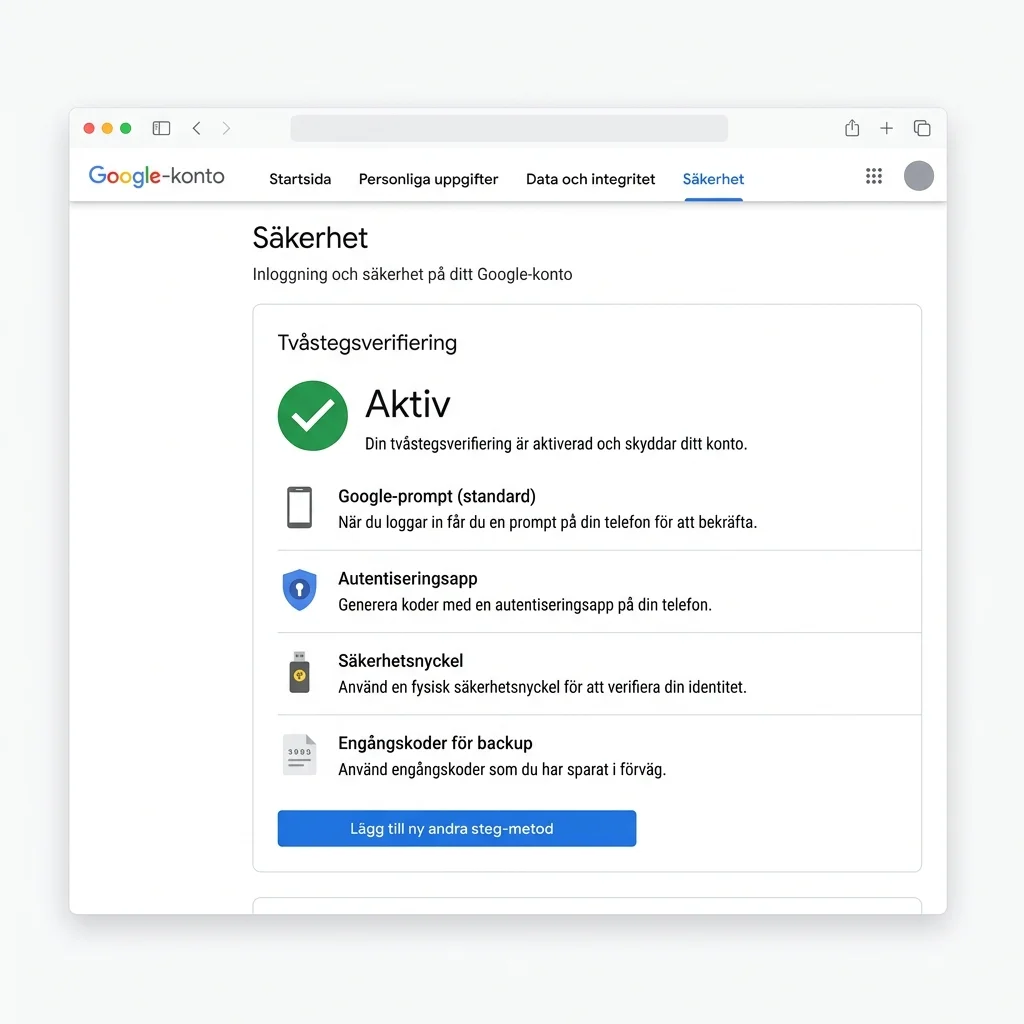 Klicka för att zoomaGoogle-kontots säkerhetsinställningar med meny för tvåstegsverifiering, autentiseringsapp och återställningskoder
Så aktiverar du 2FA på Facebook och Instagram
Facebook och Instagram använder samma konto-system (Meta), så du aktiverar 2FA på båda via Facebooks inställningar.
Facebook:
- Öppna inställningar — klicka på din profilbild uppe till höger, välj "Inställningar och integritet" och sedan "Inställningar"
- Gå till Säkerhet och inloggning — klicka på "Säkerhet och inloggning" i vänstermenyn
- Tvåfaktorsautentisering — scrolla till "Tvåfaktorsautentisering" och klicka på "Redigera"
- Välj metod — Facebook rekommenderar autentiseringsapp. Klicka på "Använd autentiseringsapp" och skanna QR-koden
- Ställ in SMS som reserv — du kan lägga till ditt telefonnummer som reservmetod om autentiseringsappen inte fungerar
Instagram:
- Öppna Instagram-appen — gå till din profil och tryck på menyknappen (tre streck)
- Inställningar — tryck på "Inställningar och aktivitet"
- Kontocenter — tryck på "Kontocenter" och sedan "Lösenord och säkerhet"
- Tvåfaktorsautentisering — tryck på "Tvåfaktorsautentisering" och följ instruktionerna
Varning: När du aktiverar 2FA på Facebook får du återställningskoder. Dessa är lika känsliga som lösenord — förvara dem säkert. Om du förlorar både telefonen och återställningskoderna är det mycket svårt att få tillbaka kontot.
Så aktiverar du 2FA på Apple-ID och Microsoft-konto
Apple-ID:
Ditt Apple-ID skyddar iCloud, App Store, Apple Pay och alla dina Apple-enheter.
- Öppna inställningar på din iPhone eller iPad — tryck på ditt namn högst upp
- Lösenord och säkerhet — tryck på "Inloggning och säkerhet"
- Tvåfaktorsautentisering — tryck på "Slå på tvåfaktorsautentisering" och följ instruktionerna
- Verifiera telefonnummer — du får en verifieringskod via SMS
- Apple använder betrodda enheter — istället för en separat autentiseringsapp får du push-notiser på dina betrodda Apple-enheter när du loggar in
Microsoft-konto:
- Gå till Microsofts kontosida — account.microsoft.com/security
- Avancerade säkerhetsalternativ — klicka på "Avancerade säkerhetsalternativ"
- Tvåstegsverifiering — klicka på "Slå på tvåstegsverifiering"
- Välj metod — du kan välja Microsoft Authenticator (push-notiser), autentiseringsapp eller SMS
- Spara återställningskoden — en ny 25-siffrig återställningskod visas. Spara den!
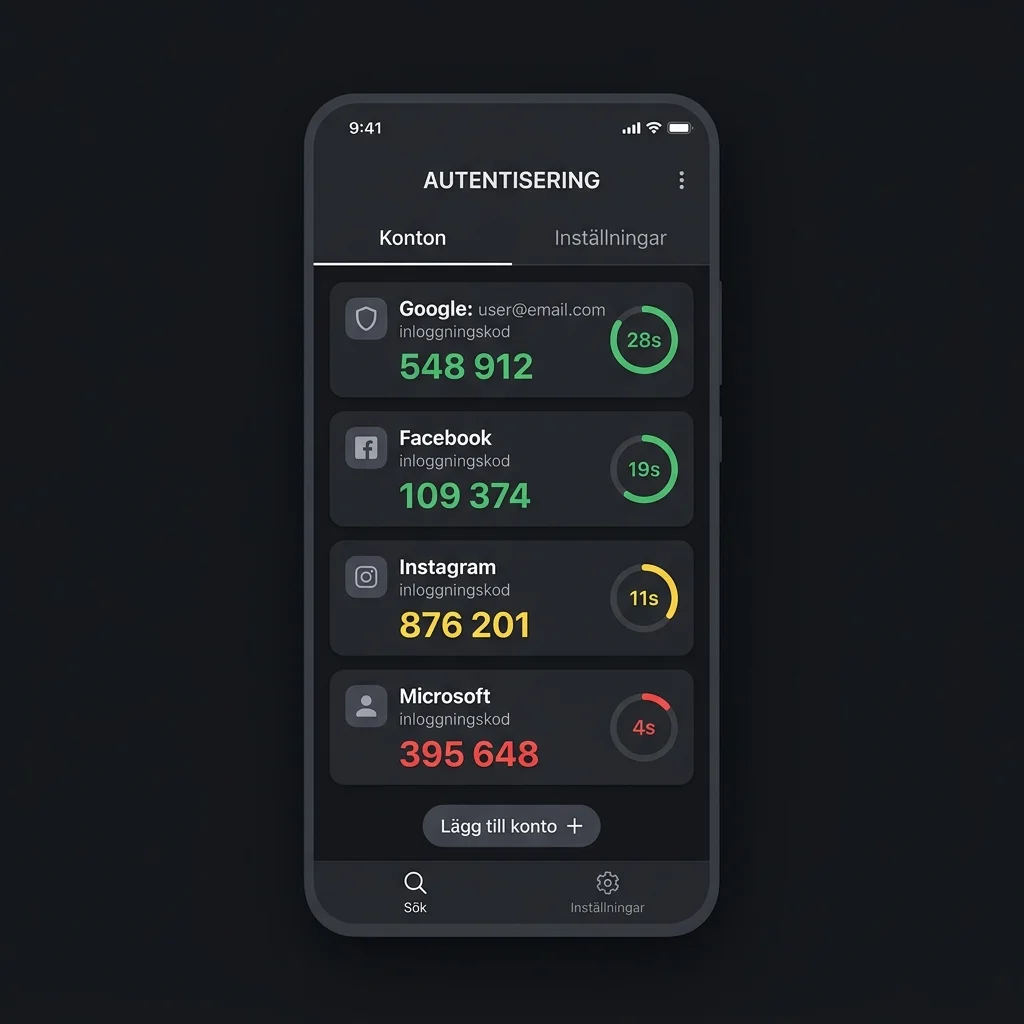 Klicka för att zoomaEn autentiseringsapp som visar 6-siffriga engångskoder för flera konton med nedräkningsindikator bredvid varje kod
Vad händer om du förlorar din telefon?
Detta är den vanligaste oron kring 2FA — och den är helt befogad. Men med rätt förberedelser är det inget problem.
Så förbereder du dig:
- Spara återställningskoder — varenda tjänst du aktiverar 2FA på ger dig en uppsättning återställningskoder (vanligtvis 5-10 stycken). Skriv ut dem och förvara på en säker fysisk plats, till exempel i ett kassaskåp eller låst skrivbordslåda. Alternativt: spara i ett krypterat dokument med ett program som KeePassXC.
- Använd Authy med molnbackup — Authy sparar dina krypterade 2FA-konton i molnet. När du skaffar en ny telefon installerar du Authy, loggar in och återställer alla konton på några minuter.
- Ha en reservmetod — de flesta tjänster låter dig ha flera 2FA-metoder. Lägg till både autentiseringsapp och ett reservtelefonnummer där så är möjligt.
- Spara QR-koder eller setups-nycklar — när du konfigurerar 2FA kan du spara den ursprungliga setups-nyckeln eller en skärmdump av QR-koden på ett säkert ställe. Då kan du konfigurera om på en ny telefon utan att behöva återställningskoder.
Om du redan har förlorat telefonen:
- Använd dina återställningskoder — varje kod fungerar en gång
- Kontakta tjänstens support — de flesta stora tjänster har processer för kontoåterställning
- För Google: använd återställningsmejl och telefonnummer du angav när du konfigurerade kontot
- För Apple: besök iforgot.apple.com och följ återställningsprocessen
Varning: Spara aldrig återställningskoder i din mejl, i en chatt eller i en anteckning på samma telefon som du använder för 2FA. Om din mejl hackas eller din telefon blir stulen har du förlorat båda faktorerna samtidigt.
Sammanfattning — Checklista för 2FA
Tvåfaktorsautentisering är ett av de enklaste och mest effektiva stegen du kan ta för att skydda dina konton. Här är en prioriterad checklista:
- Aktivera 2FA på din primära mejl (Google, Microsoft, Apple) — detta är ditt viktigaste konto
- Aktivera 2FA på bank och betaltjänster — Swish, internetbank, PayPal, Klarna
- Aktivera 2FA på sociala medier — Facebook, Instagram, LinkedIn, X (Twitter)
- Spara återställningskoder för alla konton — skriv ut eller spara krypterat
- Installera en autentiseringsapp — välj Authy för molnbackup
- Undvik SMS-baserad 2FA där alternativ finns — autentiseringsapp är alltid säkrare
- Lär dig känna igen phishing — 2FA skyddar inte om du själv lämnar ut koder till bedragare. Läs vår guide om att känna igen phishing
- Skydda din dator mot skadlig programvara som kan stjäla 2FA-koder — läs om hur du skyddar dig mot ransomware
Att aktivera 2FA tar cirka 2-5 minuter per konto. Investera en timme idag så kan du sova tryggare i många år framöver. Kombinera 2FA med starka, unika lösenord för varje konto — läs vår kompletta guide om att — och du har ett robust skydd mot nästan alla former av kontokapning.
Digital säkerhet är som att ha en brandvarnare hemma: du märker den inte när allt är bra, men du är oerhört tacksam att den finns när det väl smäller.