Varför är starka lösenord viktiga?
Dina lösenord är nyckeln till hela ditt digitala liv. Via dina konton har du tillgång till mejl, sociala medier, internetbank, strömningstjänster, myndighetskontakter och mycket mer. Ett enda svagt lösenord kan ge bedragare tillgång till allt detta.
Statistiken är tydlig: över 80 procent av alla dataintrång hos privatpersoner sker på grund av svaga eller återanvända lösenord. Många svenskar använder fortfarande lösenord som 123456, losenord eller sitt eget namn — kombinationer som en modern dator knäcker på under en sekund.
Visste du detta? En undersökning från MSB visar att var tredje svensk använder samma lösenord på flera konton. Om ett enda av dessa konton drabbas av en dataläcka är samtliga konton i fara.
När du förstår varför starka lösenord är avgörande blir det också lättare att motivera sig att skapa dem. Det handlar inte om paranoia — det handlar om grundläggande digital hygien, precis som att låsa ytterdörren när du går hemifrån.
De vanligaste lösenordsmisstagen
Innan vi går igenom hur du skapar säkra lösenord är det viktigt att förstå vad du ska undvika. Här är de sju vanligaste misstagen som svenskar gör:
- För korta lösenord — allt under 12 tecken är för svagt. En modern dator kan testa miljarder kombinationer per sekund.
- Personlig information — husdjurets namn, barnens födelsedatum, favoritlaget. Allt som går att hitta på dina sociala medier är osäkert.
- Enkla mönster —
qwerty123,asdfgh,123456789. Tangentbordsmönster är bland de första sakerna hackare testar. - Samma lösenord överallt — ett enda dataintrång på en liten tjänst kan äventyra din mejl, din bank och dina sociala medier om lösenordet är detsamma.
- Aldrig byta lösenord — använder du fortfarande samma lösenord som för fem år sedan? Chansen att det har läckt ut vid det här laget är stor.
- Spara lösenord i webbläsaren — webbläsarens inbyggda lösenordshanterare är bättre än ingenting, men den saknar många av säkerhetsfunktionerna i en dedikerad lösenordshanterare.
- Dela lösenord i klartext — skicka aldrig lösenord via mejl, SMS eller chatt. Använd säkra delningsmetoder som finns inbyggda i lösenordshanterare.
Många av dessa misstag beror inte på slarv utan på att det helt enkelt är svårt att komma ihåg olika starka lösenord för alla konton. Lösningen är — som du snart kommer att se — en lösenordshanterare.
Hur skapar du ett starkt lösenord?
Att skapa ett starkt lösenord behöver inte vara komplicerat. Följ dessa tre principer så är du redan långt före de flesta.
Princip 1: Längd slår komplexitet
Den enskilt viktigaste faktorn för lösenordsstyrka är längden. Varje extra tecken gör lösenordet exponentiellt svårare att knäcka:
- 8 tecken: knäcks på minuter
- 10 tecken: knäcks på timmar
- 12 tecken: knäcks på år
- 16 tecken: knäcks på miljarder år
Sikta på minst 14-16 tecken för dina viktigaste konton.
Princip 2: Använd lösenfraser istället för lösenord
En lösenfras är en serie slumpmässiga ord som är lätt för dig att komma ihåg men extremt svår för en dator att gissa. Exempel:
- Dåligt:
Tr0ub4dor&3(svårt att minnas, lätt för dator) - Bra:
stol-gran-cykel-lampa-träd(lätt att minnas, extremt svår för dator)
Lösenfraser fungerar eftersom längden kompenserar för att orden finns i ordboken. Fyra slumpmässiga svenska ord ger mer säkerhet än ett åtta tecken långt lösenord med specialtecken.
Tips: Välj fyra till sex slumpmässiga ord som inte har något med varandra att göra. Undvik kända fraser, sångtexter eller citat. Kombinationen ska vara helt slumpmässig.
Princip 3: Blanda teckentyper — men överdriv inte
Traditionella lösenordsregler kräver versaler, gemener, siffror och specialtecken. Det är fortfarande en bra idé, men oroa dig inte för att skapa ett oläsligt virrvarr. En lösenfras som stol-Gran-cykel7-lampa-träd! är både säker och hanterbar.
Det viktigaste är att lösenordet är unikt för varje tjänst. Även världens starkaste lösenord blir värdelöst om du återanvänder det och en av tjänsterna du använder blir hackad.
Vad är en lösenordshanterare och varför behöver du en?
En lösenordshanterare är ett program som lagrar alla dina lösenord i ett krypterat valv. Du behöver bara komma ihåg ett enda huvudlösenord — resten sköter programmet åt dig.
Så här fungerar det i praktiken:
- Du installerar lösenordshanteraren på din dator och telefon
- Du skapar ett starkt huvudlösenord som du memorerar
- När du besöker en webbplats fyller lösenordshanteraren automatiskt i ditt användarnamn och lösenord
- När du skapar ett nytt konto genererar lösenordshanteraren ett slumpmässigt, starkt lösenord åt dig
Fördelar med lösenordshanterare
- Du slipper komma ihåg lösenord — bara ett enda huvudlösenord
- Varje konto får ett unikt lösenord — ingen återanvändning
- Automatisk ifyllning — snabbt och bekvämt i vardagen
- Phishing-skydd — lösenordshanteraren fyller bara i lösenordet på rätt webbplats, aldrig på en falsk
- Lösenordsgenerator — skapar starka lösenord automatiskt
- Säker delning — dela lösenord med familjemedlemmar utan att skicka dem i klartext
Om du bara ska göra en enda sak för att förbättra din kontosäkerhet — skaffa en lösenordshanterare. Det är det enskilt mest effektiva verktyget.
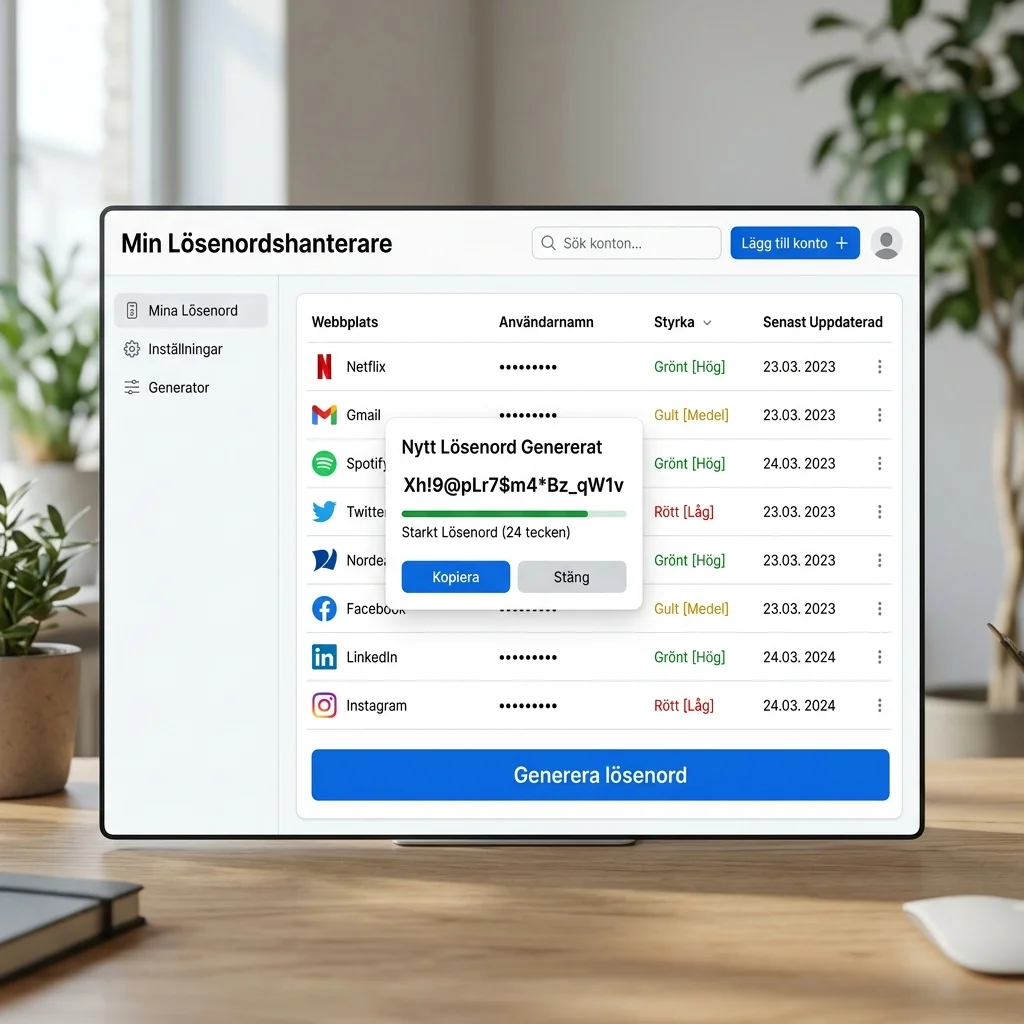 Klicka för att zoomaGränssnitt för en lösenordshanterare som visar sparade konton med styrkeindikatorer och en generera lösenord-knapp
Jämförelse av populära lösenordshanterare
Det finns flera bra alternativ på marknaden. Här är en jämförelse av de tre mest populära för svenska användare.
Bitwarden
Pris: Gratis (premium 10 USD/år) Plattformar: Windows, Mac, Linux, Android, iPhone, webbläsare
Bitwarden är öppen källkod och granskas regelbundet av oberoende säkerhetsforskare. Gratisversionen innehåller alla funktioner de flesta privatpersoner behöver: obegränsat antal lösenord, synkronisering mellan alla enheter, lösenordsgenerator och autentiseringsapp för 2FA.
- Fördelar: Helt gratis för grundfunktioner, öppen källkod, svenskt gränssnitt, fungerar överallt
- Nackdelar: Gränssnittet är något mindre polerat än konkurrenterna
1Password
Pris: Från 36 USD/år (cirka 375 kr) Plattformar: Windows, Mac, Linux, Android, iPhone, webbläsare
1Password är marknadsledaren och erbjuder ett mycket polerat användargränssnitt. Unik funktion är "Watchtower" som varnar dig om dina lösenord har läckt i kända dataintrång, om du använder svaga lösenord eller om tvåfaktorsautentisering saknas på konton.
- Fördelar: Bäst användarupplevelse, Watchtower-övervakning, utmärkt familjedelning
- Nackdelar: Kostar pengar, ingen permanent gratisversion
iCloud Nyckelring
Pris: Gratis (ingår i Apple-enheter) Plattformar: Mac, iPhone, iPad
Apples inbyggda lösenordshanterare är gratis och väl integrerad för dig som enbart använder Apple-produkter. Den genererar starka lösenord, fyller i dem automatiskt och synkar via iCloud.
- Fördelar: Helt gratis, sömlöst på Apple-enheter, inget extra konto
- Nackdelar: Fungerar i praktiken bara på Apple-enheter, saknar avancerade funktioner som lösenordsgranskning
Rekommendation: Börja med Bitwarden — det är gratis, säkert och fungerar på alla plattformar. Du förlorar ingenting på att testa. Läs även vår nybörjarguide om säkra lösenord för en mer grundläggande genomgång.
Tvåfaktorsautentisering (2FA) — vad är det och hur aktiverar du det?
Tvåfaktorsautentisering, ofta förkortat 2FA, innebär att du behöver två separata saker för att logga in:
- Något du vet — ditt lösenord
- Något du har — din telefon eller en säkerhetsnyckel
Även om någon kommer över ditt lösenord kan de inte logga in utan den andra faktorn. Detta gör 2FA till ett av de mest effektiva skydden mot kontokapning.
Olika typer av 2FA
| Metod | Säkerhet | Bekvämlighet |
|---|---|---|
| SMS-kod | Medel | Hög |
| Autentiseringsapp (Microsoft Authenticator, Google Authenticator) | Hög | Hög |
| Hårdvarunyckel (YubiKey) | Mycket hög | Medel |
| Biometri (fingeravtryck, ansiktsigenkänning) | Hög | Mycket hög |
Undvik SMS-baserad 2FA om alternativ finns. SMS kan avlyssnas genom så kallat SIM-swapping, där bedragare lurar mobiloperatören att flytta ditt nummer till deras SIM-kort. Använd istället en autentiseringsapp.
Så aktiverar du 2FA steg för steg
- Gå till säkerhetsinställningarna på kontot du vill skydda
- Leta efter "Tvåfaktorsautentisering", "Tvåstegsverifiering" eller "2FA"
- Välj autentiseringsapp som metod
- Ladda ner Microsoft Authenticator eller Google Authenticator på din telefon
- Skanna QR-koden som visas på skärmen med appen
- Spara återställningskoderna på ett säkert ställe — om du tappar bort telefonen behöver du dessa
- Verifiera att det fungerar genom att logga ut och in igen
Börja med din mejl — det är ditt viktigaste konto eftersom återställningslänkar för alla andra konton skickas dit. Därefter bank, sociala medier och övriga tjänster.
Hur ofta ska du byta lösenord?
Tidigare rekommenderade många organisationer lösenordsbyte var 90:e dag. Denna praxis är numera föråldrad och kan till och med vara kontraproduktiv — när människor tvingas byta lösenord ofta tenderar de att välja svagare lösenord eller göra små förutsägbara variationer (Lösenord1, Lösenord2, Lösenord3).
Dagens rekommendationer
Byt lösenord endast när det finns anledning:
- Du misstänker att lösenordet har läckt
- Du har fått en varning från en lösenordshanterare eller Have I Been Pwned
- Tjänsten du använder har haft ett känt dataintrång
- Du har använt samma lösenord på flera ställen och byter till unika lösenord
Med en lösenordshanterare som genererar starka, unika lösenord för varje konto behöver du inte byta lösenord rutinmässigt. Fokusera istället på att ha 2FA aktiverat på alla viktiga konton.
Vad gör du om ditt lösenord har läckt?
Att upptäcka att ens lösenord har läckt kan vara skrämmande, men med rätt åtgärder kan du minimera skadan. Följ denna steg-för-steg-plan.
Steg 1: Kontrollera omfattningen
Besök Have I Been Pwned och skriv in din mejladress. Tjänsten visar vilka kända dataläckor din mejl har förekommit i. De flesta lösenordshanterare har också inbyggda funktioner som varnar dig automatiskt.
Steg 2: Byt lösenord omedelbart
- Börja med din mejl — om bedragare får tillgång till din mejl kan de återställa lösenorden till alla dina andra konton
- Fortsätt med bank och betaltjänster — skydda dina pengar först
- Gå vidare med sociala medier — förhindra identitetsstöld och bedrägerier mot dina kontakter
- Avsluta med övriga tjänster — alla konton där du använt det läckta lösenordet
Steg 3: Aktivera 2FA
Om du inte redan har tvåfaktorsautentisering aktiverat är det dags nu. Detta förhindrar att någon loggar in även om de har ditt nya lösenord. Läs vår guide om att känna igen phishing — ofta är det via phishing som lösenord stjäls i första hand.
Steg 4: Kontrollera kontoaktivitet
Gå igenom inloggningshistorik och senaste aktivitet på dina viktiga konton. Leta efter inloggningar från okända platser eller enheter. De flesta stora tjänster (Google, Microsoft, Facebook, BankID) har en sida där du kan se och logga ut från alla aktiva sessioner.
Steg 5: Varna dina kontakter
Om ditt konto har använts för att skicka meddelanden till dina kontakter — exempelvis via mejl, Messenger eller Instagram — meddela dem att de ska ignorera misstänkta meddelanden från dig. Läs även vår guide om att skydda din integritet online för ett mer heltäckande skydd.
Steg 6: Förebygg framtida läckor
När du har åtgärdat den akuta situationen, se till att det inte händer igen:
- Skaffa en lösenordshanterare om du inte redan har en
- Använd unika lösenord för varje konto
- Aktivera 2FA på alla konton som stödjer det
- Håll utkik efter misstänkt aktivitet
Sammanfattning och checklista
Att skapa säkra lösenord och skydda sina konton är inte svårt — det kräver bara rätt verktyg och rutiner. Här är en sammanfattande checklista att följa:
- Skaffa en lösenordshanterare — börja med gratisalternativet Bitwarden
- Skapa ett starkt huvudlösenord för lösenordshanteraren — minst 16 tecken, använd en lösenfras
- Gå igenom dina befintliga konton och byt ut svaga eller återanvända lösenord mot starka, unika
- Aktivera tvåfaktorsautentisering via autentiseringsapp — börja med mejl och bank
- Spara återställningskoder för 2FA på ett säkert ställe, utskrivna på papper eller i ett krypterat dokument
- Kontrollera dina mejladresser på Have I Been Pwned för att se om de förekommit i dataläckor
- Använd lösenordshanterarens lösenordsgenerator för alla nya konton framöver
- Dela aldrig lösenord i klartext via mejl, SMS eller chatt — använd lösenordshanterarens delningsfunktion
- Var uppmärksam på phishing-försök — lär dig känna igen
- Skydda din dator mot skadlig programvara — läs om hur du skyddar dig mot ransomware
Digital säkerhet är inget du fixar en gång och sedan glömmer — det är en vana. Precis som du låser ytterdörren varje kväll bör du se över din kontosäkerhet regelbundet. Med en lösenordshanterare och 2FA på plats har du redan gjort det allra viktigaste.