

Varför sväller Windows av temporära filer?
Windows och dina program skapar ständigt temporära filer — installationsrester, Windows Update-cache, webbläsarcache, miniatyrbilder, felloggar och mycket mer. Dessa filer är nödvändiga under tiden de används, men Windows är dåligt på att städa upp efter sig. Efter några månader kan temporära filer ta upp 10–30 GB av din hårddisk.
Den goda nyheten är att du inte behöver några tredjepartsprogram. Windows har flera inbyggda verktyg för att rensa temporära filer — du behöver bara veta var de finns.
Temporära filer är helt säkra att radera. De innehåller inga personliga dokument eller viktiga data — bara cache, installationsfiler och arbetskopior som Windows har skapat.
Metod 1: Windows inbyggda diskrensning
Diskrensning är det klassiska verktyget som funnits sedan Windows XP.
- Öppna Start-menyn och skriv Diskrensning
- Välj C:-enheten och klicka på OK
- Klicka på Rensa systemfiler — detta kräver administratörsbehörighet
- Markera alla kryssrutor, särskilt:
- Windows Update-rensning (ofta flera GB)
- Tillfälliga Internetfiler
- Tillfälliga filer
- Tidigare Windows-installationer (upp till 20 GB!)
- Klicka på OK > Ta bort filer
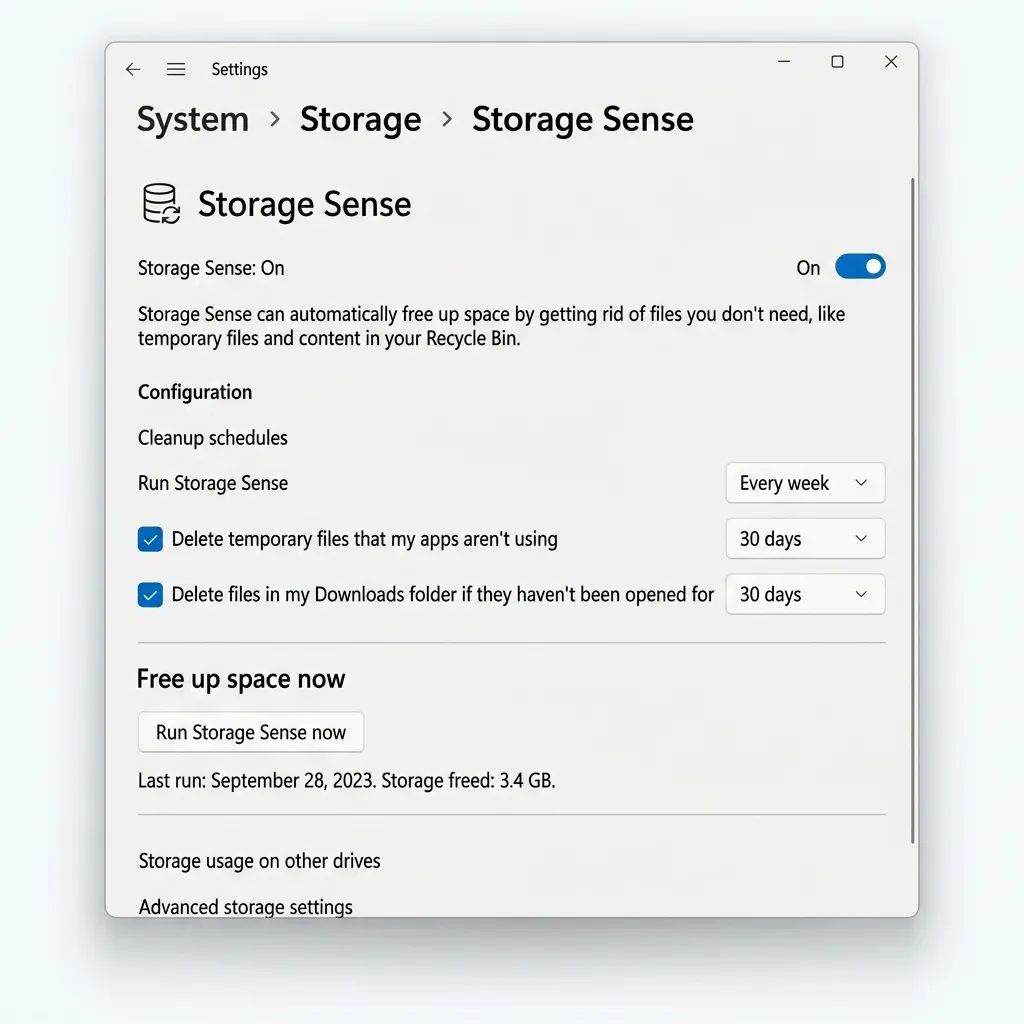 Klicka för att zoomaWindows 11 Lagringsuppfattning med konfigurationssida — Kör Lagringsuppfattning nu-knappen
"Tidigare Windows-installationer" låter dig återställa till förra Windows-versionen inom 10 dagar. Om din dator fungerar bra efter en uppdatering — radera detta och frigör upp till 20 GB.
Metod 2: Lagringsuppfattning (automatisk)
Lagringsuppfattning är Windows 11:s moderna automatiska rensning.
- Öppna Inställningar > System > Lagring
- Aktivera Lagringsuppfattning
- Klicka på Konfigurera Lagringsuppfattning
- Ställ in:
- Kör Lagringsuppfattning: Varje vecka
- Ta bort filer i papperskorgen: Efter 14 dagar
- Ta bort filer i mappen Hämtade filer: Efter 30 dagar (om du vill)
- Rulla ner och klicka på Kör Lagringsuppfattning nu
Metod 3: Rensa %temp%-mappen manuellt
- Tryck
Windows + R, skriv%temp%och tryck Enter - Markera alla filer (
Ctrl + A) - Tryck
Delete— vissa filer kan inte raderas för att de används, hoppa över dessa


