

Varför ska du ha ett gästkonto?
När en familjemedlem, vän eller kollega behöver låna din dator vill du inte att de ska ha tillgång till dina personliga filer, e-post, bankuppgifter eller sparade lösenord. Ett gästkonto löser detta — det är ett separat konto med begränsade rättigheter där personen kan surfa, använda program och spara filer utan att komma åt dina data.
Windows 11 har inget inbyggt "Gäst"-konto som i äldre versioner, men du kan enkelt skapa ett lokalt konto med samma funktion. Det tar två minuter och kan tas bort när som helst.
Ett lokalt konto har ingen koppling till ett Microsoft-konto, ingen tillgång till OneDrive eller Microsoft Store-köp, och kan inte installera program utan administratörslösenord. Perfekt för tillfälliga användare.
Steg 1: Skapa ett lokalt konto
- Öppna Inställningar > Konton > Andra användare
- Under "Andra användare", klicka på Lägg till konto
- Windows frågar efter en Microsoft-kontoinloggning — klicka på Jag har inte den här personens inloggningsuppgifter
- Klicka på Lägg till en användare utan Microsoft-konto
- Fyll i:
- Användarnamn: Skriv "Gäst" eller ett beskrivande namn
- Lösenord: Lämna tomt för ett lösenordsfritt konto, eller sätt ett enkelt lösenord
- Säkerhetsfrågor: Välj tre frågor och svar
- Klicka på Nästa
Kontot skapas som ett standardanvändarkonto — det har inte administratörsrättigheter och kan inte göra systemändringar.
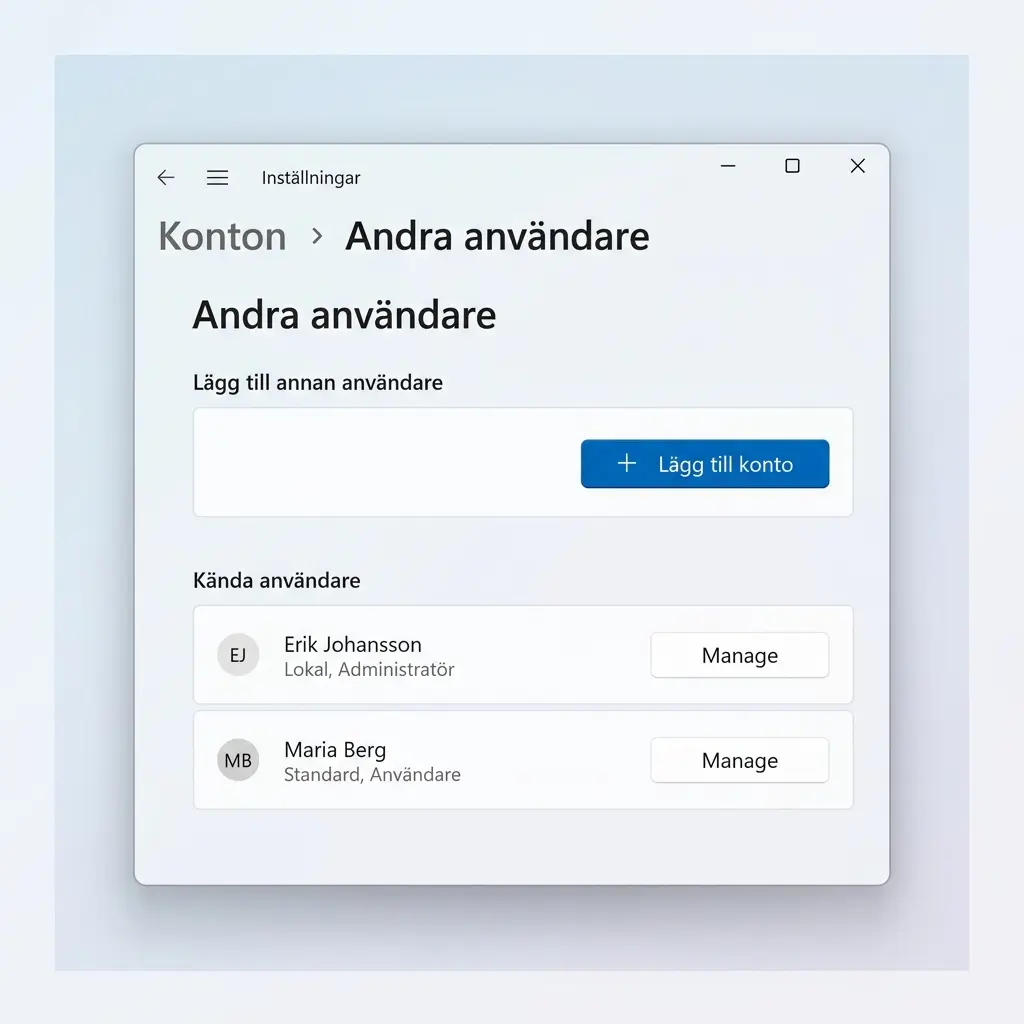 Klicka för att zoomaWindows 11 Inställningar med Andra användare — Lägg till konto-knappen synlig
Steg 2: Begränsa kontots rättigheter
För maximal säkerhet — dubbelkolla att kontot är standardanvändare, inte administratör.
- Öppna Inställningar > Konton > Andra användare
- Klicka på det nya kontot
- Klicka på Ändra kontotyp
- Välj Standardanvändare (inte Administratör)
- Klicka på OK
Steg 3: Logga in på gästkontot och testa
- Klicka på Start-menyn > din profilbild > Logga ut
- På inloggningsskärmen klickar du på gästkontot
- Logga in (ange lösenord om du satte ett)
- Testa att:
- Öppna Utforskaren — dina personliga mappar ska vara otillgängliga med "Åtkomst nekad"
- Försök öppna Inställningar > Konton — kräver administratörslösenord
- Öppna en webbläsare och surfa — detta ska fungera normalt
Första gången gästkontot loggar in tar det några minuter för Windows att konfigurera profilen. Detta är normalt — efterföljande inloggningar går snabbt.
Steg 4: Ta bort gästkontot när det inte längre behövs
- Öppna Inställningar > Konton > Andra användare
- Klicka på gästkontot
- Klicka på Ta bort
- Bekräfta genom att klicka på Ta bort konto och data
Alla filer som gästkontot har skapat raderas permanent.
Alternativ: Använd Familj-funktionen för barn
Om du skapar konto för ett barn — använd Windows inbyggda Familj-funktion istället:
- Inställningar > Konton > Familj > Lägg till någon
- Skapa ett Microsoft-konto för barnet
- Du kan nu sätta skärmtidsgränser, blockera olämpliga webbplatser och se aktivitetsrapporter


