Vad är Windows-registret och varför ska du rensa det?
Windows-registret är en enorm databas där Windows och dina program lagrar inställningar. Med tiden samlas föråldrade poster, trasiga referenser och rester från avinstallerade program — precis som damm i en maskin. En uppsvälld och rörig registerdatabas kan sakta ner datorn, orsaka felmeddelanden och i värsta fall leda till systeminstabilitet.
Men registret är inget du ska rensa slumpmässigt. En felaktig radering kan göra program obrukbara eller till och med hindra Windows från att starta. Därför går den här guiden igenom de säkraste metoderna — från Windows inbyggda verktyg till pålitliga tredjepartsprogram.
Gör alltid en säkerhetskopia av registret innan du ändrar något. Skapa också en återställningspunkt — då kan du ångra alla ändringar om något går fel.
Metod 1: Använd Diskrensning för grundläggande registerstädning
Windows har en inbyggd diskrensning som bland annat tar bort temporära filer och vissa registerposter. Det är den säkraste metoden och bör alltid vara ditt första steg.
- Öppna Start-menyn och skriv Diskrensning
- Välj den enhet där Windows är installerat (vanligtvis C:)
- Klicka på Rensa systemfiler
- Markera alla kryssrutor, särskilt:
- Tillfälliga filer
- Temporära Internetfiler
- Windows Update-rensning
- Tidigare Windows-installationer
- Klicka på OK och sedan Ta bort filer
Diskrensning tar inte bort registerposter direkt, men genom att ta bort temporära filer minskar du belastningen på registret och frigör utrymme. Detta är en riskfri åtgärd du kan köra när som helst.
Metod 2: Kör SFC och DISM för att reparera skadade registerposter
Skadade systemfiler och registerposter går ofta hand i hand. Två inbyggda verktyg kan reparera båda.
Kör SFC (System File Checker)
- Högerklicka på Start-menyn och välj Terminal (Admin)
- Skriv
sfc /scannowoch tryck Enter - Vänta tills skanningen är klar — det kan ta 10–20 minuter
- Om SFC hittar och reparerar skadade filer, starta om datorn
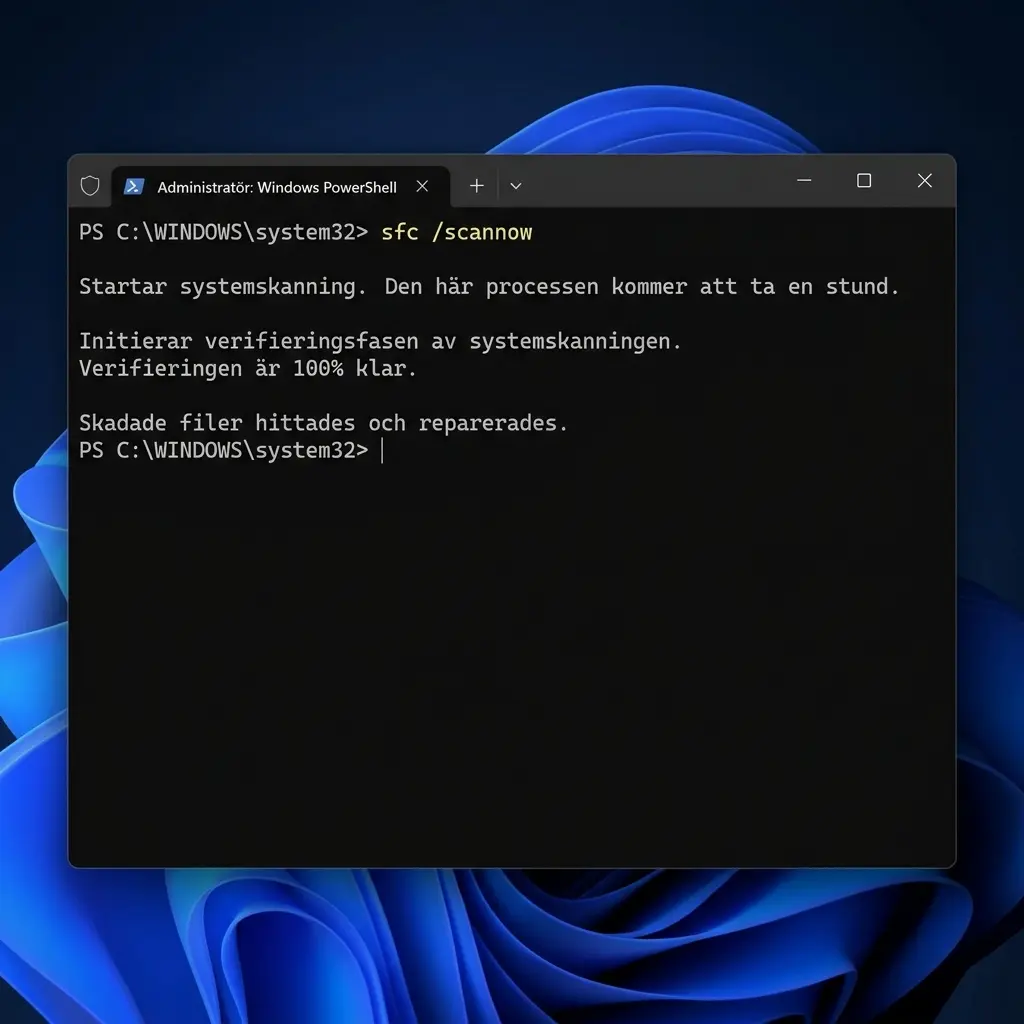 Klicka för att zoomaWindows Terminal med SFC-skanning klar — "Verifieringen är 100% klar"
Kör DISM
- I samma Terminal-fönster (Admin) skriv:
DISM /Online /Cleanup-Image /RestoreHealth - Vänta tills processen är klar
- Kör
sfc /scannowen gång till för säkerhets skull - Starta om datorn
Dessa verktyg reparerar systemfiler och tillhörande registerposter automatiskt — utan risk för manuella misstag.
DISM kräver en fungerande internetanslutning eftersom den hämtar korrekta systemfiler från Microsofts servrar.
Metod 3: Använd tredjepartsprogram med stor försiktighet (CCleaner)
Microsoft rekommenderar officiellt att man inte använder program för registerrensning, då de kan ta bort viktiga systemfiler och orsaka instabilitet. Om du ändå anser att det är nödvändigt för att lösa ett specifikt problem, är CCleaner ett av de mer beprövade verktygen. Ladda ner gratisversionen från den officiella webbplatsen.
Steg 1: Säkerhetskopiera registret
- Öppna CCleaner och gå till fliken Register
- Klicka på Sök efter problem
- När skanningen är klar, klicka på Granska valda problem
- CCleaner frågar om du vill säkerhetskopiera registret — svara Ja
- Spara säkerhetskopian på skrivbordet eller en extern disk
Steg 2: Åtgärda problemen
- Klicka på Åtgärda alla valda problem
- Vänta tills processen är klar
- Starta om datorn
Använd endast registerrensning i CCleaner som en sista utväg om du har specifika problem, inte som rutinmässigt underhåll. Microsoft varnar för att felaktig användning kan leda till att Windows måste installeras om.
Steg 3: Avinstallera program helt med CCleaner
CCleaner kan också avinstallera program mer grundligt än Windows inbyggda avinstallerare:
- Gå till fliken Verktyg > Avinstallera program
- Markera programmet du vill ta bort
- Klicka på Avinstallera
- Efter avinstallationen, kör en registerrensning igen för att ta bort kvarlämnade poster
Metod 4: Rensa registret manuellt (endast för erfarna)
Om du vet exakt vilken registerpost som orsakar problem kan du redigera registret manuellt. Detta är den mest riskfyllda metoden.
- Tryck
Windows + R, skrivregeditoch tryck Enter - Navigera till den aktuella nyckeln — till exempel
HKEY_LOCAL_MACHINE\SOFTWARE - Högerklicka på nyckeln och välj Exportera för att säkerhetskopiera
- Ta bort den specifika nyckeln
- Starta om datorn
Radera aldrig registerposter du inte förstår. En felaktig radering i registret kan göra Windows obrukbart och kräva en fullständig ominstallation. Använd den manuella metoden endast om du är helt säker på vad du gör.
Förebygg så slipper du städa registret ofta
- Avinstallera program korrekt — använd alltid programmets egen avinstallerare eller Windows Inställningar
- Undvik program som lämnar mycket spår — vissa gratisprogram är ökända för att skräpa ner registret
- Skapa återställningspunkter regelbundet — då kan du alltid rulla tillbaka om något går fel
- Kör Windows Update — många registerproblem åtgärdas av Microsofts egna uppdateringar