Varför blir Windows 11 långsamt?
Du startar datorn, men det tar flera minuter innan du kan börja arbeta. Program öppnas segt, muspekaren hackar, och även att skriva i ett enkelt dokument känns trögt. Detta är frustrerande, men det behöver inte vara så.
Windows 11 är i grunden ett snabbt operativsystem, men med tiden samlas onödiga program, temporära filer och inställningar på hög som saktar ner datorn. Ofta är det inte datorns ålder som är problemet — det är vad som körs i bakgrunden. Med rätt justeringar kan du få tillbaka mycket av den ursprungliga prestandan, helt gratis.
Här är 12 praktiska tips som går från enkla till mer avancerade. Börja med de första — de ger ofta störst effekt för minst ansträngning.
1. Stäng av onödiga startprogram
När du installerar program smyger många av dem in sig i autostarten. Varje program som startar med Windows tar RAM-minne och processorkraft — även om du inte använder det just då.
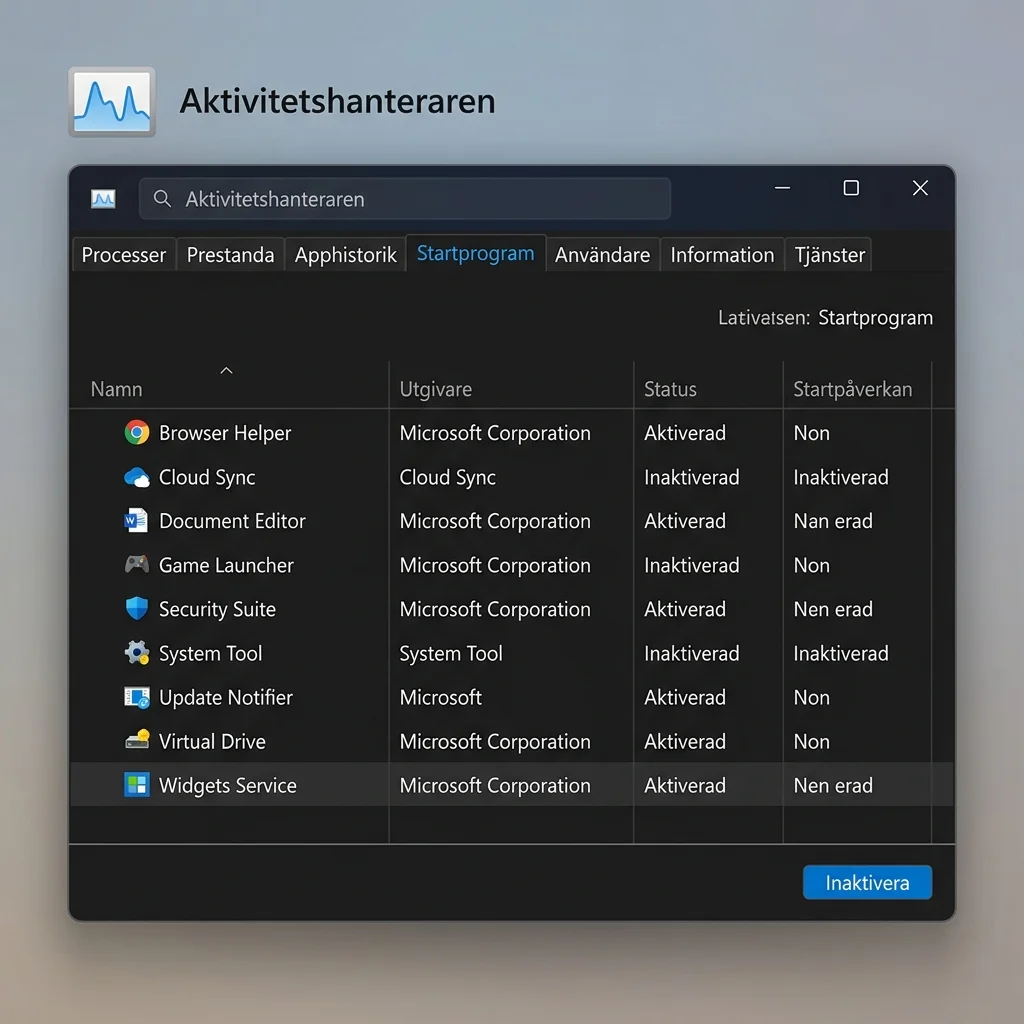 Klicka för att zoomaWindows 11 Aktivitetshanteraren med startprogram som kan inaktiveras för snabbare uppstart
Så här rensar du startprogrammen:
- Högerklicka på aktivitetsfältet och välj Aktivitetshanteraren (eller tryck
Ctrl + Skift + Esc) - Gå till fliken Autostart
- Klicka på kolumnen Status för att se vilka program som är aktiverade
- Högerklicka på program du inte behöver vid start och välj Inaktivera
Program som OneDrive, Spotify, Discord, Adobe Acrobat och Skype är vanliga syndare. Du kan fortfarande starta dem manuellt när du behöver — skillnaden är att Windows startar betydligt snabbare.
Låt antivirusprogram och Windows-säkerhet vara aktiverade i autostarten. De skyddar din dator och bör köras från första sekunden. Fokusera i stället på att stänga av mediaspelare, chattprogram och verktyg som du sällan använder.
2. Rensa temporära filer och kör diskrensning
Windows 11 samlar ständigt på sig temporära filer: installationsrester, miniatyrbilder, webbläsarens cache och gamla uppdateringsfiler. Över tid kan dessa ta upp flera gigabyte — och belasta systemet i onödan.
Använd Lagringskontroll
Windows 11 har ett inbyggt verktyg för automatisk rensning:
- Öppna Inställningar med
Win + I - Gå till System > Lagring
- Aktivera Lagringskontroll så rensar Windows automatiskt temporära filer
- Klicka på Tillfälliga filer och bocka för det du vill ta bort
- Klicka på Ta bort filer
Rensa manuellt med Diskrensning
För en djupare rensning:
- Tryck
Win + R, skrivcleanmgroch tryck Enter - Välj din C:-enhet
- Bocka för Tillfälliga filer, Papperskorgen och Miniatyrer
- Klicka på Rensa systemfiler för att även ta bort gamla Windows-uppdateringsfiler
- Markera Windows Update-rensning — här kan det finnas flera gigabyte
Efter diskrensning kan du märka att både starttiden och programmens svarstid förbättras märkbart.
3. Avaktivera visuella effekter
Windows 11 är snyggt — med animationer, transparens, skuggor och mjuka övergångar. Men alla dessa visuella effekter kostar prestanda. På äldre datorer eller bärbara datorer med integrerad grafik är skillnaden stor.
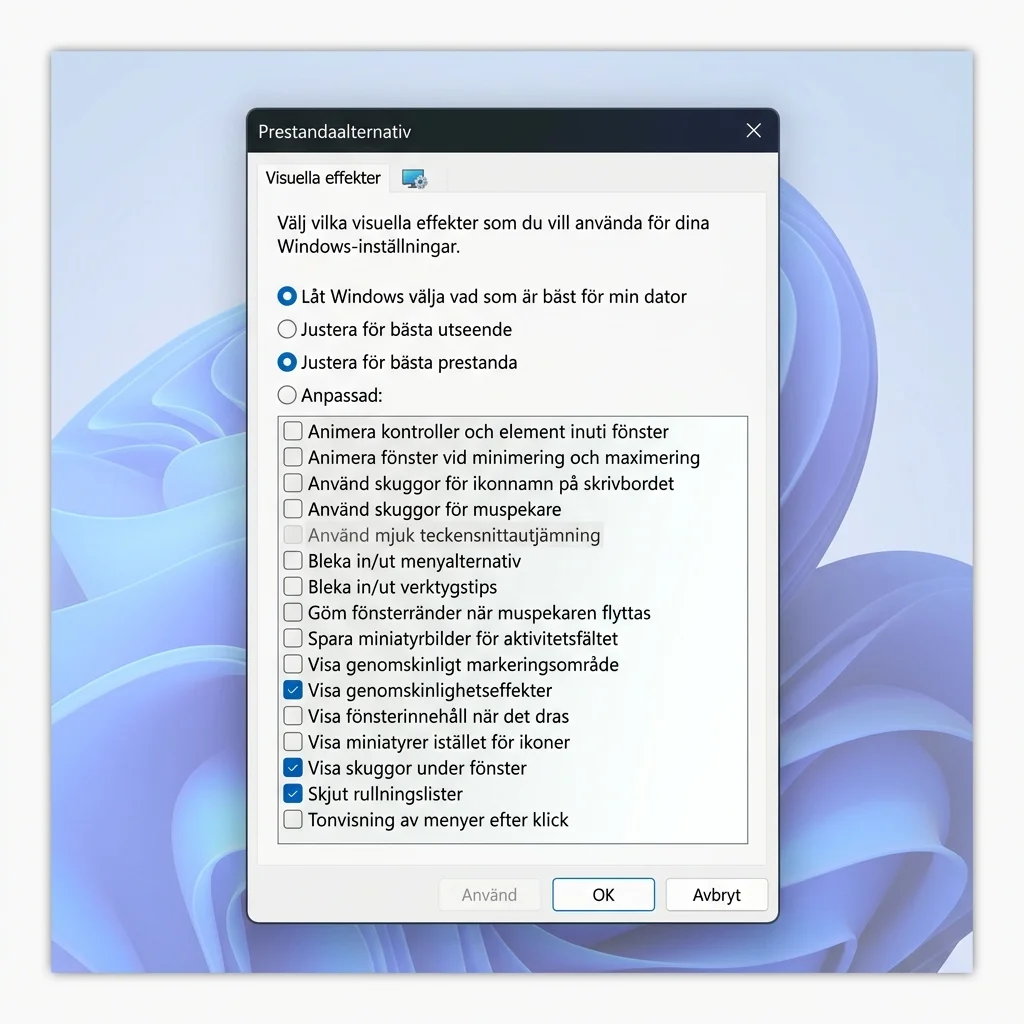 Klicka för att zoomaWindows 11 inställningar för visuella effekter där prestandaalternativ kan justeras
Så här optimerar du för prestanda:
- Tryck
Win + R, skrivsysdm.cploch tryck Enter - Gå till fliken Avancerat och klicka på Inställningar under Prestanda
- Välj Justera för bästa prestanda — detta stänger av alla visuella effekter
- Vill du ha en mellanväg: bocka bara i Mjuka kanter för teckensnitt och Använd visuella format på fönster och knappar — resten kan stängas av
Du kan också stänga av transparenseffekter separat:
- Öppna Inställningar > Anpassning > Färger
- Stäng av Transparenseffekter
Windows kommer att se lite enklare ut, men det svarar märkbart snabbare.
Du kan när som helst återställa inställningarna genom att gå tillbaka och välja Låt Windows välja det som är bäst för datorn. Testa dig fram för att hitta en balans mellan utseende och prestanda som passar dig.
4. Stäng bakgrundsappar
Många appar fortsätter att köras i bakgrunden även när du inte använder dem. De förbrukar RAM-minne, nätverk och processorkraft — resurser som kunde gått till det du faktiskt arbetar med.
Begränsa bakgrundsappar
- Öppna Inställningar > Appar > Installerade appar
- Klicka på de tre prickarna bredvid en app och välj Avancerade alternativ
- Under Bakgrundsappars behörigheter, ändra till Aldrig för appar du inte behöver i bakgrunden
Var särskilt uppmärksam på appar som:
- Nyhetstjänster och väderappar
- Meddelandeprogram som du inte använder aktivt
- Spel och underhållningsappar
- Verktyg från tredje part som installerats med skrivare eller kringutrustning
Använd Batterisparläge (bärbara datorer)
På bärbara datorer kan du aktivera batterisparläge för att automatiskt begränsa bakgrundsaktivitet:
- Öppna Inställningar > System > Ström och batteri
- Under Batterisparläge, aktivera funktionen och ställ in vid vilken batterinivå den ska slås på
5. Justera ströminställningar för prestanda
Windows 11 använder som standard balanserade ströminställningar — en kompromiss mellan prestanda och energiförbrukning. Genom att byta till högprestanda kan du ge datorn ett rejält lyft.
- Öppna Inställningar > System > Ström och batteri
- Under Strömläge, välj Bästa prestanda
- För stationära datorer: klicka på Avancerade ströminställningar och välj Hög prestanda
Om du använder en bärbar dator kommer högprestandaläget att förkorta batteritiden. Använd det när datorn är ansluten till laddaren och växla tillbaka till balanserat läge när du kör på batteri. Du kan också skapa olika strömscheman och växla mellan dem via ikonen i aktivitetsfältet.
6. Avinstallera onödiga program
De flesta datorer levereras med förinstallerade program som du aldrig använder — så kallad bloatware. Och efter ett par års användning har du själv samlat på dig program som bara ligger och tar plats.
Gör en programstädning:
- Öppna Inställningar > Appar > Installerade appar
- Sortera efter Installationsdatum för att hitta gamla program du glömt
- Klicka på de tre prickarna bredvid ett program och välj Avinstallera
- Upprepa för varje program du inte längre behöver
Var särskilt uppmärksam på:
- Flera antivirusprogram — du ska bara ha ett
- Verktygsfält och tillägg till webbläsaren
- Spel du inte spelar längre
- Gratisprogram som kom med andra installationer
Gå också till Inställningar > Appar > Start och stäng av appar som du inte vill ska starta med Windows.
7. Kontrollera efter virus och skadeprogram
Skadeprogram är en vanlig orsak till att en dator plötsligt blir långsam. Virus, trojaner och gruvprogram (miners) kan stjäla stora mängder systemresurser utan att du märker något utöver försämrad prestanda.
Kör en fullständig genomsökning
- Öppna Windows-säkerhet från aktivitetsfältet eller via
Win + S - Gå till Virus- och hotskydd
- Klicka på Skanningsalternativ
- Välj Fullständig genomsökning och klicka på Skanna nu
Den fullständiga genomsökningen tar 30–60 minuter men går igenom varenda fil på datorn. Låt den arbeta klart utan att använda datorn för tunga uppgifter under tiden.
Prova Microsoft Defender Offline
Om du misstänker att skadeprogrammet är aktivt och blockerar vanlig genomsökning:
- Gå till Windows-säkerhet > Virus- och hotskydd
- Under Aktuella hot, klicka på Skanningsalternativ
- Välj Microsoft Defender Offline-genomsökning
- Datorn startas om och genomsöks innan Windows laddas — då kan inget skadeprogram gömma sig
Läs mer om hur du blir av med virus i vår guide ta bort virus från datorn och hur du skyddar datorn mot ransomware.
8. Sök efter Windows-uppdateringar
Microsoft skickar regelbundet ut uppdateringar som inte bara täpper till säkerhetshål — de innehåller också prestandaförbättringar och buggfixar. En dator som halkat efter med uppdateringar kan drabbas av problem som redan är lösta i senare versioner.
- Öppna Inställningar > Windows Update
- Klicka på Sök efter uppdateringar
- Installera alla tillgängliga uppdateringar
- Starta om datorn om det behövs
Kontrollera även Valfria uppdateringar — där kan det finnas drivrutinsuppdateringar för grafikkort, nätverkskort och lagringskontroller som kan förbättra prestandan.
Om Windows Update krånglar eller fastnar kan du läsa vår guide för att fixa Windows Update som fastnar.
9. Hantera webbläsarens prestanda
För många är webbläsaren det mest använda programmet — och det som förbrukar mest resurser. Chrome och Edge är ökända för att äta RAM-minne, särskilt med många flikar öppna.
Tips för en snabbare webbläsare
- Stäng flikar du inte använder — varje öppen flik är en separat process som tar minne
- Rensa tillägg — gå till din webbläsares tilläggssida och ta bort allt du inte behöver. Många tillägg körs konstant i bakgrunden
- Rensa cache och historik — tryck
Ctrl + Skift + Delete, välj "All tid" och bocka för cachade bilder och filer - Aktivera energisparläge — i Edge finns det under Inställningar > System och prestanda. Chrome har ett liknande under Inställningar > Prestanda
- Använd inbyggda verktyg — både Chrome och Edge har en uppgiftshanterare (
Skift + Esc) där du kan se vilka flikar som använder mest resurser och avsluta dem
Om du ofta har många flikar öppna samtidigt, överväg att använda flikgrupper eller bokmärken för att minska antalet aktiva flikar.
10. Rensa skrivbordet
Det låter banalt, men ett nedlusat skrivbord kan faktiskt påverka prestandan. Windows behandlar varje ikon som ett litet fönster som måste ritas upp. Har du hundratals filer, mappar och genvägar utspridda över skrivbordet tar det längre tid för Utforskaren att ladda.
Samma sak gäller för mapparna Dokument och Nedladdningar — om de sväller till tiotusentals filer blir systemet segare.
Så här städar du
- Skapa mappar som Dokument2024, FotonArkiv och Projekt på skrivbordet
- Flytta in filer i rätt mapp
- Radera gamla genvägar och filer du inte längre behöver
- Flytta stora filer och arkiv till en extern hårddisk eller molnlagring
- Töm papperskorgen — ja, filer där tar också plats
För en långsiktig lösning: ändra standardplatsen för nedladdningar, dokument och skrivbord till en separat partition eller extern disk via Inställningar > System > Lagring > Avancerade lagringsinställningar > Var nytt innehåll sparas.
11. Uppgradera till SSD
Om din dator fortfarande har en mekanisk hårddisk (HDD) är detta utan tvekan den enskilt största prestandaförbättringen du kan göra. En SSD (solid state drive) är i genomsnitt 5–10 gånger snabbare än en traditionell hårddisk.
Med en SSD märker du skillnad direkt:
- Windows startar på 10–20 sekunder istället för 1–3 minuter
- Program öppnas nästan omedelbart
- Filkopiering går flera gånger snabbare
- Hela systemet känns rappare och mer responsivt
Moderna NVMe SSD-enheter är dessutom små, strömsnåla och prispressade — för några hundralappar får du en märkbar uppgradering.
Att byta från hårddisk till SSD är ett fysiskt ingrepp men inte särskilt svårt. Vi har en komplett guide som visar hur du bytar hårddisk till SSD steg för steg.
12. Återställ datorn som sista utväg
Har du provat allt ovan men datorn är fortfarande seg? Då kan en återställning vara lösningen. Windows 11 har en inbyggd funktion som återställer operativsystemet utan att du behöver ett USB-minne.
Två återställningsalternativ
- Behåll mina filer — installerar om Windows men behåller dina personliga filer (dokument, bilder, med mera). Installerade program och appar tas bort.
- Ta bort allt — en helt ren installation där allt rensas. Välj detta om du vill börja om från noll.
Så här gör du
- Öppna Inställningar > System > Återställning
- Under Återställ datorn, klicka på Återställ dator
- Välj mellan Behåll mina filer och Ta bort allt
- Följ instruktionerna på skärmen
Gör alltid en säkerhetskopia av dina viktigaste filer innan du återställer datorn. Även om du väljer "Behåll mina filer" kan saker gå fel. Kopiera dokument, bilder och bokmärken till en extern hårddisk eller molnlagring först.
Processen tar 30–90 minuter beroende på datorns hastighet och hur mycket som ska rensas. När den är klar har du i praktiken en ny dator — men du måste installera om alla dina program.
För en ännu grundligare ominstallation från USB-minne, läs vår steg-för-steg-guide om att installera om Windows 11.
Sammanfattning
Du behöver inte köpa en ny dator bara för att Windows 11 har blivit segt. I de allra flesta fall räcker det med lite underhåll och några genomtänkta inställningar för att få tillbaka prestandan.
Börja med de enklaste åtgärderna — stäng av onödiga startprogram, rensa temporära filer och avaktivera visuella effekter. Dessa tre steg ger ofta en direkt märkbar förbättring och tar mindre än tio minuter att genomföra. Gå sedan vidare med bakgrundsappar, ströminställningar och programrensning.
Om inget av detta hjälper, överväg att uppgradera till en SSD — det är den enskilda hårdvaruuppgradering som ger allra mest prestanda för pengarna. Och som sista utväg finns alltid möjligheten att återställa Windows till nyskick.
Nyckeln till en snabb dator är regelbundet underhåll. Avsätt 15 minuter en gång i månaden för att rensa temporära filer, se över startprogrammen och kontrollera uppdateringar. Då slipper du de stora prestandatappen som byggs upp över tid.