

Varför ska du säkerhetskopiera din Android?
Tänk om din telefon försvinner, blir stulen eller går sönder idag. Har du kvar dina kontakter? Dina foton från semestern? Dina SMS-konversationer? Apparnas inställningar och speldata?
De flesta tänker inte på säkerhetskopiering förrän det är för sent. En Android-telefon innehåller ofta års minnen, viktiga kontakter och personlig data som inte går att återskapa. Den goda nyheten är att Android har flera inbyggda säkerhetskopieringsverktyg — du behöver bara aktivera dem.
Utan säkerhetskopia är all data på telefonen borta för alltid om något händer. Återställning av data från en trasig telefon är dyrt och inte alltid möjligt. Fem minuters inställning nu kan spara år av data.
Metod 1: Google Backup (automatisk, rekommenderas)
Google Backup är Androids inbyggda säkerhetskopiering som sparar det mesta automatiskt till ditt Google-konto. Det är gratis, automatiskt och täcker det viktigaste.
Vad Google Backup sparar
- Appar och appdata (för appar som stöder det)
- Kontakter
- SMS och MMS
- Samtalshistorik
- Enhetsinställningar (Wi-Fi-lösenord, bakgrunder, med mera)
- Google Kalender och Google Keep
Vad Google Backup INTE sparar
- Foton och videor i originalupplösning (om du inte använder Google Foto)
- Filer i mappen Nedladdningar
- Data från appar som inte stöder backup
- Spotify-nedladdningar och liknande offline-innehåll
Aktivera Google Backup
- Öppna Inställningar > Google > Säkerhetskopiering
- Aktivera Säkerhetskopiera till Google Drive
- Tryck på Säkerhetskopiera nu för att starta direkt
- Vänta tills processen är klar — kan ta några minuter första gången
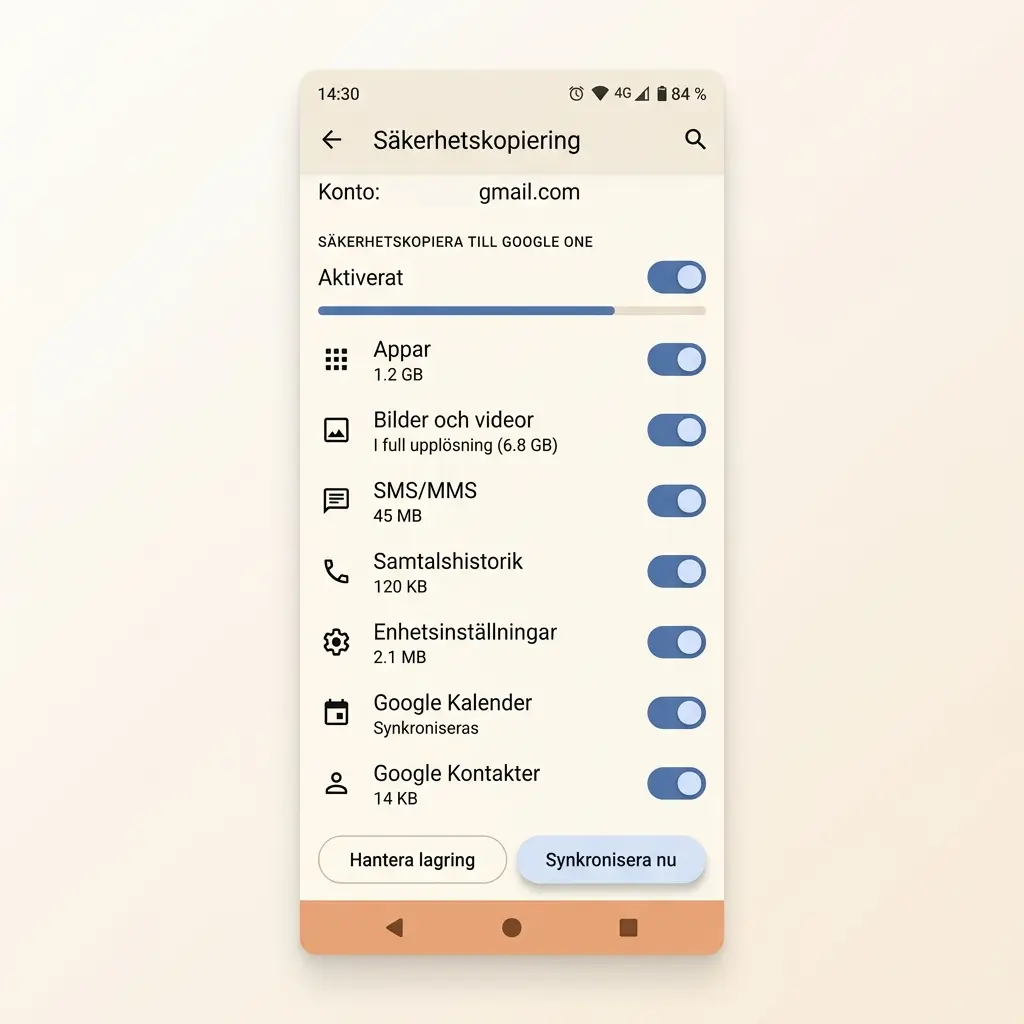 Klicka för att zoomaAndroid Google Backup-inställningar med växlingsknappar för säkerhetskopiering av appar, kontakter och SMS
Google Backup använder ditt Google Drive-utrymme men räknas inte mot din lagringsgräns. Du kan ha hur många säkerhetskopior som helst utan att det påverkar ditt Drive-utrymme.
Metod 2: Google Foto (automatisk fotosäkerhetskopiering)
- Öppna Google Foto (ladda ner från Play Butik om den inte finns)
- Tryck på din profilbild > Inställningar för Google Foto > Säkerhetskopiering
- Aktivera Säkerhetskopiering
- Välj uppladdningskvalitet:
- Originalkvalitet — räknas mot ditt Google-lagringsutrymme (15 GB gratis)
- Lagringssparläge — komprimerade bilder, obegränsat gratis
- Välj om du vill använda mobildata eller endast Wi-Fi
Metod 3: Samsung Cloud (för Samsung-telefoner)
Samsung-telefoner har ett eget backup-system utöver Googles:
- Öppna Inställningar > Konton och säkerhetskopiering > Samsung Cloud
- Tryck på Säkerhetskopiera data
- Markera vad du vill säkerhetskopiera — Samsung Cloud kan även spara:
- Hemmas skärmlayout
- Samsung-appar (Samsung Notes, Samsung Internet, etc.)
- Klocka och alarm
- Tryck på Säkerhetskopiera nu
Metod 4: Manuell säkerhetskopiering till dator
För komplett kontroll — kopiera alla filer manuellt till din dator.
Windows
- Anslut telefonen med USB-kabel
- På telefonen — dra ner notiser och tryck på "Laddar den här enheten via USB"
- Välj Filöverföring
- Öppna Utforskaren på datorn — telefonen visas som en enhet
- Kopiera mappar som DCIM (foton), Download, Documents till datorn
Mac
- Ladda ner Android File Transfer (gratis från android.com)
- Anslut telefonen med USB-kabel
- Öppna Android File Transfer
- Dra och släpp filer till din Mac
Gör en manuell säkerhetskopiering en gång i månaden som komplement till den automatiska. Den automatiska täcker appar och inställningar, den manuella täcker ALLA dina filer.
Återställ från säkerhetskopia
När du skaffar en ny telefon eller har återställt din nuvarande:
- Starta telefonen och följ installationsguiden
- Anslut till Wi-Fi
- Logga in på ditt Google-konto
- På skärmen "Kopiera appar och data" — välj Från en säkerhetskopia
- Välj den senaste säkerhetskopian
- Vänta tills återställningen är klar — appar laddas ner, inställningar återställs


