Varför ansluter inte Android till Wi-Fi?
Det är ett av de mest frustrerande problemen: du är hemma, på kontoret eller på ett café, och din Android vägrar ansluta till Wi-Fi. Antingen hittar den inte nätverket alls, den fastnar på "Erhåller IP-adress", eller så står det bara "Sparad" men ingen anslutning sker.
Problemet kan ligga hos telefonen, routern eller själva nätverket. Oftast är det ett tillfälligt fel som går att lösa på några minuter. Den här guiden går igenom sju lösningar i ordning från enklast till mest avancerad.
Innan du felsöker telefonen — kontrollera att andra enheter kan ansluta till samma Wi-Fi. Om ingen enhet kan ansluta ligger problemet hos routern eller internetleverantören, inte hos din Android.
Lösning 1: Slå av och på Wi-Fi
Den enklaste lösningen är ofta den rätta. Att stänga av och slå på Wi-Fi tvingar Android att starta om nätverksradion.
- Dra ner snabbpanelen från toppen av skärmen
- Tryck på Wi-Fi-ikonen för att stänga av
- Vänta 15 sekunder
- Tryck på ikonen igen för att slå på Wi-Fi
- Vänta några sekunder och se om telefonen ansluter
Om detta inte fungerar — prova att slå på flygplansläge i 30 sekunder och stäng sedan av det. Detta återställer alla trådlösa sändare samtidigt.
Lösning 2: Glöm nätverket och anslut på nytt
Ibland sparas en felaktig nätverksprofil. Att ta bort den och börja om löser ofta problemet.
- Öppna Inställningar > Nätverk och internet > Wi-Fi
- Tryck på nätverket du försöker ansluta till
- Tryck på Glöm eller papperskorgsikonen
- Stäng av Wi-Fi i 10 sekunder, slå sedan på det igen
- Tryck på nätverket och ange lösenordet på nytt
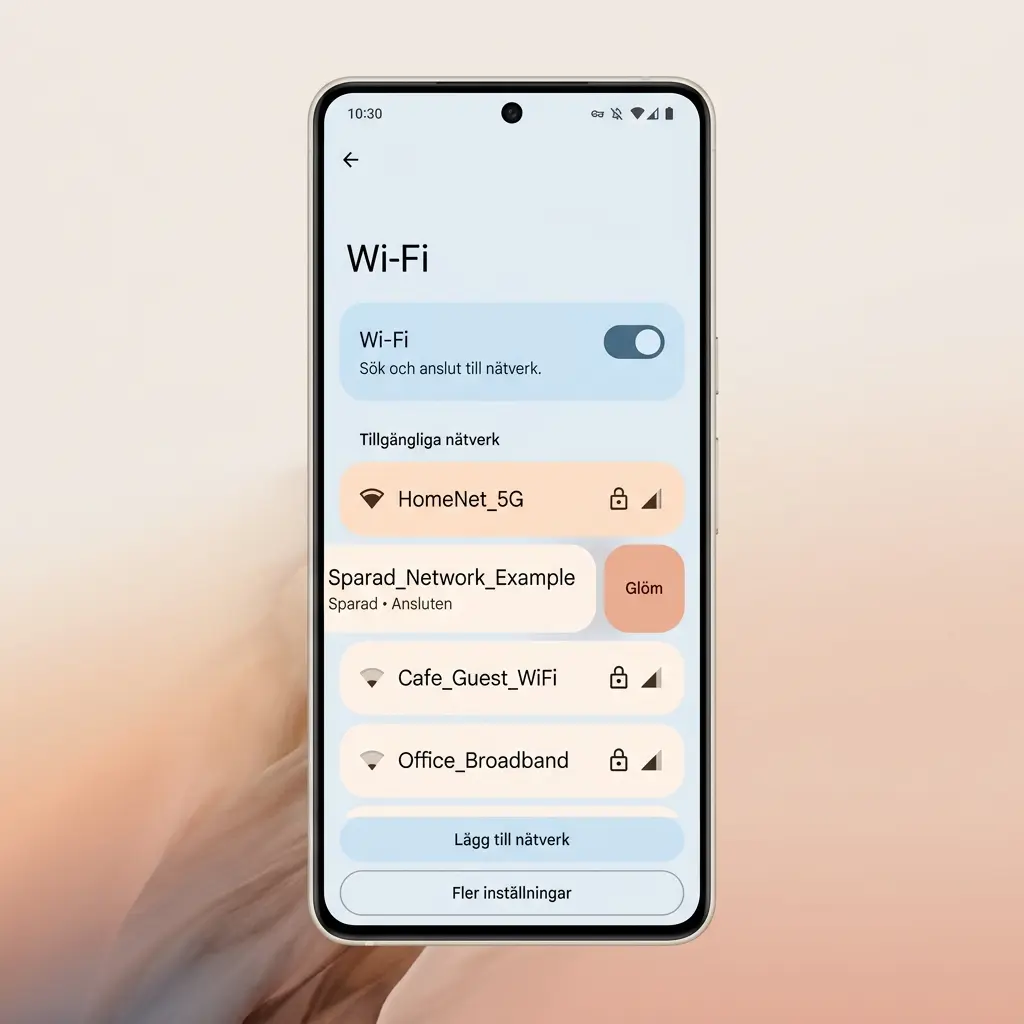 Klicka för att zoomaAndroid 15 Wi-Fi-inställningar med ett nätverk markerat "Sparad" och Glöm-knappen synlig
Dubbelkolla att du anger rätt lösenord. Det är lätt att blanda ihop stora och små bokstäver, eller råka få med ett mellanslag i början eller slutet.
Lösning 3: Starta om både telefon och router
En klassiker — men underskattad. En omstart rensar tillfälliga cachefiler och ger både telefon och router en ren start.
Starta om telefonen
- Håll in strömknappen tills menyn visas
- Tryck på Starta om
- Vänta tills telefonen har startat klart
Starta om routern
- Dra ur strömkabeln till routern
- Vänta minst 30 sekunder
- Sätt i kabeln igen
- Vänta tills alla lampor lyser stabilt
Lösning 4: Rensa Wi-Fi-cache och nätverksinställningar
Android sparar cache för nätverksanslutningar som kan bli korrupta.
- Öppna Inställningar > Appar > Alla appar
- Tryck på de tre prickarna och välj Visa systemappar
- Leta upp Wi-Fi (kan också heta "WLAN-inställningar")
- Tryck på Lagring och cache
- Tryck på Rensa cache
- Starta om telefonen
Om problemet kvarstår, gå tillbaka och tryck på Rensa data — observera att detta raderar alla sparade Wi-Fi-nätverk och lösenord.
När du rensar data för Wi-Fi-appen förlorar du lösenorden till alla sparade nätverk. Se till att du har lösenordet till ditt hemnätverk tillgängligt innan du gör detta.
Lösning 5: Återställ nätverksinställningar
Detta är ett mer omfattande steg som återställer Wi-Fi, Bluetooth och mobildata till fabriksinställningar — utan att påverka dina appar, bilder eller filer.
- Öppna Inställningar > System > Återställningsalternativ
- Tryck på Återställ nätverksinställningar
- Bekräfta med din PIN-kod
- Telefonen startar om automatiskt
Efter detta måste du ansluta till Wi-Fi-nätverk och parkoppla Bluetooth-enheter på nytt. På vissa telefoner — särskilt Samsung — finns alternativet under Inställningar > Allmän hantering > Återställ > Återställ nätverksinställningar.
Lösning 6: Kontrollera routerinställningarna
Ibland är det inte telefonen som är problemet utan routerns inställningar.
- Kontrollera att routern inte har MAC-adressfiltrering aktiverat — denna funktion blockerar okända enheter
- Kontrollera att routern inte har nått max antal anslutna enheter — äldre routrar klarar ofta bara 10–15 enheter
- Prova att tillfälligt inaktivera 5 GHz-bandet och anslut endast via 2,4 GHz — vissa äldre Android-telefoner har problem med 5 GHz
- Byt Wi-Fi-kanal i routerns inställningar — överbelastade kanaler kan orsaka anslutningsproblem
Lösning 7: Kontrollera om det är hårdvarufel
Om inget av ovanstående fungerar kan det vara ett fysiskt fel på telefonens Wi-Fi-antenn.
- Testa att ansluta till flera olika Wi-Fi-nätverk — fungerar inget av dem?
- Prova att ansluta samma nätverk med en annan enhet — fungerar det?
- Kontrollera att telefonens Wi-Fi-symbol visas i statusfältet överhuvudtaget
- Starta telefonen i felsäkert läge — om Wi-Fi fungerar där är en tredjepartsapp boven
Om inget hjälper och telefonen är äldre än två år kan Wi-Fi-antennen ha skadats — kontakta en reparatör.
Öppna inte telefonen själv för att laga Wi-Fi-antennen. Den är integrerad i kretskortet och kan inte bytas separat utan avancerad lödutrustning.