Varför blir telefonens lagring alltid full?
Du försöker ta ett foto men får meddelandet "Lagringsutrymmet är fullt". Du vill installera en ny app men måste först radera något annat. En full telefon är inte bara irriterande — den kan också göra hela enheten långsammare eftersom Android behöver ledigt utrymme för att fungera optimalt.
Med tiden ackumuleras cachade data, gamla nedladdningar, oanvända appar och bilder du glömt bort. Den goda nyheten är att du ofta kan frigöra flera gigabyte på mindre än 15 minuter — utan att förlora viktiga bilder eller appar du faktiskt använder.
Här är en systematisk guide för att rensa din Android-telefon från onödigt skräp.
1. Kontrollera vad som tar upp mest plats
Innan du börjar radera är det klokt att förstå exakt vad som fyller din telefon. Android har ett inbyggt verktyg som visar en detaljerad översikt.
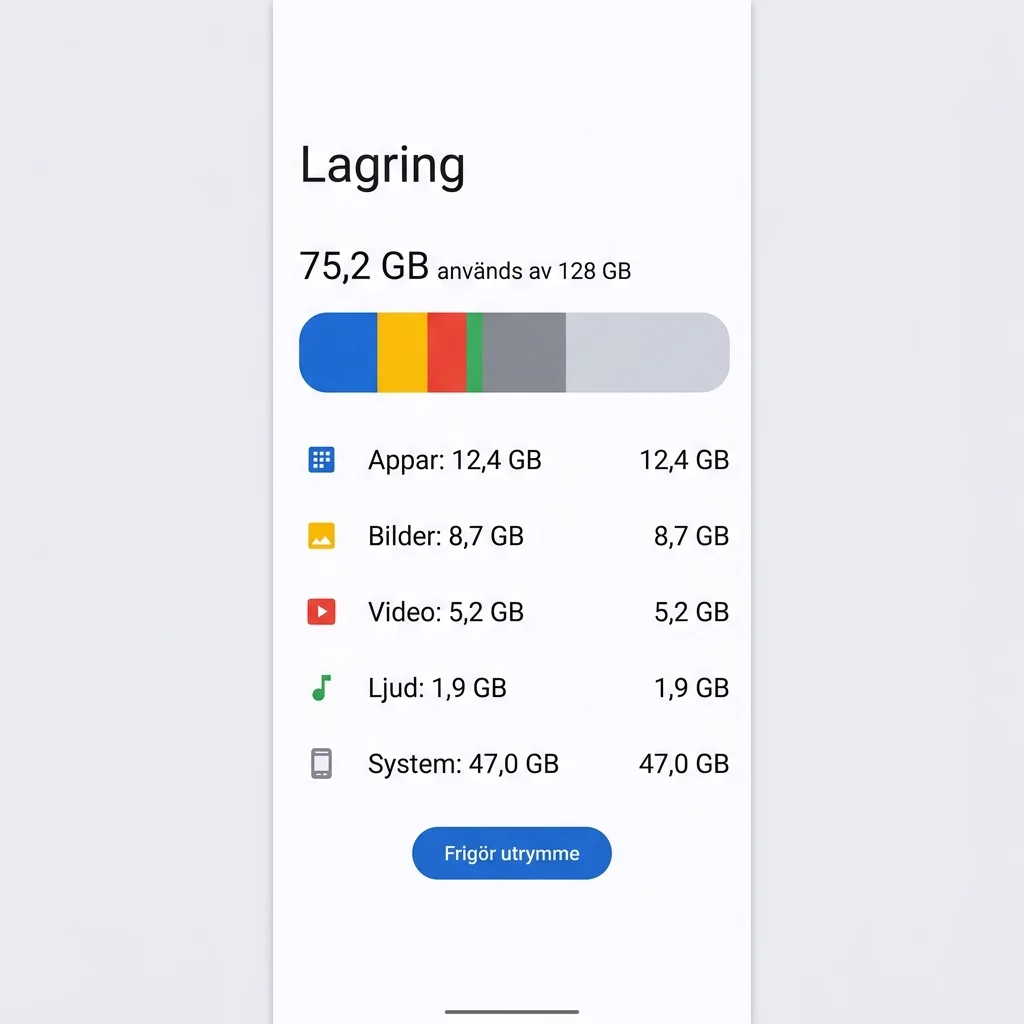 Klicka för att zoomaAndroid lagringsinställningar med stapeldiagram över utrymmet — appar, bilder, video, ljud, system och övriga filer
Så här ser du din lagringsanvändning
- Öppna Inställningar
- Tryck på Lagring (kan ligga under Enhetsunderhåll eller Batteri och enhetsunderhåll på vissa telefoner)
- Du ser nu ett färgkodat diagram som visar hur utrymmet är fördelat mellan:
- Appar — själva apparna och deras data
- Bilder och videor — kamerabilder, skärmdumpar, nedladdade media
- Ljud — musik, podcasts, röstmemon
- System — operativsystem och systemfiler
- Övrigt — cache, nedladdningar och filer som inte passar i andra kategorier
Notera vilka kategorier som är störst — det är där du får mest effekt av rensningen.
Observera: Kategorin "System" kan inte rensas och är helt normal. Oroa dig inte om den tar 10-20 GB — det är Android självt. Fokusera på Appar, Bilder och Övrigt.
2. Rensa cache och temporära filer
Cache är temporära filer som appar sparar för att laddas snabbare nästa gång du använder dem. Med tiden kan cachen växa till flera gigabyte — och den är nästan alltid helt säker att radera.
Rensa all cache på en gång
Många Android-telefoner har en genväg för att rensa all cache:
- Öppna Inställningar → Lagring
- Leta efter alternativ som Rensa cache, Tillfälliga filer eller Skräpfiler
- Tryck och bekräfta
Beroende på din telefonmodell kan detta alternativ se olika ut. Samsung-telefoner har till exempel "Rensa nu" under Enhetsunderhåll.
Rensa cache för enskilda appar
Om din telefon inte har en "rensa allt"-knapp, eller om du vill vara mer selektiv:
- Öppna Inställningar → Appar
- Tryck på en app som du misstänker cachar mycket (sociala medier, webbläsare, streamingappar)
- Tryck på Lagring och cache
- Tryck på Rensa cache
Appar som ofta har stor cache:
- Chrome och andra webbläsare — ofta 500 MB till 2 GB
- Instagram, TikTok, Facebook — cachar bilder och videor
- YouTube — cachar rekommendationer och miniatyrer
- Spotify — cachar musik för offline-lyssning
- Google Foto — cachar miniatyrer
Varning: Rensa aldrig "Rensa data" eller "Rensa lagring" om du inte vill nollställa appen helt. "Rensa cache" är säkert — "Rensa data" raderar alla dina inställningar, konton och sparade filer i appen. Var noga med att välja rätt knapp.
3. Ta bort oanvända appar och spel
Har du appar som du inte öppnat på månader? De tar inte bara lagringsutrymme — de kan också dra batteri i bakgrunden. En genomgång av applistan kan frigöra överraskande mycket plats.
Hitta appar som tar mest plats
- Öppna Inställningar → Appar
- Tryck på menyikonen (tre prickar) och välj Sortera efter storlek
- Du ser nu en lista över appar sorterade från störst till minst
Vanliga utrymmestjuvar:
- Spel — moderna mobilspel kan ta 3-10 GB styck
- Streamingappar med nedladdningar — Netflix, HBO, Viaplay med offline-innehåll
- Sociala medier — ackumulerad cache gör att de växer över tid
- Kartappar — offline-kartor tar mycket plats
- Förinstallerade appar — tillverkares bloatware som du aldrig använder
Så avinstallerar du
- Tryck på appen du vill ta bort
- Tryck på Avinstallera
- Bekräfta
För appar som inte kan avinstalleras (systemappar och förinstallerat):
- Tryck på appen
- Tryck på Inaktivera om alternativet finns
- Appen försvinner från applådan och körs inte längre i bakgrunden
4. Flytta foton och videor till molnet
För de allra flesta är bilder och videor den största kategorin. En modern Android-kamera tar bilder på 3-8 MB styck och 4K-video på hundratals megabyte per minut. Efter ett par år har de flesta samlat på sig tiotals gigabyte i bilder.
Använd Google Foto — gratis och automatiskt
Google Foto är den bästa lösningen för Android-användare. Appen säkerhetskopierar automatiskt dina bilder och videor till molnet, och du kan sedan radera originalen från telefonen.
- Öppna Google Foto (förinstallerad på de flesta Android-telefoner)
- Tryck på din profilbild uppe till höger
- Tryck på Säkerhetskopiering
- Aktivera Säkerhetskopiera
- Välj Lagringsbesparing för obegränsat antal bilder i hög kvalitet, eller Originalkvalitet om du vill behålla exakt samma upplösning
När säkerhetskopieringen är klar:
- Tryck på din profilbild → Frigör utrymme
- Google Foto hittar automatiskt alla bilder och videor som redan är säkerhetskopierade
- Tryck på Frigör — originalen raderas från telefonen men finns kvar i molnet
Denna enda åtgärd frigör ofta 10-30 GB på en normal telefon.
Tips: Google Foto erbjuder 15 GB gratis lagring med ditt Google-konto. Behöver du mer kan du uppgradera till Google One — 100 GB kostar 25 kronor i månaden. Alternativt kan du använda alternativ som Microsoft OneDrive eller Amazon Photos om du redan prenumererar på deras tjänster.
Rensa dubbletter och suddiga bilder
Google Foto har även smarta funktioner för att hitta onödiga bilder:
- Öppna Google Foto och tryck på Bibliotek längst ner
- Tryck på Verktyg → Granska och radera
- Här ser du kategorier som:
- Suddiga bilder — foton som är oskarpa
- Skärmdumpar — ofta onödiga efter användning
- Stora videor — filmer som tar oproportionerligt mycket plats
- Gå igenom och radera det du inte behöver
5. Rensa nedladdningsmappen
Nedladdningsmappen är en klassisk plats där filer ackumuleras över tid. PDF:er från mail, installationsfiler, tillfälliga dokument — allt sparas här och glöms sedan bort.
- Öppna appen Filer eller Filhanterare (namnet varierar mellan tillverkare)
- Tryck på Nedladdningar eller Downloads
- Sortera filerna efter Storlek för att hitta de största filerna först
- Markera och radera filer du inte längre behöver
Var särskilt uppmärksam på:
- APK-filer (installationsfiler för Android-appar) — kan ta hundratals megabyte
- Gamla PDF-dokument som du redan läst eller sparat på annan plats
- Zip-filer som redan är uppackade
- Videofiler som du laddat ner från meddelandeappar
6. Använd Files by Google för smart rensning
Files by Google är Googles officiella filhanteringsapp som innehåller ett kraftfullt rensningsverktyg. Den hittar automatiskt skräpfiler, dubbletter, oanvända appar och stora filer — och föreslår vad du kan radera.
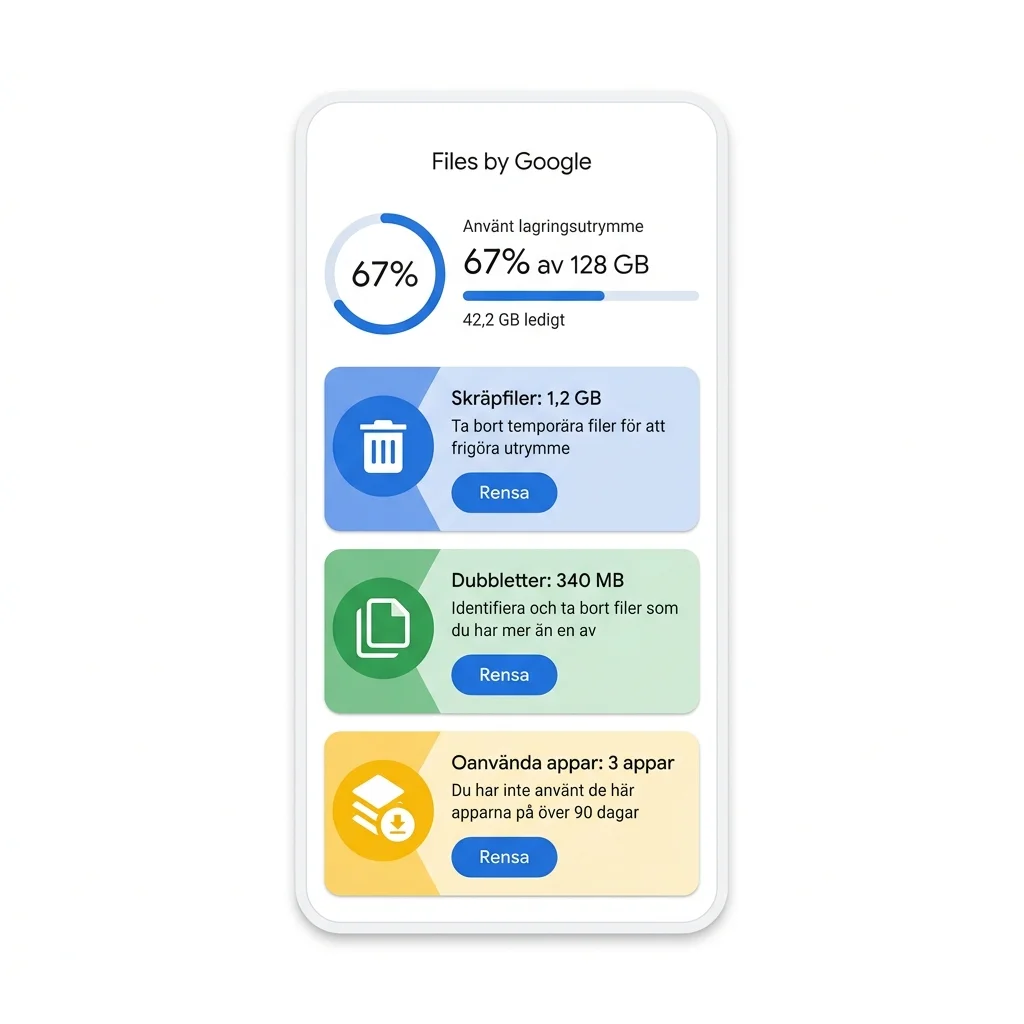 Klicka för att zoomaFiles by Google-appen som visar rensningsförslag med kategorier som skräpfiler, dubbletter och oanvända appar
Så här använder du Files by Google
- Ladda ner Files by Google från Google Play Butik (gratis)
- Öppna appen och ge behörigheter när den frågar
- Längst ner trycker du på Rensa
- Appen analyserar nu din telefon och visar förslag i kategorier:
- Skräpfiler — temporära filer som säkert kan raderas
- Dubbletter — identiska filer i olika mappar
- Stora filer — sorterade efter storlek
- Oanvända appar — appar du inte använt på länge
- Nedladdade filer — filer i nedladdningsmappen
- Tryck på Rensa under varje kategori eller granska individuellt
- Bekräfta borttagningen
Files by Google är särskilt bra på att hitta memes och GIF:ar som skickats via WhatsApp och andra meddelandeappar. Dessa bilder sparas ofta i undermappar som du inte ser i ditt vanliga fotogalleri men som ändå tar plats.
Bra att veta: Files by Google raderar inte något utan att du bekräftar. Du kan tryggt låta appen analysera din telefon och sedan bestämma vad du vill behålla och vad du vill radera. Appen kan också dela filer offline med funktionen Quick Share (tidigare Nearby Share) — ungefär som AirDrop på iPhone.
7. Förebyggande åtgärder — håll rent i framtiden
Nu när du har rensat upp är det smart att vidta några åtgärder för att förhindra att utrymmet fylls igen lika snabbt.
Aktivera Smart lagring
Många Android-telefoner har en funktion som automatiskt raderar säkerhetskopierade foton och videor efter en viss tid:
- Öppna Inställningar → Lagring
- Leta efter Smart lagring eller Automatisk rensning
- Aktivera funktionen
- Välj efter hur lång tid filerna ska raderas — till exempel 30, 60 eller 90 dagar
Ställ in automatisk säkerhetskopiering av bilder
Se till att Google Foto säkerhetskopierar löpande så att du när som helst kan frigöra utrymme:
- Öppna Google Foto
- Tryck på din profilbild → Säkerhetskopiering
- Se till att reglaget är aktiverat
- Välj Mobildata om du vill att säkerhetskopiering ska ske även utan Wi-Fi (drar mobildata)
Begränsa nedladdningar i meddelandeappar
WhatsApp, Messenger och liknande appar laddar automatiskt ner alla bilder och videor du får. Detta kan snabbt fylla telefonen, särskilt om du är med i gruppchattar:
- Öppna WhatsApp → Inställningar → Lagring och data
- Under Automatisk nedladdning av media, avmarkera alla typer för mobildata
- Sätt Wi-Fi-nedladdningar till endast Bilder (inte Video)
Liknande inställningar finns i de flesta meddelandeappar.
Rensa regelbundet
Gör en snabbrensning en gång i månaden. Det räcker med fem minuter:
- Öppna Files by Google → Rensa → rensa skräpfiler
- Öppna Google Foto → Frigör utrymme
- Öppna Inställningar → Lagring → kontrollera att inget sticker ut
Överväg ett SD-kort
Tänk på att de flesta moderna Android-telefoner i mellanklassen och flaggskeppssegmentet inte längre har stöd för microSD-kort. Men om din telefon har en plats för microSD-kort kan du utöka lagringen avsevärt. Ett 128 GB-kort kostar cirka 200 kronor och ger dig utrymme för bilder, videor, musik och vissa filer.
För att använda SD-kortet effektivt:
- Sätt i SD-kortet i telefonen
- Öppna Inställningar → Lagring → tryck på SD-kortet
- Formatera som Portabel lagring (fungerar på alla enheter)
- Öppna kameraappen → Inställningar → ändra lagringsplats till SD-kort
- Flytta befintliga bilder och videor till SD-kortet via filhanteraren
Sammanfattning
Att ha fullt utrymme på Android-telefonen är frustrerande men nästan alltid lösbart utan att köpa en ny telefon. Följ denna prioriteringsordning för snabbast resultat:
- Kontrollera lagringsöversikten — se vad som faktiskt tar plats
- Rensa cache — snabbt och riskfritt
- Säkerhetskopiera och radera bilder — frigör ofta mest utrymme
- Avinstallera oanvända appar — särskilt spel
- Rensa nedladdningsmappen — bortglömda filer
- Använd Files by Google — smart automatisk rensning
- Förebygg framtida problem — automatisk säkerhetskopiering och smart lagring
Med dessa steg kan du vanligtvis frigöra 10-30 GB på en normal telefon. Regelbunden rensning av cache är ett enkelt sätt att hålla telefonen i trim, och om din batteritid också är dålig kan oanvända appar i bakgrunden vara boven. Ska du skaffa en ny telefon och vill föra över dina data — rensa först så slipper du flytta skräpet också.