Ditt Google-konto är ett arkiv — lär dig rädda det
För de flesta av oss är Google-kontot en central del av vårt digitala liv. Google Drive lagrar våra dokument, Gmail innehåller år av korrespondens, Google Foto rymmer familjebilder, och Google Kontakter är vår adressbok. När något försvinner härifrån kan det kännas som en katastrof.
Den goda nyheten är att Google är ovanligt bra på återställning. De flesta raderade objekt ligger kvar i papperskorgen i upp till 30 dagar. Vissa saker — som mejl — kan till och med återställas efter att papperskorgen tömts, via Googles supportverktyg.
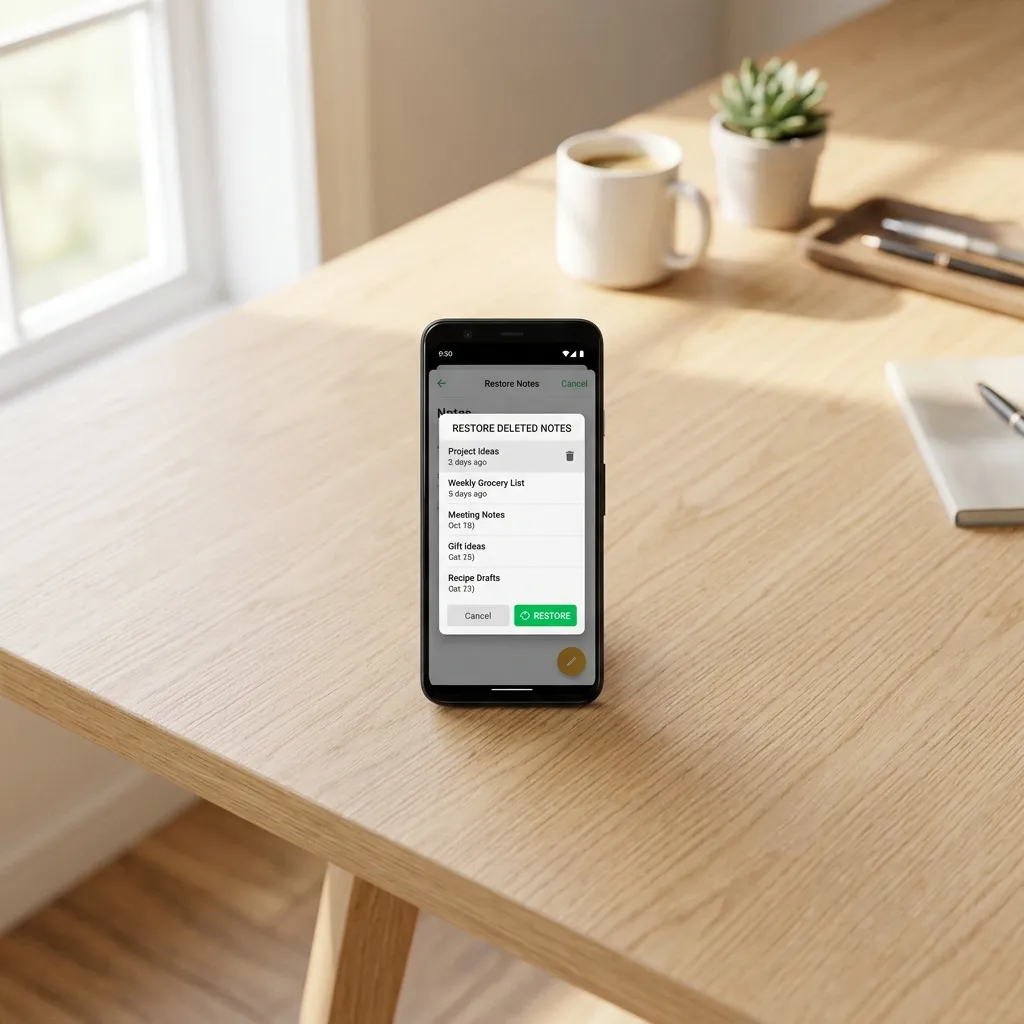
Nästan allt du raderar i Googles tjänster hamnar först i en papperskorg. Ta för vana att kolla papperskorgen först — i de flesta fall är det den enda lösningen du behöver.
Återställ raderade filer från Google Drive
Google Drive har en papperskorg som behåller raderade filer i 30 dagar. Efter det raderas de permanent.
- Öppna drive.google.com i din webbläsare
- Klicka på Papperskorgen i vänstermenyn
- Markera filen eller filerna du vill återställa
- Högerklicka och välj Återställ
- Filen återställs till sin ursprungliga plats i Drive
Återställ permanent raderade filer
Om du har tömt papperskorgen eller om 30 dagar har passerat:
- Gå till drive.google.com
- Klicka på frågetecknet (Hjälp) uppe till höger
- Sök efter "återställ raderade filer" eller gå direkt till support.google.com/drive
- Använd formuläret "Kontakta oss" för att be Google återställa filerna
Google kan ibland återställa permanent raderade filer om du är ägaren och det inte har gått för lång tid. Detta är dock ingen garanti — agera alltid så snabbt som möjligt efter en oavsiktlig radering.
Om du delar en mapp och någon annan raderar filer ur den hamnar filerna i deras papperskorg — inte din. Kontrollera med alla som har redigeringsbehörighet till mappen.
Återställ raderade mejl i Gmail
Gmail har också en papperskorg med 30 dagars återställningstid.
- Öppna Gmail i webbläsaren
- Scrolla ner i vänstermenyn och klicka på Mer > Papperskorgen
- Markera mejlet eller mejlen du vill återställa
- Klicka på ikonen Flytta till och välj Inkorgen
Återställ permanent raderade mejl
Även efter att papperskorgen har tömts kan Gmail ibland återställa mejl:
- Gå till Gmail
- Scrolla längst ner på sidan och klicka på Hjälp
- Sök efter "Gmail-missing-emails" eller gå till Gmail Message Recovery Tool
- Fyll i formuläret — du behöver ange ungefär när mejlen försvann
Google försöker återställa alla mejl som raderats de senaste 30 dagarna, även från tömd papperskorg. Detta verktyg är din sista chans — använd det så snart du inser att mejl saknas.
Om du använder Gmail via en e-postklient som Outlook eller Apple Mail — kontrollera att mejlen inte bara har flyttats till ett annat arkiv av misstag. Sök efter specifika mejl med Gmails sökfunktion — de kan finnas kvar i "Alla meddelanden".
Återställ raderade kontakter
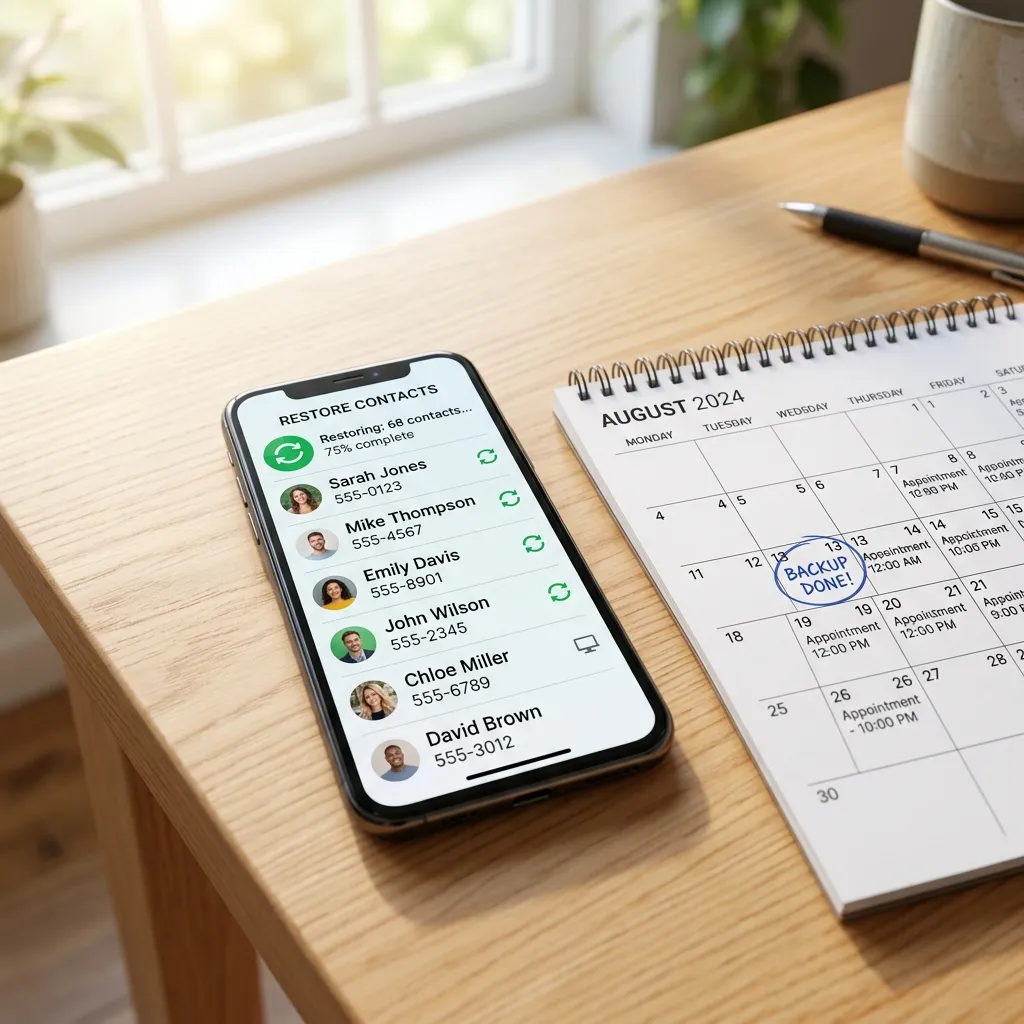
Google Kontakter sparar automatiskt ändringar och låter dig ångra dem.
Ångra ändringar (upp till 30 dagar tillbaka)
- Öppna contacts.google.com
- Klicka på kugghjulsikonen uppe till höger > Ångra ändringar
- Välj en tidsperiod: 10 minuter, 1 timme, igår, 1 vecka eller anpassat
- Klicka på Ångra
- Dina kontakter återställs till läget vid den valda tidpunkten
Återställ från papperskorgen
- Öppna contacts.google.com
- Klicka på Papperskorgen i vänstermenyn
- Markera kontakterna du vill återställa
- Klicka på Återställ
Återställ raderade foton från Google Foto
Google Foto har samma 30-dagarsprincip som övriga Google-tjänster.
- Öppna photos.google.com eller Google Foto-appen
- Gå till Bibliotek > Papperskorgen (i appen: tryck på din profilbild > Papperskorgen)
- Markera de bilder du vill återställa
- Tryck på Återställ
- Bilderna återställs till sitt ursprungliga album och tidslinje
Foton som raderas från Google Foto raderas INTE automatiskt från din telefon — och tvärtom. Kontrollera både Google Foto och telefonens inbyggda bildapp innan du ger upp.
Återställ raderade filer från Google Keep och andra appar
- Google Keep: Öppna Keep, gå till vänstermenyn > Papperskorgen. Återställ inom 7 dagar.
- Google Kalender: Raderade händelser hamnar i papperskorgen i 30 dagar. Öppna Kalender > Inställningar > Papperskorgen.
- Google Dokument, Kalkylark, Presentationer: Samma som Drive — 30 dagar i papperskorgen.
Ladda ner all din data via Google Takeout
Google Takeout låter dig exportera och ladda ner all din data från samtliga Google-tjänster — användbart som en sista backup innan du raderar kontot, eller för att säkra data innan en ominstallation.
- Gå till takeout.google.com
- Avmarkera alla tjänster och markera endast de du vill exportera
- Klicka på Nästa steg
- Välj leveransmetod (ladda ner via länk eller spara i Drive)
- Välj filtyp (.zip eller .tgz) och max filstorlek
- Klicka på Skapa export
- Vänta på e-postmeddelandet med nedladdningslänken — kan ta timmar eller dagar beroende på datamängd