Varför måste du säkerhetskopiera din iPhone?
Din iPhone innehåller en stor del av ditt digitala liv — bilder på barnen, kontaktlistan, meddelandekonversationer, anteckningar, lösenord och appar du använder dagligen. En enda olycka kan radera allt på några sekunder.
Här är de vanligaste scenarierna där en säkerhetskopia räddar dig:
- Telefonen tappas i golvet och skärmen blir svart — reparation är omöjlig och all data är otillgänglig
- En iOS-uppdatering går fel och telefonen fastnar i återställningsläge
- Telefonen blir stulen och du måste radera den på distans via Hitta min iPhone
- Du ska köpa en ny iPhone och vill föra över allt sömlöst till den nya enheten
- Ett barn råkar radera viktiga bilder från appen Bilder
Utan en färsk säkerhetskopia är din data i praktiken borta för alltid. Med en säkerhetskopia tar återställningen minuter istället för dagar av ångest.
Den goda nyheten är att Apple har byggt in två enkla sätt att säkerhetskopiera: via iCloud (trådlöst och automatiskt) och via dator (med kabel, för dig som vill ha full kontroll). I den här guiden får du lära dig båda metoderna steg för steg.
iCloud eller dator — vilken metod ska du välja?
Båda metoderna fungerar utmärkt, men de passar olika behov. Här är en snabb jämförelse för att hjälpa dig välja rätt:
| Egenskap | iCloud | Dator (Mac/Windows) |
|---|---|---|
| Kräver kabel | Nej, trådlöst via Wi-Fi | Ja, USB-kabel |
| Automatisk | Ja, dagligen när telefonen laddas | Nej, måste göras manuellt |
| Lagringsutrymme | 5 GB gratis, mer kostar | Begränsas av datorns hårddisk |
| Inkluderar lösenord | Ja, automatiskt | Endast med krypterad kopia |
| Återställning | Kräver Wi-Fi | Via kabel, ofta snabbare |
| Säkerhet | Krypterad hela vägen | Krypterad endast om du väljer det |
Det smartaste är att använda båda metoderna. iCloud är din vardagsbackup som sköter sig själv varje natt. En lokal kopia på datorn är din extra trygghet om iCloud skulle krångla eller om du behöver en fullständig återställning snabbt.
Steg 1: Kontrollera ditt iCloud-lagringsutrymme
Innan du aktiverar iCloud-säkerhetskopiering måste du veta hur mycket utrymme du har tillgängligt. Apple ger dig 5 GB gratis — men en normal säkerhetskopia är ofta mellan 8 och 30 GB, särskilt om du har många bilder och meddelanden.
Så här kontrollerar du ditt utrymme:
- Öppna Inställningar på din iPhone
- Tryck på ditt namn högst upp
- Tryck på iCloud
- Högst upp ser du ett stapeldiagram som visar hur mycket av ditt iCloud-utrymme som används
- Tryck på Hantera kontolagring för att se detaljer
Du ser nu exakt vad som tar upp utrymmet — säkerhetskopior, foton, meddelanden och appdata. Notera hur mycket din senaste säkerhetskopia tar.
Om du har för lite utrymme
Har du mindre än 5 GB ledigt bör du överväga att uppgradera din iCloud-lagring:
- Gå till Inställningar > ditt namn > iCloud > Hantera kontolagring
- Tryck på Ändra lagringsplan
- Välj en större plan — 50 GB kostar 12 kr/månad, 200 GB kostar 39 kr/månad
- Tryck på Köp och bekräfta med ditt Apple-ID-lösenord
iCloud-lagring på 50 GB räcker för de flesta användare som säkerhetskopierar en enhet utan att inkludera hela fotobiblioteket. Har du flera Apple-enheter eller ett stort fotobibliotek kan du behöva 200 GB eller mer.
Steg 2: Aktivera och kör iCloud-säkerhetskopiering
Nu när du har koll på utrymmet är det dags att aktivera själva säkerhetskopieringen. Detta är den enklaste metoden och den som Apple rekommenderar för de flesta användare.
Så aktiverar du automatisk iCloud-säkerhetskopiering
- Öppna Inställningar på din iPhone
- Tryck på ditt namn högst upp
- Tryck på iCloud
- Tryck på iCloud-säkerhetskopia (du kan behöva scrolla ner en bit)
- Slå på reglaget Säkerhetskopiera denna iPhone
- Tryck på Säkerhetskopiera nu för att starta den första kopian direkt
När den automatiska säkerhetskopieringen är aktiverad sköter sig allt själv. Din iPhone säkerhetskopieras varje natt under följande förutsättningar:
- Telefonen är ansluten till laddare
- Telefonen är ansluten till Wi-Fi
- Skärmen är låst
Det betyder att du sover medan säkerhetskopieringen sker — du behöver inte tänka på det. Nästa morgon har du en färsk kopia tryggt lagrad i molnet.
Vad ingår i en iCloud-säkerhetskopia?
En iCloud-säkerhetskopia innehåller nästan allt på din iPhone:
- Appdata (inställningar, speldata, dokument i appar)
- Meddelanden (iMessage, SMS och MMS)
- Hemskärmens layout och apparnas placering
- Enhetens inställningar (Wi-Fi-lösenord, bakgrundsbild, ringsignal)
- Köphistorik för musik, filmer, appar och böcker
- Röstmemon
- Hälsodata (om du har aktiverat iCloud-synkronisering för Hälsa)
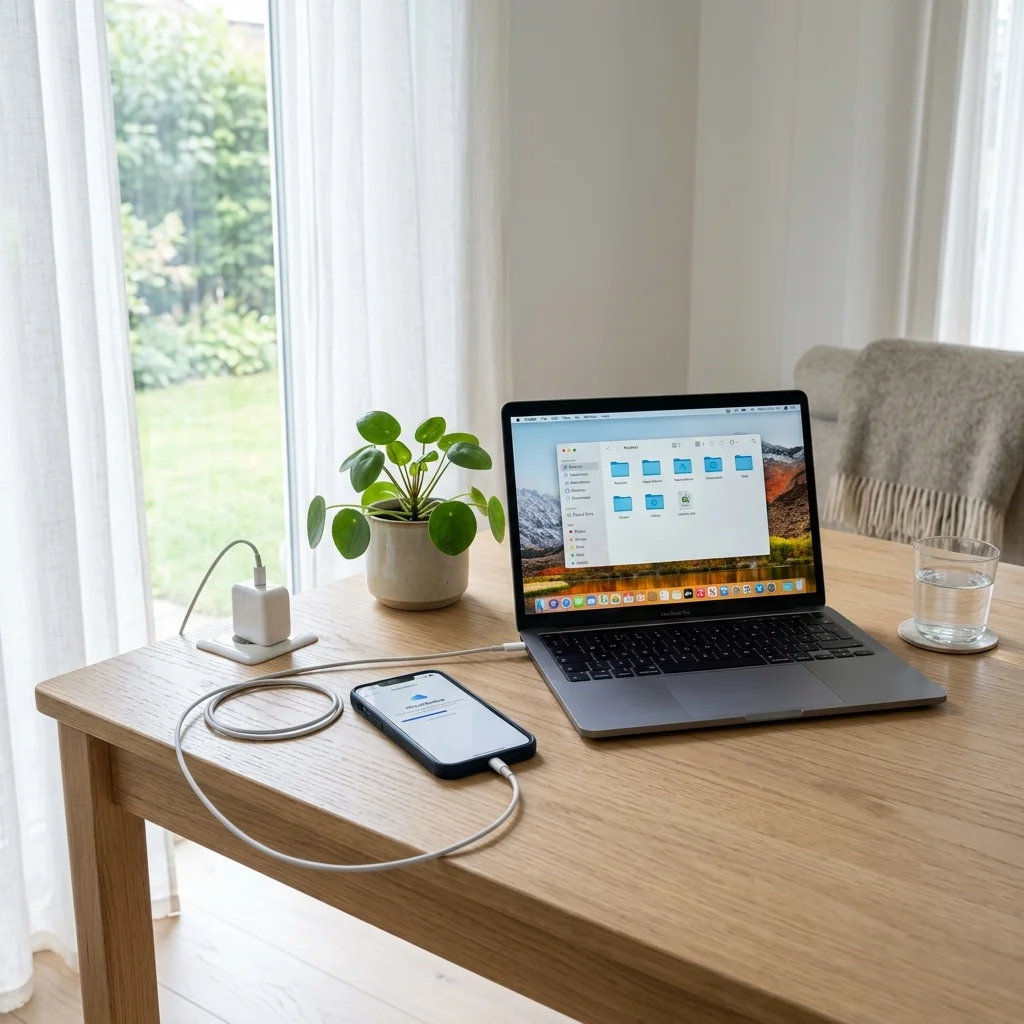
Steg 3: Säkerhetskopiera iPhone till dator (Mac eller Windows)
En lokal säkerhetskopia på datorn är din ultimata trygghet. Den kräver ingen internetanslutning för att återställa, du har full kontroll över filerna, och du begränsas inte av iCloud-lagringsutrymmet.
Förberedelser
Innan du börjar behöver du:
- En USB-kabel (helst original eller MFi-certifierad) för att ansluta iPhone till datorn
- På Mac: macOS Catalina (10.15) eller senare — du använder Finder
- På Windows: iTunes installerat (ladda ner från Apples webbplats eller Microsoft Store)
- Tillräckligt med ledigt utrymme på datorns hårddisk — en säkerhetskopia kan vara 10–100+ GB beroende på telefonens innehåll
Så gör du på Mac
- Anslut din iPhone till Macen med USB-kabel
- Öppna Finder — din iPhone visas i sidofältet under Platser
- Klicka på din enhet i sidofältet
- Klicka på fliken Allmänt i huvudfönstret
- Under avsnittet Säkerhetskopior markerar du Säkerhetskopiera alla data från denna iPhone till denna Mac
- Kryssa i Kryptera lokal säkerhetskopia — detta är viktigt för att spara lösenord, hälsodata och aktivitetsdata
- Skapa ett lösenord för den krypterade kopian — spara detta lösenord på ett säkert ställe, utan det kan du inte återställa kopian
- Klicka på Säkerhetskopiera nu
- Vänta tills processen är klar — förloppsindikatorn längst ner i Finder-fönstret visar status
Så gör du på Windows (iTunes)
- Se till att du har den senaste versionen av iTunes installerad
- Anslut din iPhone till Windows-datorn med USB-kabel
- Öppna iTunes — om det är första gången kan du behöva lita på datorn från iPhone-skärmen
- Klicka på den lilla iPhone-ikonen uppe till vänster i iTunes-fönstret
- Klicka på Sammanfattning i sidofältet
- Under avsnittet Säkerhetskopior markerar du Denna dator
- Kryssa i Kryptera lokal säkerhetskopiering
- Skapa och bekräfta ett lösenord för den krypterade kopian
- Klicka på Säkerhetskopiera nu
Lösenordet för den krypterade säkerhetskopian går inte att återställa. Om du glömmer det kan du aldrig återställa kopian — den är permanent olåst. Använd en lösenordshanterare eller skriv ner lösenordet på ett säkert ställe.
Steg 4: Återställ din iPhone från en säkerhetskopia
Att kunna återställa är lika viktigt som att säkerhetskopiera. Här är hur du får tillbaka allt när olyckan varit framme.
Återställ från iCloud
Detta är den enklaste metoden och görs direkt på telefonen utan dator:
- Om telefonen är ny eller nyss raderad: följ installationsguiden tills du kommer till skärmen Appar och data
- Tryck på Återställ från iCloud-säkerhetskopia
- Logga in med ditt Apple-ID och lösenord
- Välj den säkerhetskopia du vill återställa — du ser datum, tid och storlek för varje kopia
- Vänta tills återställningen är klar — detta kan ta från 30 minuter till flera timmar beroende på kopians storlek och din internethastighet
- Håll telefonen ansluten till Wi-Fi och laddare under hela processen
Återställ från dator
Om du har en lokal kopia är återställningen ofta snabbare och kräver ingen internetanslutning:
På Mac:
- Anslut iPhone till Macen med USB-kabel
- Öppna Finder och klicka på din enhet i sidofältet
- Klicka på fliken Allmänt
- Under avsnittet Säkerhetskopior, klicka på Återställ säkerhetskopia
- Välj rätt kopia från listan — kontrollera datum och tid
- Ange lösenordet om kopian är krypterad
- Klicka på Återställ och vänta
På Windows:
- Anslut iPhone till Windows-datorn med USB-kabel
- Öppna iTunes och klicka på enhetsikonen
- Klicka på Sammanfattning
- Under avsnittet Säkerhetskopior, klicka på Återställ säkerhetskopia
- Välj rätt kopia, ange lösenordet vid behov
- Klicka på Återställ
Om du byter till en ny iPhone-modell, se till att din gamla telefon har en färsk säkerhetskopia. Under installationsprocessen på den nya telefonen kan du hålla den gamla nära och använda Apples snabbstartfunktion för att automatiskt föra över konton och inställningar innan du återställer från säkerhetskopian.
Vanliga frågor
Hur ofta ska jag säkerhetskopiera?
Med iCloud-säkerhetskopiering aktiverad säkerhetskopieras din iPhone automatiskt varje natt — du behöver inte tänka på det. En lokal kopia på datorn bör du skapa minst en gång i månaden, eller inför viktiga händelser som en stor iOS-uppdatering, reparation eller resa.
Tar säkerhetskopiering mycket batteri?
Nej. iCloud-säkerhetskopiering sker endast när telefonen är ansluten till laddare, så batteriet påverkas inte alls. Vid lokal säkerhetskopiering via kabel laddas telefonen samtidigt via USB-anslutningen.
Kan jag säkerhetskopiera enskilda appar?
Nej, varken iCloud- eller datorsäkerhetskopiering tillåter dig att välja specifika appar. Säkerhetskopian är allt-eller-inget — hela telefonen kopieras. Du kan dock välja bort vissa appar från iCloud-säkerhetskopieringen i Inställningar > ditt namn > iCloud > Hantera kontolagring > Säkerhetskopior > din enhet — stäng av reglagen för appar du inte vill spara.
Vad händer om säkerhetskopieringen avbryts?
Om en iCloud-säkerhetskopiering avbryts (till exempel för att du lämnar Wi-Fi-nätverket) fortsätter den automatiskt nästa gång telefonen är ansluten till laddare och Wi-Fi. Datorsäkerhetskopieringen måste du starta om manuellt.
Kan jag ha flera säkerhetskopior?
Ja. iCloud sparar de tre senaste säkerhetskopiorna per enhet. På datorn kan du ha hur många kopior du vill — varje ny säkerhetskopia sparas separat och du kan välja vilken du vill återställa från.
Sammanfattning
Att säkerhetskopiera din iPhone är inte svårt — det svåra är att ångra att du inte gjorde det. Här är din minsta-checklista för att aldrig förlora din data igen:
- Aktivera iCloud-säkerhetskopiering — görs på 30 sekunder i Inställningar och sköter sig själv varje natt
- Kontrollera att du har tillräckligt med iCloud-lagring — 50 GB räcker för de flesta, kostar mindre än en bit pizza i månaden
- Skapa en lokal kopia på datorn en gång i månaden — kryptera den för att spara lösenord och hälsodata
- Spara lösenordet för den krypterade kopian — utan det är kopian värdelös
- Skapa alltid en ny säkerhetskopia innan du uppdaterar iOS eller lämnar in telefonen på reparation
Har du redan en säkerhetskopia? Bra. Då kan du fokusera på att hålla din iPhone i toppskick. Läs vår guide om hur du uppdaterar iOS och iPadOS för att alltid ha den senaste säkerhetsversionen. Om din telefon börjar kännas långsam, kolla vår guide om hur du rensar iPhone-lagring — en ren telefon är en snabb telefon.
För den som använder Mac finns också Time Machine — säkerhetskopiera din Mac med Time Machine fungerar på liknande sätt och skyddar hela datorn. Och skulle olyckan redan ha varit framme och du råkat radera filer, kan du läsa om hur du återställer raderade filer för att rädda dem tillbaka.