Vad är felsäkert läge på Android?
Felsäkert läge (Safe Mode) startar Android utan några tredjepartsappar — bara de förinstallerade systemapparna körs. Perfekt när din telefon kraschar, fryser eller beter sig konstigt och du misstänker att en nyligen installerad app är boven.
Så startar du i felsäkert läge
- Håll in strömknappen tills menyn för avstängning visas
- Tryck och håll på Stäng av tills alternativet "Starta om i felsäkert läge" visas
- Tryck på OK
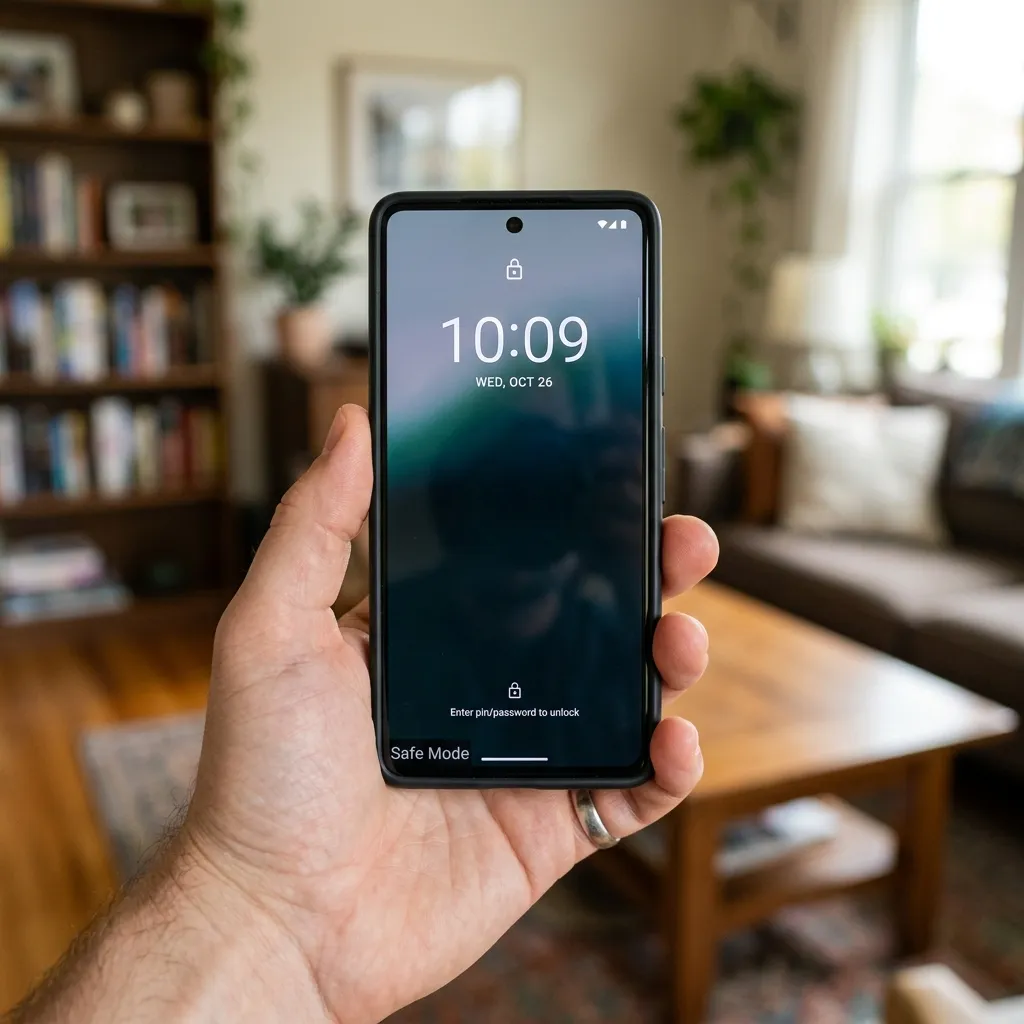
- Telefonen startar om — du ser texten "Felsäkert läge" i nedre vänstra hörnet
Alla dina appar, foton och data finns kvar — de är bara tillfälligt inaktiverade. Inget raderas.
Vad du kan göra i felsäkert läge
- Identifiera problematiska appar: Om telefonen fungerar normalt är en tredjepartsapp boven
- Avinstallera misstänkta appar: Inställningar > Appar > välj app > Avinstallera
- Starta om normalt: Håll in strömknappen > Starta om
Hur du hittar den skyldiga appen
- Starta i felsäkert läge — fungerar allt? Då är det en app
- Starta om normalt
- Avinstallera de 3–5 senast installerade apparna
- Testa — om problemet är löst, installera tillbaka apparna en i taget tills du hittar boven
Vad du INTE ska göra i felsäkert läge
Felsäkert läge är inte en permanent lösning. Det är ett diagnostiskt verktyg. Här är vad du ska undvika:
- Kör inte tunga appar — prestandan är begränsad
- Installera inte systemuppdateringar — gör det i normalt läge
- Använd inte felsäkert läge permanent — starta om normalt så fort du hittat problemet
Alternativ till felsäkert läge
Om felsäkert läge inte löser problemet, prova:
- Torka cache-partitionen (varierar mellan tillverkare)
- Fabriksåterställning (säkerhetskopiera först)
- Kontakta tillverkarens support — vissa problem är hårdvarurelaterade
Skillnader mellan Android-tillverkare
Obs! Alla Android-telefoner startar i felsäkert läge på samma sätt, men vissa har extra alternativ efteråt:
- Samsung: kan fråga om du vill skicka felrapport
- Google Pixel: har ett extra "Safe Mode"-meddelande i notisfältet
- OnePlus/Xiaomi: samma procedur men kan ha annorlunda menyer för att lämna felsäkert läge
Relaterade guider
- Appar kraschar på Android? Så fixar du
- Snabba upp din Android-telefon
- Android laddar inte? Så fixar du
Vad du INTE ska göra i felsäkert läge
Felsäkert läge är ett diagnostiskt verktyg — inte en permanent lösning. Undvik att:
- Köra tunga appar — prestandan är begränsad
- Installera systemuppdateringar — gör det i normalt läge
- Använda det permanent — starta om normalt så fort du hittat problemet
Alternativ när felsäkert läge inte hjälper
Om problemet kvarstår även i felsäkert läge — prova:
- Torka cache-partitionen (återställningsmenyn, varierar per tillverkare)
- Fabriksåterställning efter full säkerhetskopia
- Kontakta tillverkarens support — vissa problem är hårdvarurelaterade
Skillnader mellan Android-tillverkare
Alla Android-telefoner startar i felsäkert läge på samma sätt, men vissa har extra alternativ:
- Samsung: kan fråga om du vill skicka felrapport
- Google Pixel: extra "Safe Mode"-meddelande i notisfältet
- OnePlus/Xiaomi: samma procedur, annorlunda menyer för att lämna läget
Historik: Varför finns felsäkert läge?
Felsäkert läge introducerades i Android 4.1 Jelly Bean (2012) som ett svar på det växande problemet med skadliga appar. Konceptet är lånat från Windows Safe Mode (sedan Windows 95) och är idag standard på alla moderna operativsystem.
Vanliga frågor och svar
F: Kan jag skada datorn genom att följa dessa instruktioner? S: Nej, alla metoder i denna guide är säkra och beprövade. Vi har valt ut de metoder som har minimal risk och maximal effekt. Om ett steg innebär någon risk markerar vi det tydligt med en varning.
F: Hur ofta ska jag göra detta? S: Vi rekommenderar att du följer dessa steg en gång i månaden för optimal prestanda och säkerhet. Vissa åtgärder är engångsinställningar — andra behöver upprepas regelbundet.
F: Fungerar detta på äldre versioner av operativsystemet? S: Ja, de flesta metoderna fungerar på flera versioner. Där det finns skillnader mellan versioner har vi noterat detta i texten. För mycket gamla versioner kan vissa menyvägar se annorlunda ut, men principen är densamma.
F: Vad gör jag om problemet kvarstår efter alla steg? S: Om du har följt alla steg i guiden och problemet kvarstår rekommenderar vi att du läser våra relaterade guider nedan — de täcker mer avancerade lösningar. Du kan också kontakta oss via kontaktformuläret på webbplatsen för personlig hjälp.
Sammanfattning och nästa steg
Vi har nu gått igenom de viktigaste metoderna för att lösa detta problem. Här är en snabb sammanfattning av vad du ska komma ihåg:
- Börja alltid med de enklaste lösningarna — en omstart eller grundläggande inställningsändring löser ofta problemet direkt
- Arbeta dig systematiskt genom metoderna i den ordning de presenteras — från enklast till mest avancerat
- Dokumentera vad du ändrar så att du kan ångra om något går fel
- Testa efter varje steg om problemet är löst innan du går vidare
Kom ihåg att teknik är till för att hjälpa dig, inte stressa dig. Ta ett steg i taget så löser det sig.