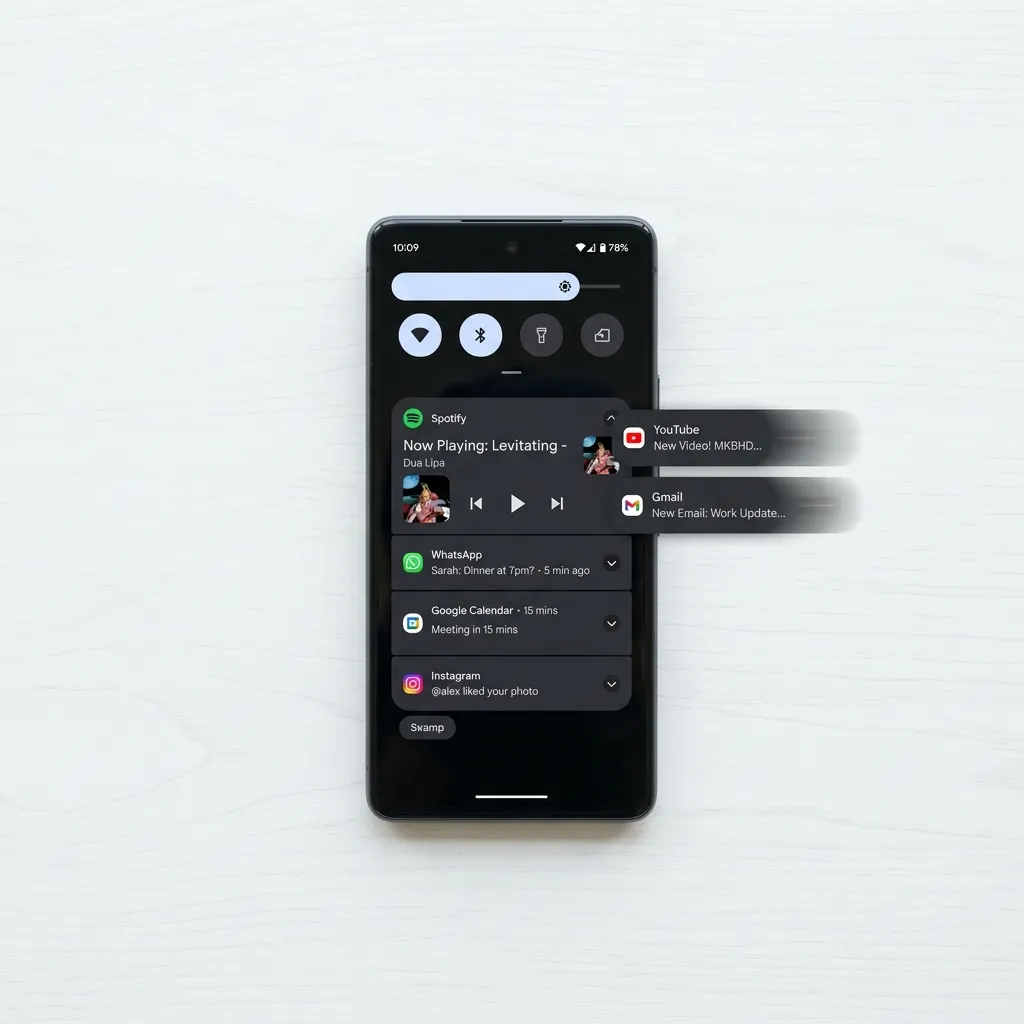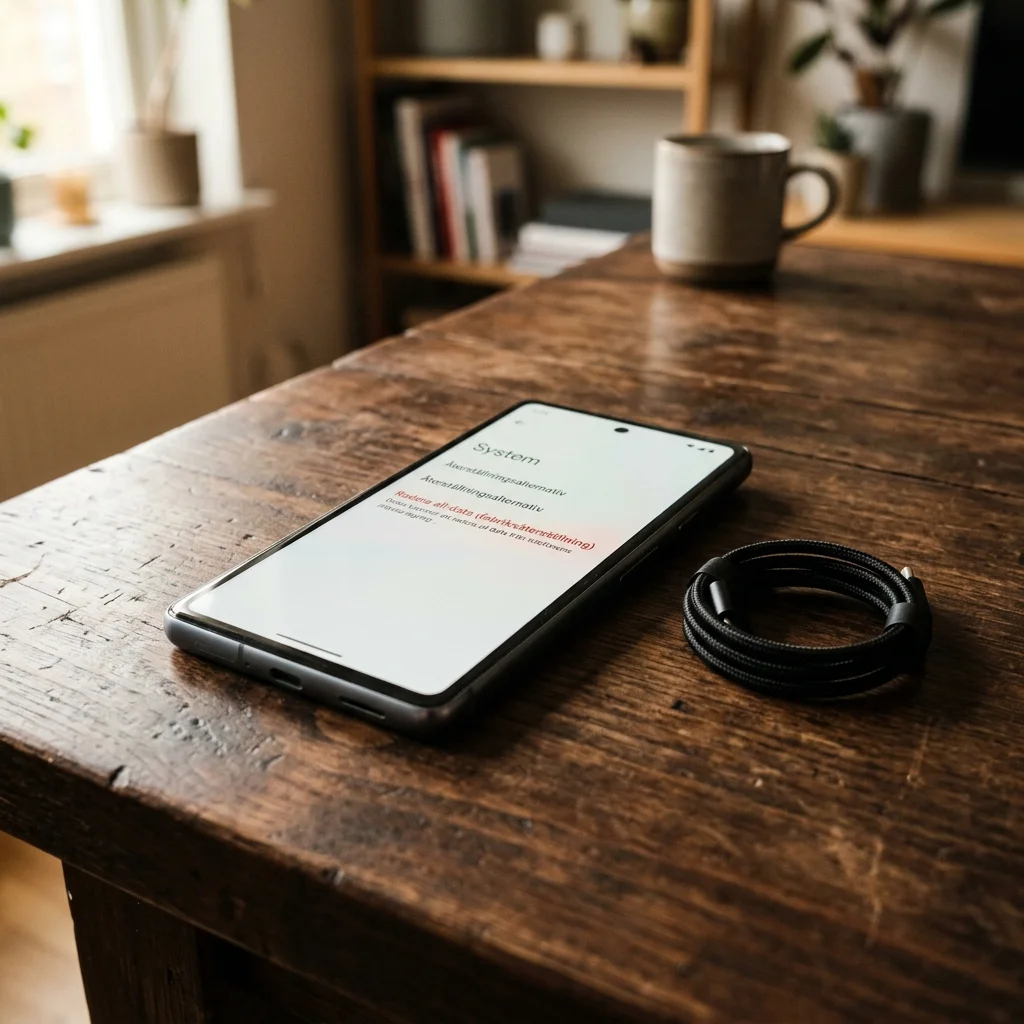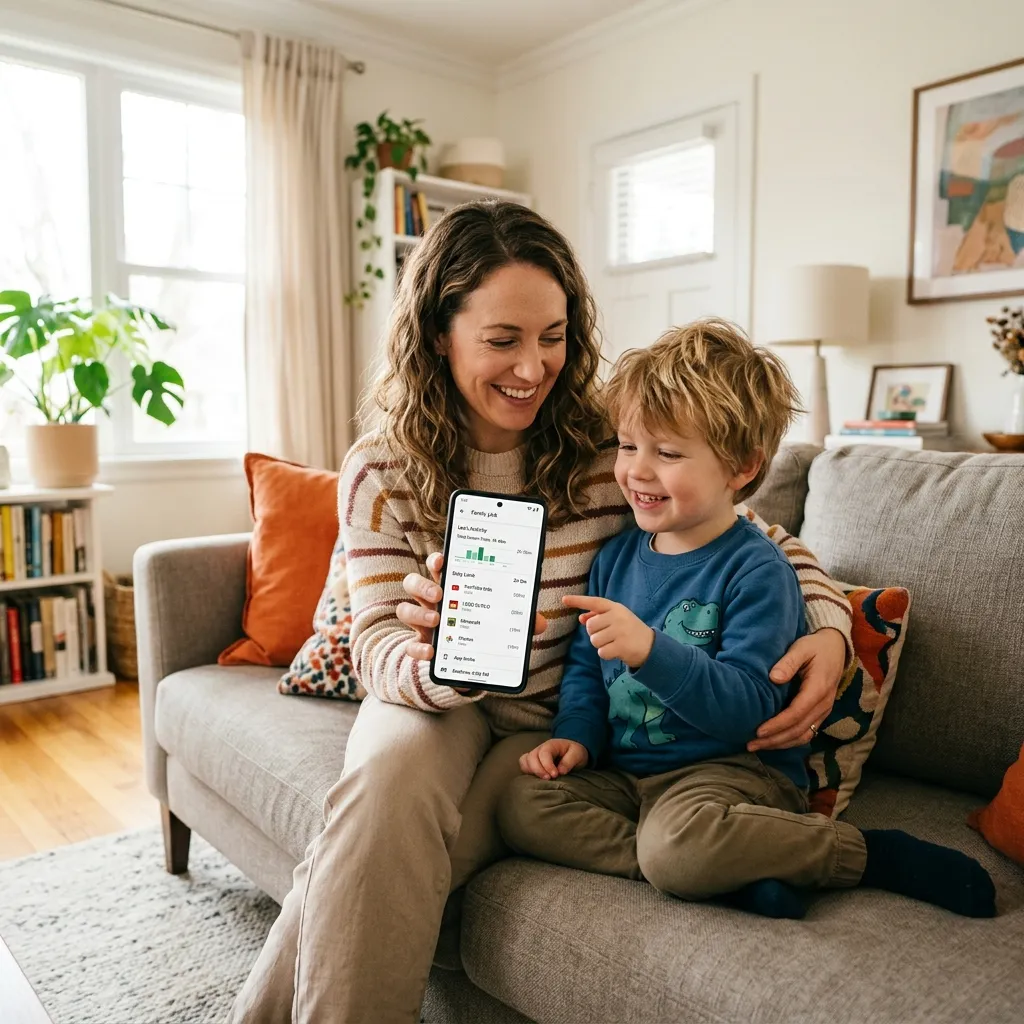
Varför behövs föräldrakontroll?
Att ge sitt barn en egen mobiltelefon är ett stort steg. Plötsligt har barnet tillgång till hela internet — appar, spel, sociala medier, videor och främlingar som kan skicka meddelanden. Som förälder vill du ge ditt barn frihet att utforska och lära sig, men samtidigt skydda dem från olämpligt innehåll, skärmberoende och kontakt med okända personer.
Föräldrakontroll på Android är utformat för just detta. Det är inte ett sätt att övervaka eller kontrollera ditt barn — det är ett verktyg för att vägleda och skydda dem tills de är mogna nog att hantera den digitala världen på egen hand. Tänk på det som stödhjul på en cykel: de finns där för säkerhet, inte för begränsning.
Statistiken talar sitt tydliga språk. Enligt Mediemyndigheten (tidigare Statens medieråd) spenderar svenska barn i åldern 9–12 år i genomsnitt över 3 timmar per dag framför skärmen. För tonåringar är siffran över 5 timmar. Utan gränser och vägledning kan skärmtiden snabbt tränga ut sömn, fysisk aktivitet och socialt umgänge.
Google Family Link är helt gratis och fungerar på alla Android-enheter med Android 7.0 eller senare. Du kan hantera flera barnkonton från en och samma föräldraprofil. Tjänsten finns även för iPhone-föräldrar som vill hantera barnets Android-telefon.
Vad är Google Family Link?
Family Link är Googles officiella verktyg för föräldrakontroll på Android och Chromebook. Det är en kombination av en app på förälderns telefon, en app på barnets telefon och ett webbgränssnitt som föräldern kan använda från vilken enhet som helst.
Med Family Link kan du:
- Hantera appar — godkänna eller blockera appar från Google Play innan de installeras
- Sätta skärmtidsgränser — bestämma hur länge barnet får använda telefonen per dag
- Schemalägga läggdags — låsa telefonen automatiskt vid en viss tid på kvällen
- Filtrera innehåll — blockera olämpliga webbplatser och Google-sökresultat
- Spåra plats — se var barnets telefon befinner sig i realtid
- Hantera kontoinformation — styra vilka uppgifter Google får samla in om barnet
Family Link fungerar genom att skapa ett Google-konto för barnet som är under din övervakning. Barnet får sitt eget konto med egen e-post, men du som förälder har full insyn och kontroll.
Installera och konfigurera Family Link
Det första steget är att installera Family Link och koppla ihop förälderns och barnets telefoner.
På förälderns telefon
- Öppna Google Play Butik och sök efter "Family Link"
- Ladda ner appen Google Family Link — föräldrakontroller (från Google LLC)
- Öppna appen och logga in med ditt Google-konto
- Tryck på Kom igång och följ instruktionerna
- Välj Barn eller tonåring när du blir tillfrågad vem du vill konfigurera
På barnets telefon
Om barnet redan har ett Google-konto:
- Öppna Inställningar > Google > Föräldrakontroller
- Tryck på Kom igång och välj Barn eller tonåring
- Logga in med barnets Google-konto
- Välj förälderns konto som övervakare
Om barnet inte har något konto ännu skapar du ett nytt direkt i Family Link-appen på din telefon. Barnet ska vara under 13 år (eller 16 år i vissa länder) för att du ska kunna skapa ett övervakat konto.
Var öppen och ärlig med ditt barn om varför du installerar Family Link. Förklara att det handlar om säkerhet och vägledning — inte om kontroll eller misstro. Barn som förstår syftet är mer benägna att acceptera begränsningarna och är mindre troliga att försöka kringgå dem. Ett barn som känner sig övervakat i hemlighet kan förlora förtroendet för dig.
När båda telefonerna är konfigurerade ser du barnets enhet i Family Link-appen på din telefon. Nu kan du börja anpassa inställningarna.
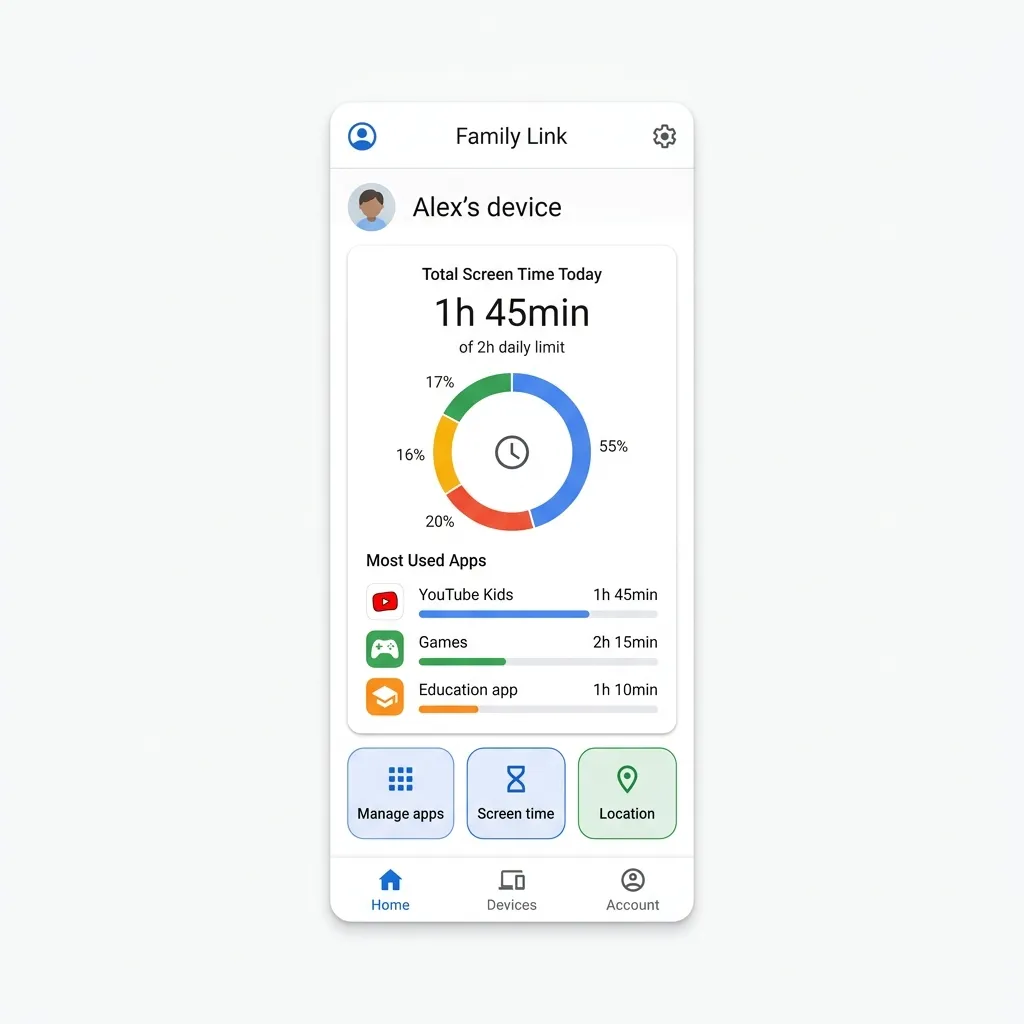 Klicka för att zoomaFamily Link-appens översiktsskärm som visar barnets användningstid, installerade appar och skärmtidsgränser
Ställa in skärmtidsgränser
Skärmtidsgränser är en av de viktigaste funktionerna i Family Link. Du kan ställa in både en daglig totalgräns och specifika gränser för individuella appar.
Daglig tidsgräns
- Öppna Family Link-appen på din telefon
- Tryck på ditt barns konto
- Tryck på Skärmtid (eller Daglig gräns)
- Ställ in hur många timmar och minuter barnet får använda telefonen per dag
- Tryck på Spara
Du kan ha olika gränser för olika veckodagar — till exempel 1 timme på vardagar och 3 timmar på helgen. För att anpassa:
- Under Skärmtid, tryck på Anpassa dagar
- Ställ in olika tider för måndag–fredag och lördag–söndag
- Tryck på Klar
Appspecifika tidsgränser
Om du vill att barnet ska använda vissa appar mindre än andra:
- Öppna Family Link och gå till barnets konto
- Tryck på Appaktivitet
- Välj en app från listan — till exempel YouTube eller TikTok
- Tryck på Ange gräns och ställ in till exempel 30 minuter per dag
- Tryck på Spara
Schemalagd läggdags (Nattetid)
Nattetid låser telefonen automatiskt under sovtimmar:
- Öppna Family Link och gå till barnets konto
- Tryck på Nattetid (eller Läggdags)
- Slå på schemat och ställ in start- och sluttid — till exempel 21:00 till 07:00
- Under denna tid är telefonen låst och kan bara användas för nödsamtal
Belöningssystem fungerar bättre än bestraffning. Istället för att bara sätta gränser, använd extra skärmtid som belöning. I Family Link kan du temporärt utöka tidsgränsen för en dag — till exempel när barnet har gjort klart läxorna eller hjälpt till hemma. Detta lär barnet att skärmtid är något man förtjänar, inte en självklar rättighet.
Blockera och godkänn appar
Family Link ger dig full kontroll över vilka appar som får installeras på barnets telefon. Du kan granska appar innan de laddas ner och blockera de du inte anser lämpliga.
Godkänna eller blockera appar från Google Play
Som standard kräver varje nedladdning från Google Play ditt godkännande:
- Barnet hittar en app i Google Play och trycker på Installera
- Du får en notis på din telefon om att barnet vill installera appen
- Öppna notisen och se appens information — åldersgräns, kategori, recensioner
- Välj Godkänn eller Blockera
Du kan också förhandsgranska appar och godkänna flera på en gång:
- Öppna Family Link och gå till barnets konto
- Tryck på Hantera appar > Godkända appar
- Tryck på Lägg till appar och bläddra bland installerade appar
- Markera appar du vill godkänna eller blockera
Inaktivera appar som redan är installerade
- Öppna Family Link > barnets konto > Hantera appar
- Tryck på en installerad app
- Växla mellan Tillåten och Blockerad
När en app blockeras försvinner dess ikon från barnets telefon men appen avinstalleras inte. Du kan tillåta den igen när som helst.
Åldersgränser för Google Play
Du kan ställa in en maximal åldersgräns för appar, spel, filmer och böcker:
- Öppna Family Link > barnets konto > Hantera inställningar
- Tryck på Google Play-begränsningar
- Ställ in önskad åldersgräns — till exempel "Alla åldrar" eller "För tonåringar (12+)"
Appar, spel och filmer med högre åldersgräns än vad du ställt in visas inte i Google Play på barnets telefon.
Filtrera innehåll och webbplatser
Förutom appar är internet ett enormt öppet landskap som barnet kan navigera i. Family Link kan filtrera sökresultat och blockera olämpliga webbplatser.
Filtrera sökresultat med SafeSearch
- Öppna Family Link > barnets konto > Hantera inställningar
- Tryck på Google Sök
- Aktivera SafeSearch — detta filtrerar bort explicit innehåll från sökresultat
SafeSearch fungerar i både Google Sök-appen och i webbläsare där barnet är inloggat med sitt Google-konto. Det blockerar bilder, videor och webbplatser med vuxet innehåll.
Blockera webbplatser i Chrome
- Öppna Family Link > barnets konto > Hantera inställningar
- Tryck på Webbläsare (Chrome)
- Under Filter för webbplatser väljer du:
- Tillåt alla webbplatser — inga filter (rekommenderas ej för yngre barn)
- Försök blockera vuxna webbplatser — automatiskt filter (standard och rekommenderas)
- Tillåt endast godkända webbplatser — barnet kan endast besöka webbplatser du specifikt godkänt
- Under Hantera webbplatser kan du lägga till specifika webbplatser att blockera eller tillåta manuellt
Du kan också blockera hela kategorier av webbplatser — till exempel spelwebbplatser, sociala medier eller streamingtjänster — direkt från Chrome-inställningarna i Family Link.
Filtrera YouTube
- Öppna Family Link > barnets konto > Hantera inställningar
- Tryck på YouTube
- Välj mellan:
- Utforskande — videor för 9+ år
- Utforskande mer — videor för 13+ år
- Hela YouTube — alla videor utan filter
Alternativt kan du installera YouTube Kids som är en separat app med striktare filtrering och bättre föräldrakontroller.
Spåra barnets plats
Family Link inkluderar en platsfunktion som låter dig se var ditt barn befinner sig så länge deras telefon är påslagen och har internetanslutning.
- Öppna Family Link-appen på din telefon
- Tryck på ditt barns konto
- Tryck på Plats (kartikonen)
- Du ser barnets telefonposition på en karta i realtid
Du kan också konfigurera platsspecifika notiser:
- Under Plats, tryck på Platsaviseringar
- Tryck på Lägg till plats och sök efter till exempel skolan eller hemmet
- Ge platsen ett namn och spara
- Du får en notis när barnets telefon anländer till eller lämnar den specifika platsen
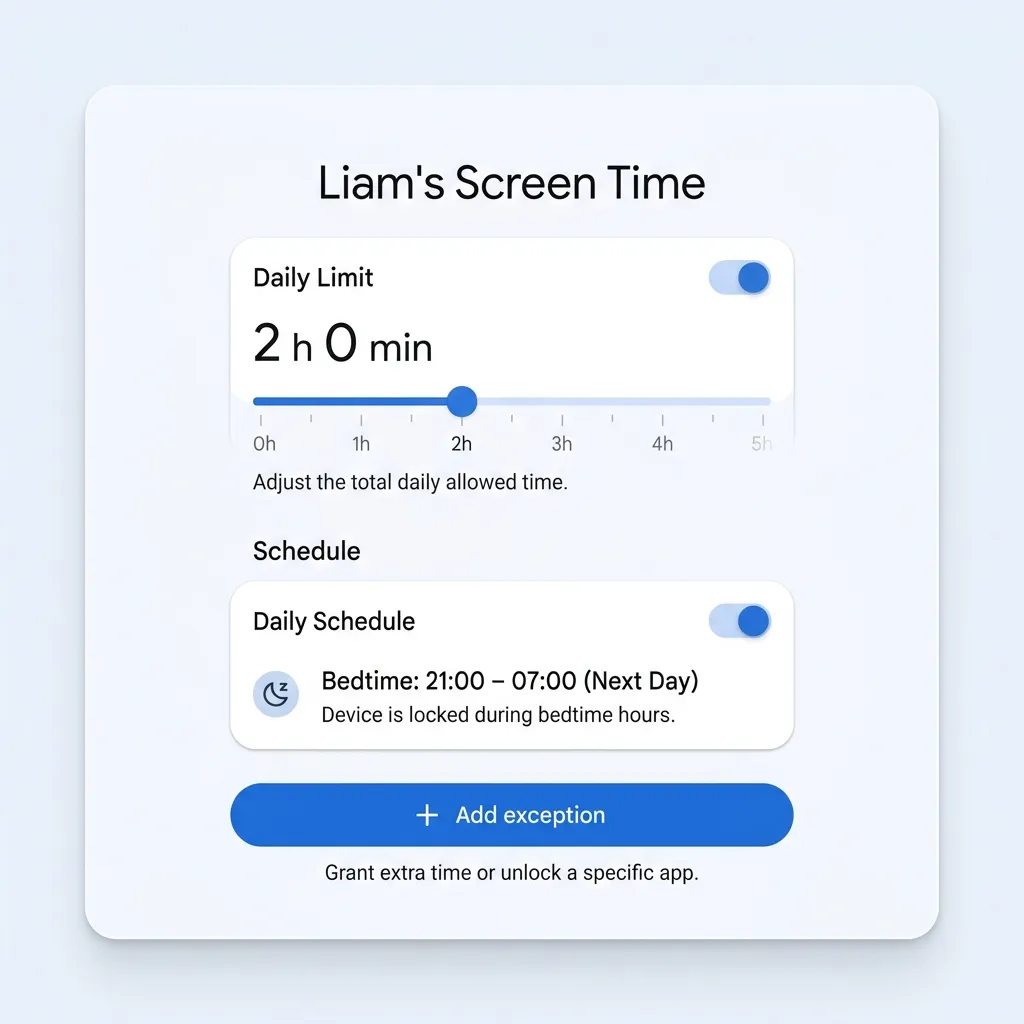 Klicka för att zoomaFamily Link-inställningar för skärmtidsbegränsningar med en daglig tidsgräns, läggdags-schema och appspecifika gränser
Platstjänster kräver att barnets telefon har GPS och internetanslutning aktiverat. Om barnet stänger av platstjänster eller sätter telefonen i flygplansläge kan du inte se positionen. Family Link meddelar dig om barnets enhet varit offline under en längre tid.
Hantera barnets Google-konto
Utöver skärmtid och appar kan du hantera barnets Google-kontoinställningar — vilket är viktigt för integritet och datasäkerhet.
Kontrollera data som Google samlar in
- Öppna Family Link > barnets konto > Hantera inställningar > Hantera konto
- Under Data och integritet kan du:
- Se och radera webb- och appaktivitet
- Hantera platshistorik
- Kontrollera YouTube-historik
- Stänga av annonsanpassning
Lägg till eller ta bort en extra förälder
Du kan bjuda in en andra förälder att dela föräldrakontrollerna:
- Öppna Family Link > meny (☰) > Familjegrupp
- Tryck på Bjud in familjemedlemmar
- Skicka inbjudan via e-post eller meddelande
- När personen accepterar har de samma kontroll över barnets konto som du
Vad händer när barnet fyller 13 år?
När barnet fyller 13 år (eller tillämplig åldersgräns i ditt land) kan de välja att:
- Behålla Family Link-övervakningen — du fortsätter ha samma kontroll
- Uppgradera till ett vanligt Google-konto utan övervakning
Google meddelar både dig och barnet när detta alternativ blir tillgängligt. Du som förälder får också ett meddelande om barnet väljer att ta bort övervakningen.
Andra Android-funktioner för barnsäkerhet
Förutom Family Link finns det andra inbyggda säkerhetsfunktioner i Android som du kan använda.
Digitalt välmående
Androids inbyggda verktyg för digitalt välmående kan användas tillsammans med Family Link:
- Öppna Inställningar > Digitalt välmående och föräldrakontroller på barnets telefon
- Aktivera Fokusläge för att pausa distraherande appar under läxtid
- Använd Stör ej för att dämpa notiser under natten
Google Play Protect
Play Protect skannar automatiskt alla appar på telefonen efter skadlig kod:
- Öppna Google Play Butik på barnets telefon
- Tryck på profilikonen > Play Protect
- Kontrollera att skanningen är aktiv
Detta är ett extra skyddslager som kompletterar Family Link — speciellt viktigt eftersom barn är mer benägna att klicka på misstänkta annonser och nedladdningslänkar.
Sammanfattning
Föräldrakontroll på Android via Google Family Link är kraftfullt, gratis och relativt enkelt att konfigurera. Genom att kombinera skärmtidsgränser, appblockering, innehållsfiltrering och platstjänster skapar du en trygg digital miljö för ditt barn.
Så här kommer du igång på 15 minuter:
- Ladda ner Family Link-appen på din telefon
- Skapa ett Google-konto för ditt barn via appen
- Ställ in en daglig skärmtidsgräns
- Schemalägg nattetid för att låsa telefonen under sovtimmar
- Aktivera SafeSearch och webbfilter i Chrome
Kom ihåg att tekniken är ett komplement — inte en ersättning — för öppna samtal om säkerhet online. Prata med ditt barn om varför gränserna finns, lyssna på deras synpunkter och justera reglerna efterhand som de växer och mognar.