Vad är Google Assistant?
Google Assistant är Googles röststyrda digitala assistent som finns inbyggd i nästan alla Android-telefoner. Det är din personliga hjälpreda som alltid finns till hands — redo att svara på frågor, utföra uppgifter, styra ditt smarta hem och mycket mer. Allt du behöver göra är att prata.
Tänk på Google Assistant som en kombination av en kunnig personlig assistent, en effektiv sekreterare och en tålmodig lärare — tillgänglig dygnet runt, direkt i din telefon. Du kan be den ställa in ett alarm, skicka ett textmeddelande, översätta en mening till spanska, spela din favoritmusik, hitta närmaste bensinstation eller berätta om morgondagens väder — allt genom att bara säga vad du vill ha gjort.
Google Assistant lanserades 2016 och har sedan dess vuxit till att bli tillgänglig på över 90 språk i fler än 30 länder. I skrivande stund (juli 2026) är Assistant mer integrerat än någonsin i Googles ekosystem — det fungerar sömlöst med Google Maps, Gmail, Kalender, YouTube, Google Home, Android Auto, Wear OS-klockor och Chromebooks. Det är inte bara en röstfunktion på din telefon — det är navet i Googles digitala universum.
Helt gratis och inbyggt: Google Assistant kommer förinstallerat på alla Android-telefoner med Android 6.0 eller senare. Du behöver inte betala någon prenumeration och tjänsten kräver ingen extra installation. Om din telefon av någon anledning inte har Assistant aktiverat kan du ladda ner Google Assistant-appen kostnadsfritt från Google Play Butik. Allt du behöver är ett Google-konto och en internetanslutning.
Gemini ersätter Google Assistant: Under 2025 och 2026 har Google i allt större utsträckning börjat ersätta den klassiska Google Assistant med sin nya AI-assistent Gemini. Om du har en nyare telefon eller har godkänt uppdateringen kommer Gemini att svara när du säger "Hey Google" eller håller in strömknappen. Gemini är mer konversationsinriktad och kan hantera mer komplexa instruktioner, men du kan fortfarande använda de allra flesta röstkommandon som beskrivs i denna guide.
I den här guiden går vi igenom allt du behöver veta — från att komma igång med grundläggande kommandon till avancerade funktioner som rutiner och hemautomation. Oavsett om du är helt ny på röststyrning eller bara vill lära dig fler smarta trick har du kommit rätt.
Så aktiverar och konfigurerar du Google Assistant
Innan du kan börja använda Assistant måste du se till att det är aktiverat och korrekt inställt på din telefon.
Steg 1: Kontrollera att Assistant är aktiverat
- Öppna Google-appen på din Android-telefon. Det är appen med ett färgglatt "G" som logotyp — den finns oftast på startskärmen.
- Tryck på din profilbild (eller initialer) uppe till höger.
- Tryck på Inställningar.
- Tryck på Google Assistant.
- Under rubriken Alla inställningar, scrolla ner till Allmänt och tryck på Google Assistant.
- Se till att växeln är påslagen (blå). Om den är grå, tryck för att aktivera.
Steg 2: Träna röstmodellen (Voice Match)
Voice Match gör att Assistant känner igen just din röst. Detta är viktigt — det förhindrar att andra personer av misstag aktiverar din Assistant och ger dig personliga resultat som kalenderposter, påminnelser och meddelanden.
- Gå tillbaka till Google-appen > profilbild > Inställningar > Google Assistant.
- Tryck på Hey Google & Voice Match (eller Voice Match).
- Slå på Hey Google om den inte redan är aktiverad.
- Tryck på Röstmodell > Träna röstmodell (eller Retrain voice model).
- Assistant ber dig säga "Hey Google" och "OK Google" några gånger i din normala röst. Prata som du brukar — försök inte överdriva uttalet.
- När träningen är klar får du en bekräftelse. Assistant kan nu känna igen din röst även i bullriga miljöer.
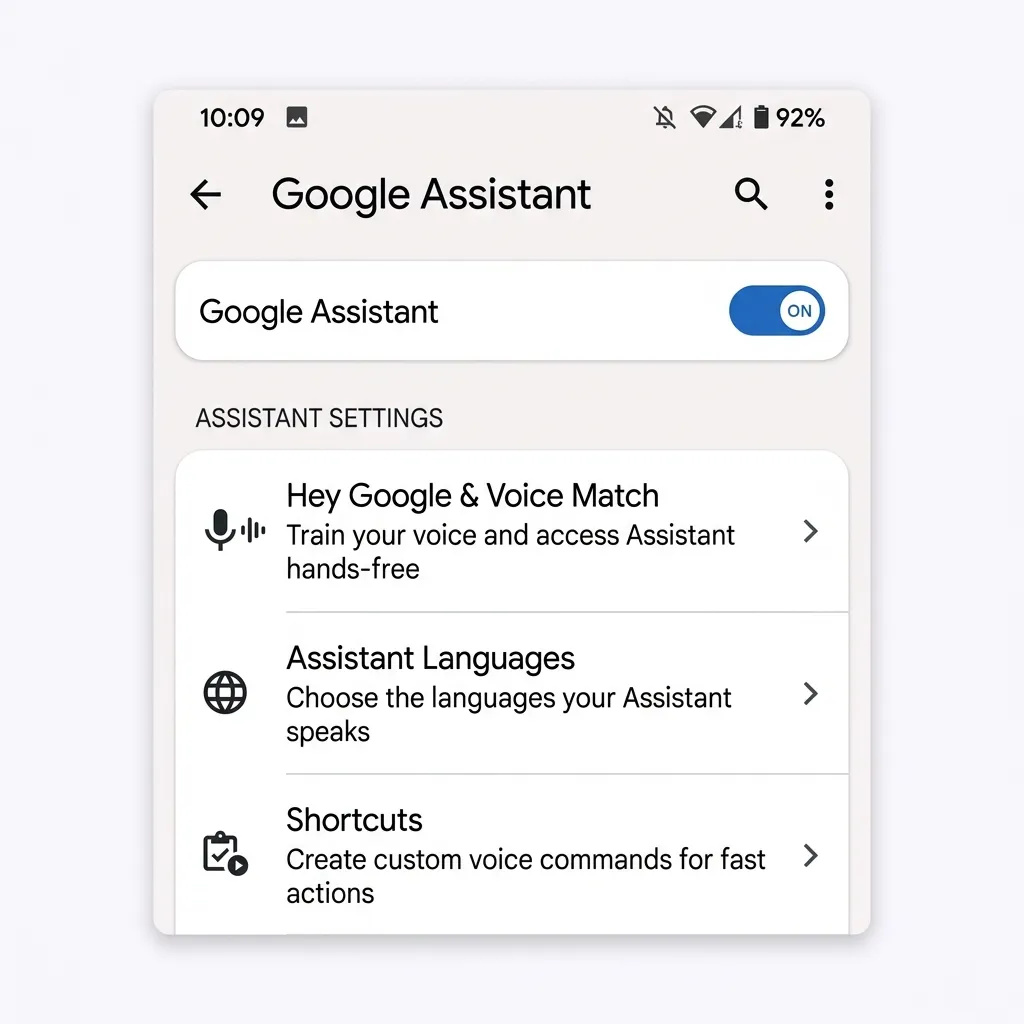 Klicka för att zoomaGoogle Assistant-inställningar på Android med röstmodellsträning och Hey Google-aktivering synlig
Steg 3: Välj hur du vill starta Assistant
Det finns flera sätt att starta Google Assistant. Välj det som passar dig bäst:
- Röstkommando: Säg "Hey Google" eller "OK Google" — Assistant vaknar och lyssnar på din fråga. Detta är det enklaste och vanligaste sättet.
- Strömknappen: På många Android-telefoner kan du hålla in strömknappen (Power) i någon sekund för att starta Assistant. Gå till Inställningar > System > Gester > Tryck och håll in strömknappen för att konfigurera detta.
- Hemknappen: Om din telefon har en fysisk hemknapp, håll in den för att starta Assistant.
- Svep från hörnet: På Android 12 och senare kan du svepa diagonalt inåt från nedre vänstra eller högra hörnet av skärmen för att starta Assistant.
- Google Assistant-appen: Öppna appen direkt från startskärmen och tryck på mikrofonikonen eller tangentbordsikonen för att skriva din fråga.
Steg 4: Anpassa språk och röst
Assistant fungerar utmärkt på svenska. Du kan också lägga till fler språk om du är flerspråkig — Assistant förstår då automatiskt vilket språk du pratar och svarar på samma språk.
- Öppna Google-appen > profilbild > Inställningar > Google Assistant > Språk.
- Tryck på Lägg till språk och välj Svenska (Sverige) om det inte redan är valt.
- Du kan lägga till engelska, arabiska, finska eller något av de andra 90+ språk som stöds.
- För att ändra Assistentens röst, gå till Google Assistant > Assistentens röst och välj mellan de tillgängliga rösterna. Varje röst har en provknapp så att du kan höra hur den låter.
"Hey Google" fungerar bäst när du pratar normalt: Många nybörjare gör misstaget att överdriva uttalet — "Heeeey Goooogle" — eller skrika. Assistant är tränad på naturligt tal. Prata i din normala samtalston, som om du tilltalade en person som står bredvid dig. I de flesta fall uppfattar Assistant dig bättre om du pratar avslappnat än om du försöker vara extra tydlig. Om Assistant inte reagerar, kontrollera att mikrofonen inte är blockerad av ett skal och att du är inom räckhåll (några meter i tyst miljö).
Grundläggande röstkommandon för vardagen
När Assistant är aktiverat och lyssnar är det dags att börja använda det. Här är de mest användbara kommandona — grupperade efter vad du vill göra.
Kommunikation
- "Hey Google, skicka ett SMS till mamma och säg att jag är på väg" — Assistant skriver och skickar meddelandet åt dig.
- "Hey Google, ring pappa" — Assistant ringer upp kontakten direkt. Fungerar även med högtalarfunktion: "ring pappa på högtalare".
- "Hey Google, läs upp mina senaste meddelanden" — Assistant läser upp dina senaste SMS, WhatsApp- och Messenger-meddelanden högt.
- "Hey Google, mejla Anna ämne lunchmöte meddelande kan du på torsdag?" — Assistant dikterar och skickar ett e-postmeddelande via Gmail.
Produktivitet och planering
- "Hey Google, väck mig klockan sju imorgon" — Ställer in ett alarm. Du kan också säga "väck mig om 30 minuter" eller "väck mig varje vardag klockan 7".
- "Hey Google, påminn mig om att ringa tandläkaren klockan 14" — Skapar en påminnelse. Andra exempel: "påminn mig om att köpa mjölk när jag är på ICA", "påminn mig om att vattna blommorna varje tisdag".
- "Hey Google, vad har jag för möten imorgon?" — Assistant läser upp din Google Kalender.
- "Hey Google, lägg till köpa bröd i min inköpslista" — Assistant lägger till varan i Google Keep eller Google Shopping List.
- "Hey Google, starta en timer på 10 minuter" — Praktiskt vid matlagning och träning.
Information och kunskap
- "Hey Google, hur lång tid tar det att åka till Stockholm med bil?" — Assistant beräknar restid och visar trafikinformation i Google Maps.
- "Hey Google, hur många milliliter går det på en deciliter?" — Snabb enhetsomvandling.
- "Hey Google, vad är 347 gånger 28?" — Assistant räknar ut svaret och visar det.
- "Hey Google, översätt 'tack så mycket' till franska" — Assistant översätter meningen och kan även läsa upp uttalet.
- "Hey Google, vem är Sveriges statsminister?" — Assistant söker upp faktasvar ur Kunskapsdiagrammet.
Underhållning och media
- "Hey Google, spela svensk popmusik" — Assistant startar musik från din standardmusiktjänst (YouTube Music, Spotify eller annan).
- "Hey Google, spela Sommar i P1 från förra veckan" — Assistant öppnar Sveriges Radio-appen eller spelar direkt.
- "Hey Google, vad är det här för låt?" — Assistant identifierar låten som spelas i bakgrunden.
- "Hey Google, berätta ett skämt" — Perfekt när du behöver ett snabbt skratt.
- "Hey Google, hur många dagar är det kvar till julafton?" — Nedräkning till alla högtider.
Väder och nyheter
- "Hey Google, hur blir vädret idag?" — Lokal väderprognos med temperatur, vind och nederbörd.
- "Hey Google, kommer det regna imorgon?" — Snabbt svar om du behöver paraply.
- "Hey Google, läs dagens nyheter" — Assistant läser upp korta nyhetssammanfattningar från dina valda nyhetskällor.
Skapa rutiner för automatisering
En av de kraftfullaste funktionerna i Google Assistant är Rutiner (Routines). En rutin är en serie kommandon som körs automatiskt när du säger ett enda nyckelord eller vid en specifik tidpunkt.
Exempel på rutiner
God morgon-rutin: Säg "Hey Google, god morgon" och Assistant:
- Tänder lamporna i sovrummet
- Berättar dagens väderprognos
- Läser upp dina kalenderhändelser
- Spelar nyhetsuppdateringar
- Påminner dig om dagens första möte
God natt-rutin: Säg "Hey Google, god natt" och Assistant:
- Ställer in morgondagens alarm
- Släcker alla lampor i hemmet
- Sätter telefonen i stör ej-läge
- Spelar avslappnande ljud (regn, vågor eller vit brus)
Hemma-rutin: Säg "Hey Google, jag är hemma" och Assistant:
- Tänder lamporna i hallen
- Justerar termostaten till 21 grader
- Spelar din favoritmusik i vardagsrummet
- Läser upp eventuella missade meddelanden
Så skapar du en rutin
- Öppna Google-appen > profilbild > Inställningar > Google Assistant.
- Tryck på Rutiner.
- Du ser några färdiga rutiner som du kan redigera: God morgon, God natt, Hemma, Pendling. Tryck på en för att anpassa den.
- För att skapa en helt egen rutin, tryck på + Ny (plustecknet) uppe till höger.
- Välj Röststart (aktiveras av ett specifikt röstkommando) eller Tidsbaserad (aktiveras vid en viss tidpunkt).
- Under Assistent kommer att, lägg till de åtgärder du vill att Assistant ska utföra. Du kan lägga till flera åtgärder i följd.
- Tryck på Spara.
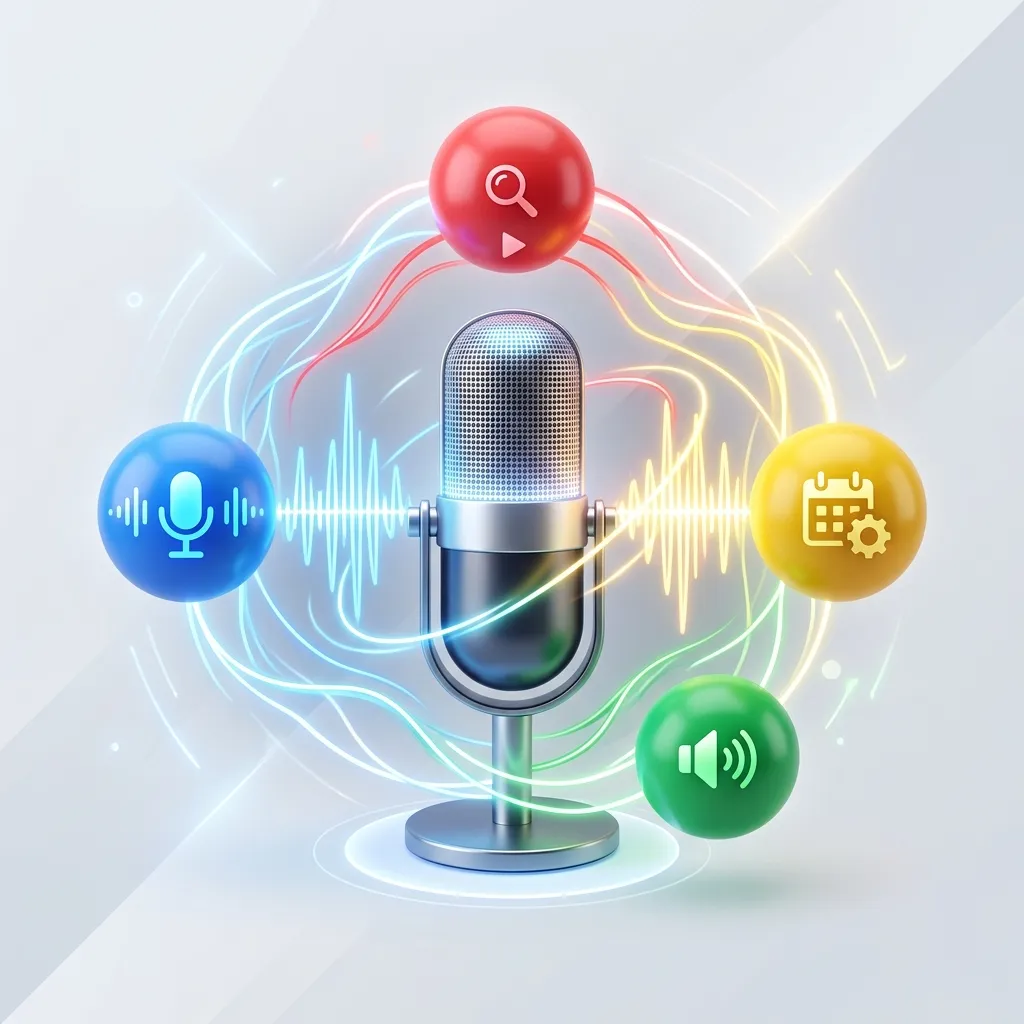
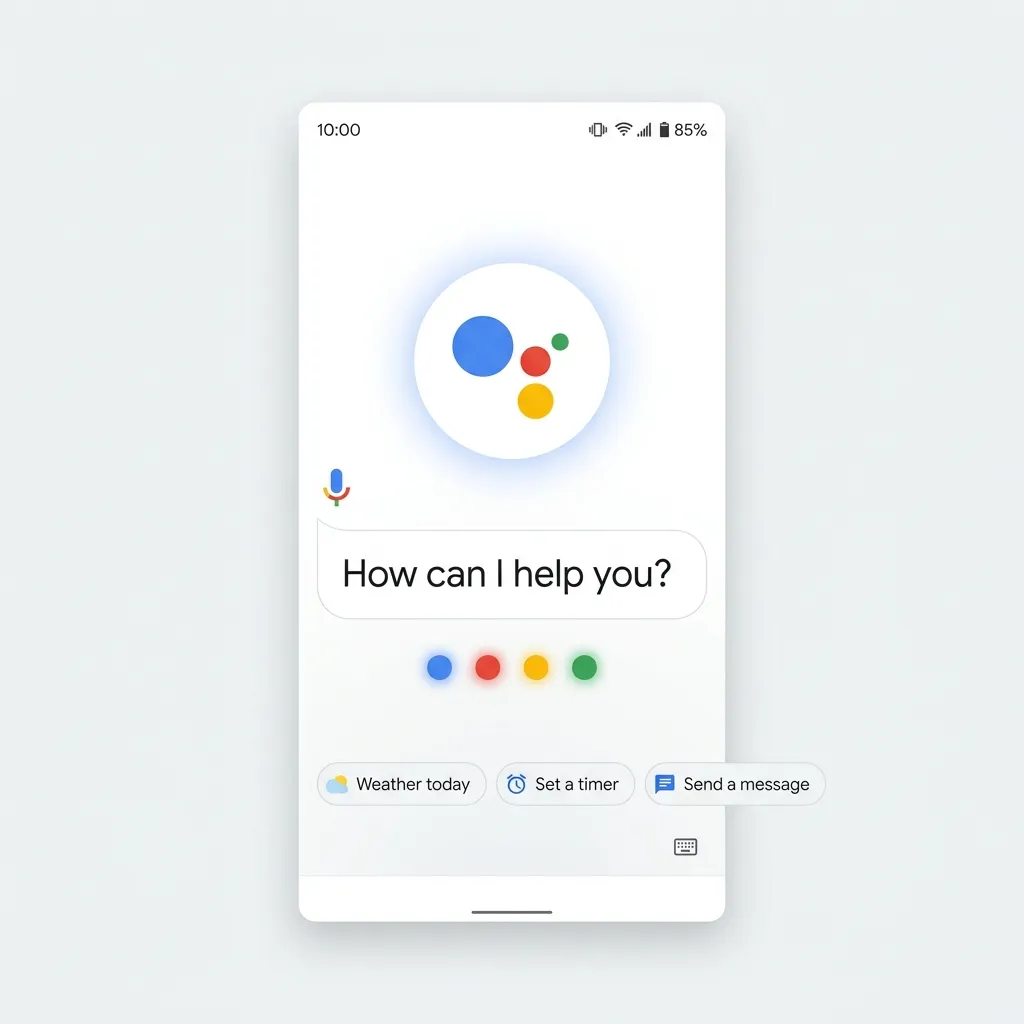 Klicka för att zoomaGoogle Assistant-gränssnitt med färgade ikoner och aktiv röstvåg under en pågående röstfråga
Styra ditt smarta hem med Assistant
Google Assistant fungerar som hjärnan i ditt smarta hem. Genom att koppla ihop Assistant med kompatibla smarta enheter kan du styra belysning, värme, lås, kameror och hushållsapparater med rösten.
Kompatibla enheter
Assistant fungerar med tusentals smarta enheter från ledande tillverkare:
- Belysning: Philips Hue, IKEA TRÅDFRI, LIFX, Nanoleaf
- Termostater: Google Nest Thermostat, Tado, Netatmo
- Högtalare och skärmar: Google Nest Audio, Nest Hub, Nest Mini
- Säkerhet: Nest Cam, Nest Doorbell, Arlo, Eufy
- Plugg och uttag: TP-Link Kasa, Belkin Wemo, Nedis
- Dammsugare: iRobot Roomba, Roborock, Xiaomi
- TV och streaming: Chromecast, Android TV, Nvidia Shield, LG och Sony TV
Koppla enheter till Assistant
- Öppna Google Home-appen (ladda ner från Google Play om den inte finns).
- Tryck på + (plustecknet) uppe till vänster och välj Konfigurera enhet.
- Välj Fungerar med Google för att söka efter din enhets tillverkare.
- Logga in på tillverkarens konto för att länka dina enheter.
- Tilldela varje enhet ett rum (Vardagsrum, Sovrum, Kök med mera) för enkel röststyrning.
Smarta kommandon för hemmet
När enheterna är kopplade kan du säga:
- "Hey Google, tänd lamporna i vardagsrummet" — Tänder alla lampor i det rummet.
- "Hey Google, dimma lamporna till 50 procent" — Halverar ljusstyrkan.
- "Hey Google, höj temperaturen till 22 grader" — Justerar termostaten.
- "Hey Google, starta robotdammsugaren" — Startar städningen.
- "Hey Google, visa ytterdörrens kamera på TV:n" — Strömmar kamerans bild till din Chromecast-TV.
Avancerade funktioner du bör känna till
Tolkläge
Assistant kan fungera som tolk i realtid mellan två språk. Säg "Hey Google, var min tolk" och välj vilka språk du vill översätta mellan. Assistant lyssnar, översätter och läser upp i båda riktningarna — perfekt på resan eller i möten med personer som talar andra språk.
Fortsätt konversation (Continued Conversation)
Med denna funktion aktiverad behöver du inte säga "Hey Google" före varje följdfråga. Assistant lyssnar några sekunder extra efter varje svar så att du kan ställa följdfrågor naturligt:
- Gå till Google Assistant > Fortsätt konversation.
- Slå på funktionen.
- Nu kan du säga "Hey Google, hur är vädret?" följt av "Och imorgon?" utan att upprepa aktiveringsfrasen.
Skicka pengar med Google Pay
Om du har Google Pay konfigurerat kan du skicka pengar med rösten: "Hey Google, skicka 200 kronor till Johan". Assistant bekräftar mottagare och belopp innan transaktionen genomförs.
Integritet och personuppgifter: Google Assistant sparar dina röstkommandon och konversationer för att förbättra tjänsten, men du har full kontroll över din data. Gå till Google Assistant > Integritet för att:
- Se och radera din rösthistorik
- Ställa in automatisk radering (var 3:e, 18:e eller 36:e månad)
- Stänga av att Google-personal får lyssna på dina inspelningar för kvalitetsgranskning
- Aktivera gästläget så att Assistant inte sparar aktivitet från tillfälliga användare
Var medveten om att Assistant kan aktiveras av misstag om den hör något som liknar "Hey Google". Du kan alltid radera felaktiga inspelningar i din aktivitetshistorik på myactivity.google.com. Om du är orolig för integriteten i känsliga situationer kan du tillfälligt stänga av mikrofonen via telefonens snabbinställningar.
Gemini — den nya AI-assistenten
Under 2025/2026 har Google successivt ersatt Google Assistant med sin nya AI-baserade hjälpare Gemini på de flesta Android-enheter. Detta innebär ett skifte från enkla röstkommandon till en mer avancerad och samtalsinriktad artificiell intelligens.
Viktigt att veta om övergången:
- Djupare förståelse: Gemini är bättre på att förstå naturligt tal, sammanfatta e-postmeddelanden och hjälpa dig med kreativt skrivande direkt på telefonen.
- Kompatibilitet: Nyare telefoner har Gemini som standard. Äldre eller billigare enheter (till exempel Android Go-modeller) använder en lättare version kallad "Gemini Go" eller behåller den klassiska Google Assistant.
- Gå tillbaka till klassisk Assistant: Om du föredrar den äldre Google Assistant (som ibland är mer pålitlig för styrning av vissa smarta hemapparater) kan du växla tillbaka i inställningarna. Gå till Inställningar > Appar > Standardappar > Digital assistentapp (eller motsvarande under dina assistentinställningar) och välj Google Assistant.
Vanliga problem och lösningar
Assistant reagerar inte på "Hey Google"
Orsak: Voice Match är inte aktiverat eller inte tränat, mikrofonen är blockerad, eller batterioptimering stänger av Assistant i bakgrunden.
Lösning: Kontrollera att Voice Match är aktiverat och träna om röstmodellen. Rengör mikrofonöppningen från damm och ludd. Gå till Inställningar > Appar > Google > Batteri och välj Obegränsad för att förhindra att Android stänger Assistant i bakgrunden.
Assistant förstår inte vad jag säger
Orsak: Omgivningsbuller, dialekt eller otydligt uttal.
Lösning: Prata i normal samtalston i en relativt tyst miljö. Om du har en kraftig dialekt, prova att prata något långsammare. Du kan också skriva dina kommandon istället för att prata — tryck på tangentbordsikonen i Assistant-gränssnittet.
Assistant svarar på fel språk
Orsak: Du har flera språk inställda och Assistant misstolkar vilket du använder.
Lösning: Gå till Google Assistant > Språk och kontrollera språkordningen. Ta bort språk du sällan använder. Om du är tvåspråkig, håll dig konsekvent till ett språk per mening — blanda inte svenska och engelska i samma kommando.
Rutiner körs inte som de ska
Orsak: En enhet i rutinen är offline eller har tappat anslutningen.
Lösning: Öppna Google Home-appen och kontrollera att alla enheter som ingår i rutinen är online. Om en enhet visas som offline, starta om den och kontrollera nätverksanslutningen. Redigera rutinen och kontrollera att varje åtgärd pekar på rätt enhet och rum.
Sammanfattning
Google Assistant är en av de mest kraftfulla och underskattade funktionerna i din Android-telefon. Från enkla röstkommandon till avancerade hemrutiner — Assistant kan göra din vardag både enklare och roligare. Allt du behöver göra är att börja prata.
Här är din snabbstartplan:
- Aktivera Assistant och träna din röstmodell via Google-appens inställningar
- Börja med grundläggande kommandon: ställ alarm, fråga om vädret, skicka meddelanden
- Skapa en "God morgon"-rutin som ger dig dagens information automatiskt
- Koppla dina smarta hemenheter till Google Home-appen för röststyrning
- Utforska avancerade funktioner som tolkläge och fortsatt konversation
Ge dig själv tid att vänja dig vid att prata med din telefon. I början känns det ovant, men inom några dagar kommer du att undra hur du klarade dig utan Assistant. Din personliga digitala assistent är redo — det är bara att säga "Hey Google".