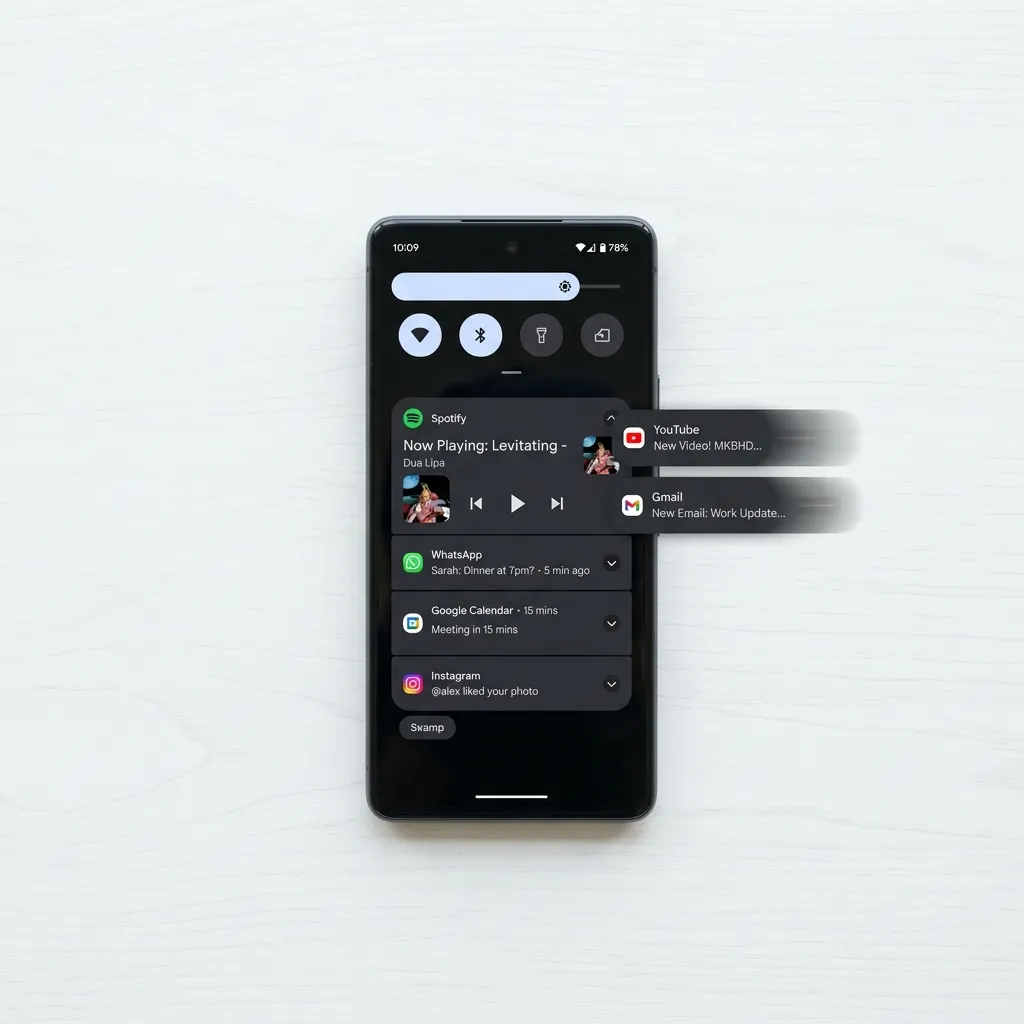
Varför svämmar din notifikationspanel över?
Du tar upp telefonen för att kolla en sak och möts av tjugo notifikationer — appar som vill ha din uppmärksamhet, erbjudanden du inte bett om, uppdateringar du inte bryr dig om och gruppchattar som spårat ur. Det är inte bara irriterande — det slukar också telefonens resurser.
Varje notifikation som anländer väcker din telefon från viloläge, tänder skärmen, vibrerar och kör bakgrundsprocesser. Många appar fortsätter dessutom att köras i bakgrunden långt efter att de skickat en avisering. Resultatet blir en telefon som känns segare, får sämre batteritid och har mindre ledigt RAM-minne för det du faktiskt vill göra.
I den här guiden går vi igenom hur du tar kontroll över dina notifikationer — från att tysta och kategorisera till att helt blockera — och samtidigt frigör värdefullt minne för en snabbare Android-upplevelse.
Tysta istället för att blockera: Android låter dig ställa in appar på "tyst" istället för att helt stänga av deras notifikationer. Då dyker de inte upp på låsskärmen, låter inte och vibrerar inte — men finns kvar i notifikationspanelen tills du aktivt kollar.
Steg 1: Rensa notifikationspanelen snabbt
Innan vi går in på djupet med inställningar, börja med att rensa allt som redan ligger och skräpar:
- Svep ned från toppen av skärmen för att öppna notifikationspanelen
- Scrolla igenom alla notifikationer
- Svep enskilda notifikationer åt vänster eller höger för att ta bort dem
- Längst ned i panelen finns ofta en knapp som heter Rensa alla — tryck på den för att ta bort allt på en gång
Det här är en snabb åtgärd som ger omedelbar lättnad, men den löser inte grundproblemet. Notifikationerna kommer tillbaka så länge apparna har tillåtelse att skicka dem. Det är där steg 2 kommer in.
Steg 2: Gå igenom notifikationsinställningar app för app
Det mest effektiva sättet att få permanent kontroll är att gå igenom dina appar en efter en och bestämma exakt vilka notifikationer de får skicka.
- Öppna Inställningar
- Gå till Appar (eller Appar och aviseringar beroende på tillverkare)
- Tryck på Visa alla appar
- Tryck på en app du vill justera — börja med appar som skickar mest notifikationer
- Tryck på Aviseringar
Här ser du appens alla notifikationskategorier. En shoppingapp kan till exempel ha separata kategorier för "Erbjudanden", "Orderuppdateringar" och "Nyhetsbrev". Du kan stänga av de störande kategorierna och behålla de användbara.
- Stäng av reglaget bredvid kategorier du inte vill ha
- Tryck på en kategori för att finjustera — du kan välja mellan Standard (ljud och vibration) och Tyst (visas men stör ej)
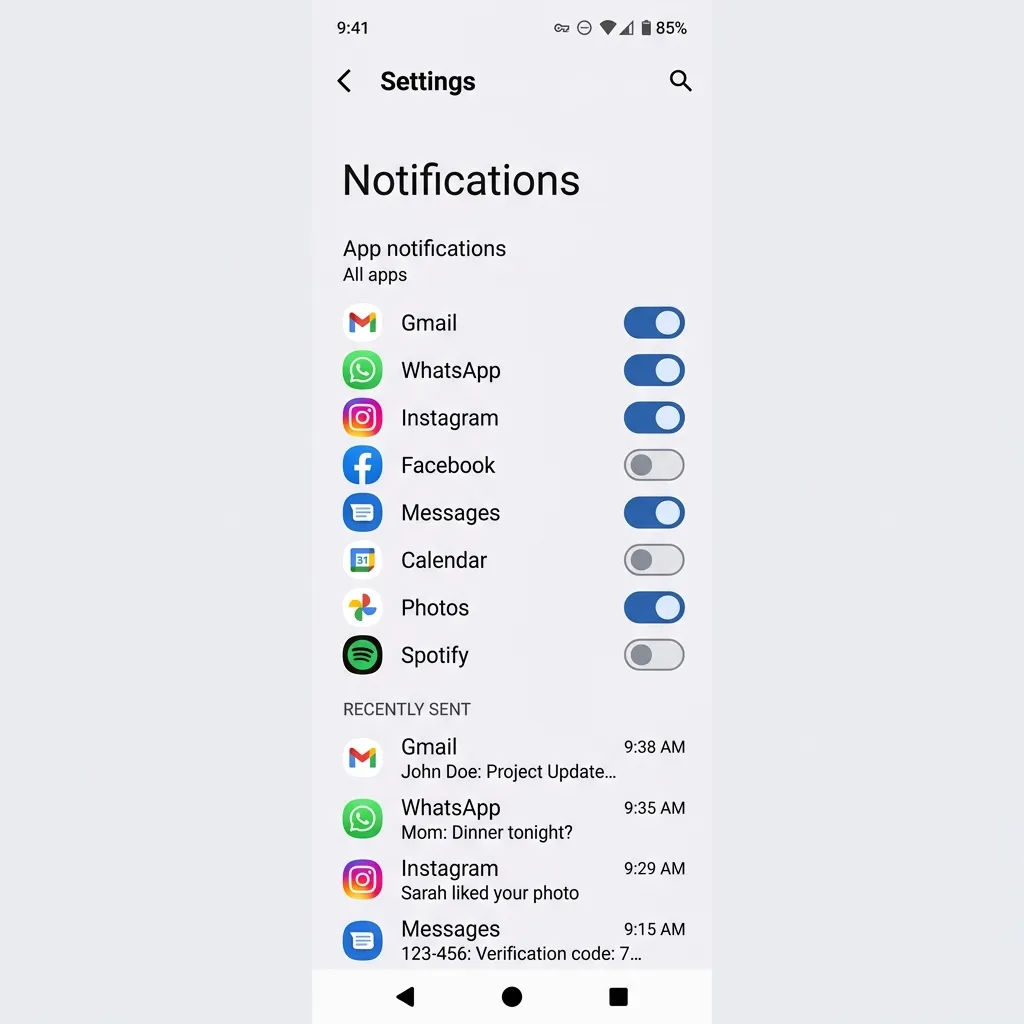 Klicka för att zoomaAndroid-inställningar med notifikationskategorier för en app där användaren kan slå på och av individuella kategorier
Upprepa processen för dina mest notifikationstunga appar — typiskt sociala medier, shoppingappar, spel och nyhetsappar.
Svep för att snooza: På många Android-telefoner kan du svepa en notifikation långsamt åt sidan och trycka på klockikonen för att snooza den. Notifikationen försvinner och dyker upp igen efter 15 minuter, 30 minuter, 1 timme eller 2 timmar — perfekt för saker du vill ta itu med senare men inte glömma bort.
Steg 3: Använd Stör ej och fokuslägen
Android har kraftfulla inbyggda verktyg för att hantera när notifikationer får störa dig. Stör ej-läget är det mest användbara.
Aktivera Stör ej manuellt
- Svep ned två gånger för att öppna Snabbinställningar
- Tryck på Stör ej — ikonen ser ut som en cirkel med ett streck
- Välj tidslängd: tills du stänger av, i 1 timme, eller enligt schema
Schemalägg Stör ej
För automatisk aktivering varje natt:
- Öppna Inställningar → Aviseringar → Stör ej
- Tryck på Scheman eller Lägg till schema
- Välj Sovande och ställ in din sovtid — till exempel 22:00 till 07:00
- Välj vilka som får bryta igenom: favoritkontakter, upprepade samtal, eller inga alls
Fokusläge — pausa specifika appar
Fokusläge är nyare än Stör ej och låter dig pausa specifika appar tillfälligt:
- Öppna Inställningar → Digital hälsa och föräldrakontroller → Fokusläge
- Välj vilka appar som ska pausas — till exempel sociala medier under arbetstid
- Tryck på Slå på nu eller schemalägg ett fokusläge
När fokusläget är aktivt är de valda apparna nedtonade i applådan och skickar inga notifikationer.
Steg 4: Stäng av notifikationer direkt från panelen
Du behöver inte gå in i Inställningar varje gång en app beter sig illa. Android låter dig hantera notifikationer direkt från notifikationspanelen:
-
Svep ned för att öppna notifikationspanelen
-
Hitta notifikationen från appen du vill justera
-
Tryck och håll in notifikationen i ungefär en sekund
-
En meny visas med alternativ som:
- Stäng av aviseringar — blockerar alla notifikationer från appen
- Visa som tysta — notifikationer visas men utan ljud eller vibration
-
Tryck på kugghjulet i menyn för att komma direkt till appens avancerade notifikationsinställningar
Det här är det absolut snabbaste sättet att hantera en störande app. Nästa gång du får en notifikation från ett spel du inte spelat på månader — tryck och håll in den och stäng av direkt.
Steg 5: Hantera notifikationer på låsskärmen
Alla notifikationer behöver inte visas på låsskärmen där andra kan se dem. Så här styr du vad som syns:
- Öppna Inställningar → Aviseringar
- Tryck på Aviseringar på låsskärmen
- Välj mellan:
- Visa alla meddelanden — hela notifikationens innehåll syns
- Visa tysta och känsliga meddelanden inte — rubrik syns men inte innehåll
- Visa inga meddelanden alls — helt tom låsskärm
Du kan också ställa in detta per app:
- Gå till Inställningar → Appar → välj appen → Aviseringar
- Tryck på en kategori och sedan på Låsskärm
- Välj Visa inte alls för appar med känslig information
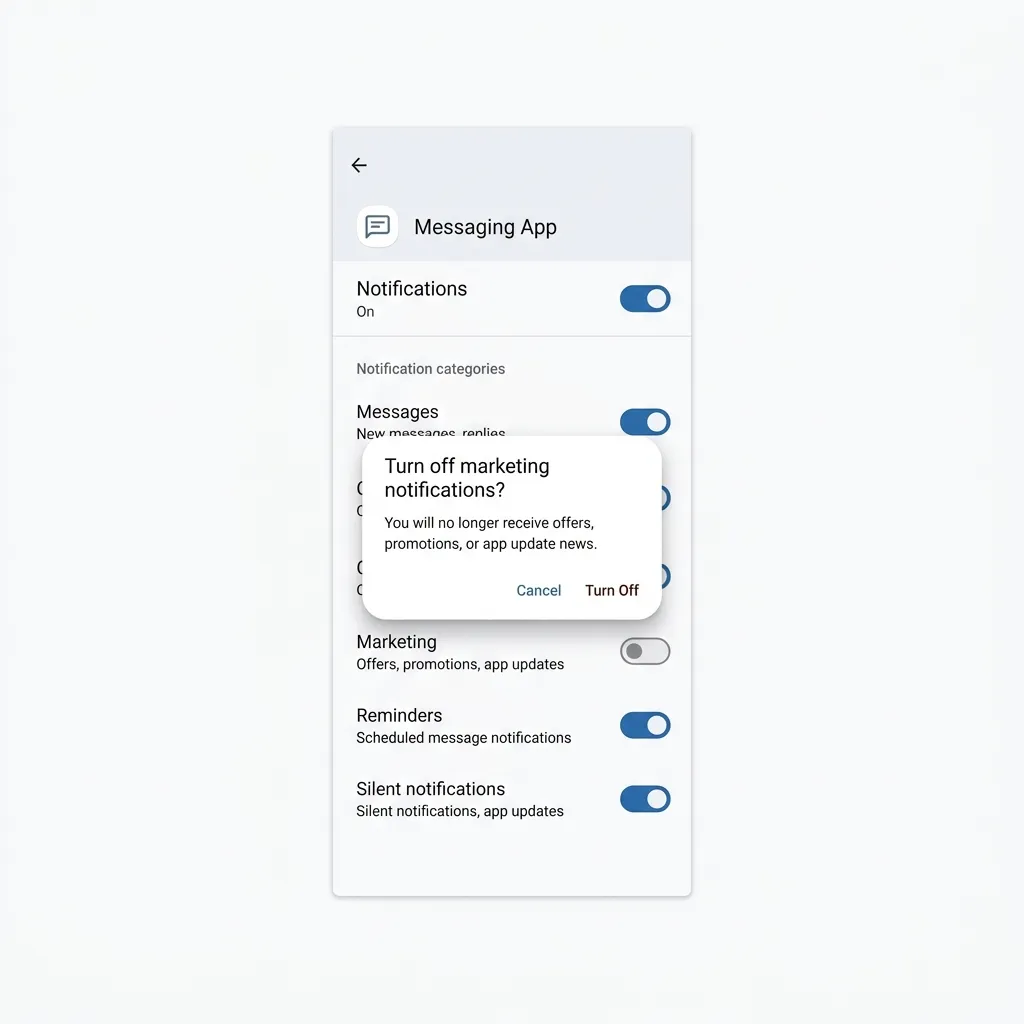 Klicka för att zoomaNotifikationsinställningar per app-kategori med alternativ för ljud, vibration och låsskärm i Android
Steg 6: Frigör RAM-minne för snabbare telefon
Att rensa notifikationer är en sak, men för att verkligen få en piggare telefon måste du också frigöra RAM-minne. Många appar fortsätter att köras i bakgrunden även efter att du stängt deras notifikationer, och det äter upp telefonens arbetsminne.
Stäng bakgrundsappar
- Svep uppåt från botten av skärmen och håll kvar för att öppna senaste appar
- Svep appar åt vänster eller höger för att stänga dem
- Tryck på Stäng alla om din telefon har den knappen
Använd minneshanteraren
Många Android-telefoner har en inbyggd minnesrensare:
- Öppna Inställningar → Batteri och enhetsunderhåll (Samsung). På Google Pixel (och enheter med ren Android) finns ingen vanlig "rensa minne"-knapp, men du kan se minnesanvändningen under Inställningar → System → Utvecklaralternativ (Developer Options) → Minne.
- Tryck på Optimera nu eller Frigör minne
- Telefonen stänger onödiga bakgrundsprocesser och frigör RAM
Begränsa bakgrundsaktivitet
För appar som är kända minnesslukare:
- Öppna Inställningar → Appar → välj appen
- Tryck på Batteri (eller Batterianvändning)
- Välj Begränsad eller Optimerad istället för Obegränsad
Detta hindrar appen från att köras i bakgrunden när du inte använder den aktivt, vilket både sparar RAM-minne och förlänger batteritiden.
Stäng inte av systemnotifikationer: Vissa notifikationer kommer från Android-systemet självt — till exempel varningar om låg batterinivå, säkerhetsuppdateringar och anslutningsproblem. Stäng aldrig av notifikationer från "Android-systemet", "Google Play-tjänster" eller "System UI" om du inte är helt säker på konsekvenserna.
Steg 7: Inaktivera aviseringar från webbläsare
Många webbplatser ber om tillåtelse att skicka notifikationer via din webbläsare. Efter ett tag kan du ha godkänt dussintals sajter som skickar push-notiser direkt till din telefon.
I Google Chrome
- Öppna Chrome och tryck på trepunktsmenyn (⋮)
- Gå till Inställningar → Webbplatsinställningar → Aviseringar
- Du ser en lista över alla sajter som får skicka notifikationer
- Tryck på en sajt och välj Blockera eller ta bort den helt
- Stäng av reglaget Aviseringar längst upp för att stoppa alla framtida förfrågningar
I Samsung Internet
- Öppna webbläsaren och tryck på ☰
- Gå till Inställningar → Webbplatser och nedladdningar → Webbplatsaviseringar
- Blockera enskilda sajter eller slå av funktionen helt
Underhållsrutin — håll notifikationerna i schack
Att städa upp en gång är bra, men notifikationer och bakgrundsprocesser kommer tillbaka så fort du installerar nya appar. Här är en enkel rutin du kan följa en gång i månaden:
- Rensa notifikationspanelen — svep bort allt som samlats
- Granska nyligen installerade appar — öppna Inställningar → Appar, sortera efter datum och justera notifikationer för nya appar
- Kör minnesoptimering — använd telefonens inbyggda optimeringsverktyg
- Kontrollera Stör ej-scheman — se till att dina sovtider och fokuslägen fortfarande är relevanta
- Rensa webbläsaraviseringar — ta bort sajter som skickar onödiga push-notiser
Sammanfattning
En telefon som konstant piper, vibrerar och lyser upp är inte bara irriterande — den är långsammare och får sämre batteritid. Genom att gå igenom dina notifikationsinställningar app för app, använda Stör ej-lägen och begränsa bakgrundsaktivitet får du en lugnare och piggare Android-telefon.
Börja med att trycka och hålla in störande notifikationer när de dyker upp och stäng av dem direkt. Gå sedan vidare till att ställa in Stör ej för nätterna och fokusläge för arbetstid. Avsluta med att köra minnesoptimering och begränsa bakgrundsappar — din telefon kommer tacka dig med bättre prestanda och längre batteritid.