När telefonen plötsligt vägrar ladda
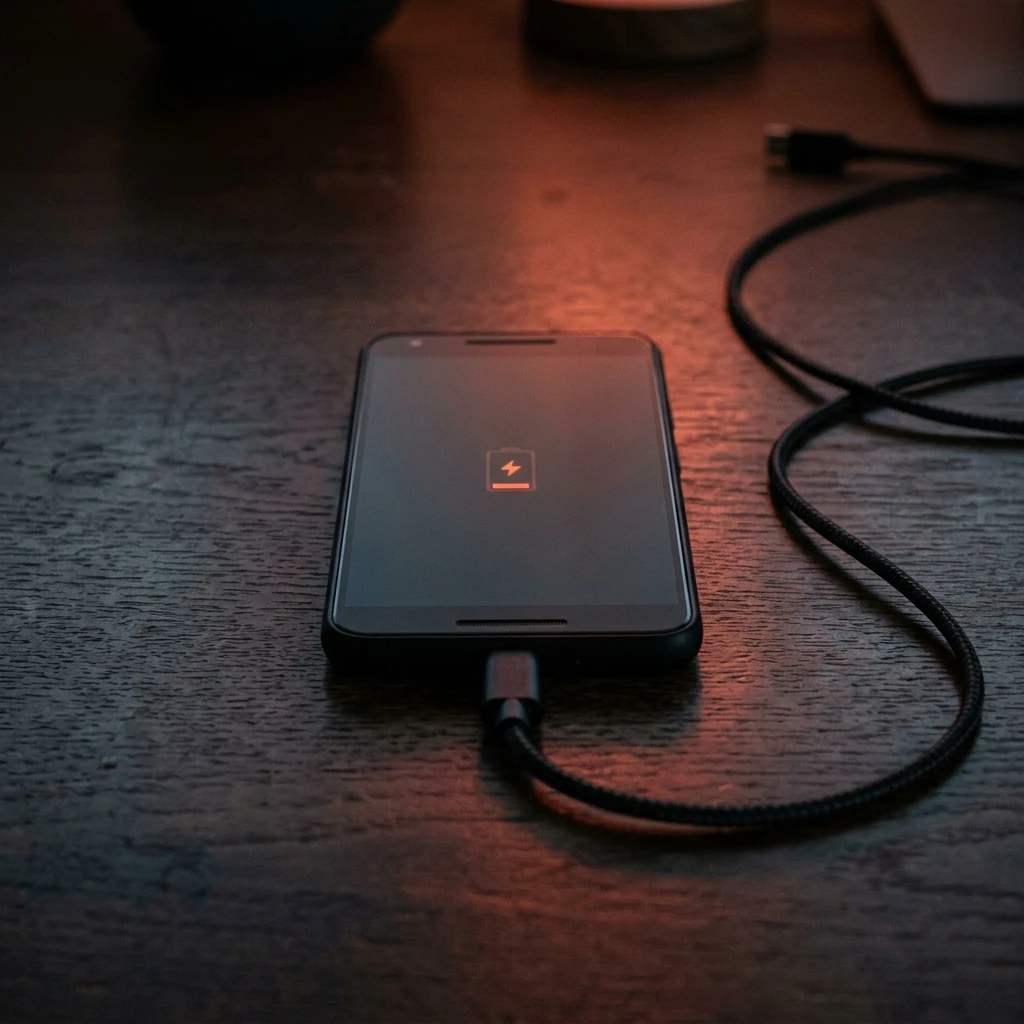
Du kopplar in laddaren innan läggdags och vaknar till en telefon med 3% batteri. Eller så sätter du i sladden på kontoret och ingenting händer — skärmen förblir svart, ingen laddningsindikator syns till.
Det är en obehaglig känsla, men innan du rusar iväg till närmaste reparationsbutik finns det många saker du kan testa själv. I den här guiden går vi igenom de åtta vanligaste orsakerna — från den allra enklaste till den mer avancerade.
Börja alltid med orsak 1 och arbeta dig nedåt. De flesta laddningsproblem löses redan under de tre första punkterna. Att hoppa direkt till fabriksåterställning är nästan aldrig rätt första steg.
1. Laddningskabeln är trasig
Detta är den absolut vanligaste orsaken. Laddningskablar utsätts för konstant böjning, vridning och sträckning — särskilt vid kontaktens ändar där kabeln möter USB-kontakten.
Så felsöker du kabeln:
- Prova en annan kabel — helst en du vet fungerar på en annan enhet
- Vicka försiktigt på kontakten medan den är inkopplad — om laddningen startar intermittent är kabeln trasig
- Titta efter synliga skador — fransig isolering, böjd kontakt, missfärgning
- Testa kabeln på en annan telefon — bekräftar om problemet sitter i kabeln eller telefonen
Om kabeln är problemet, ersätt den. En kvalitetskabel från en känd tillverkare kostar ofta inte mer än 100-200 kronor och håller betydligt längre än billiga kopior.
2. Laddaren (adaptern) är trasig
Precis som kablar kan även själva USB-adaptern gå sönder. Den innehåller elektronik som omvandlar växelström till likström — och den elektroniken kan brinna upp.
Så felsöker du laddaren:
- Prova en annan laddare — ladda från en dators USB-port, en powerbank eller en annan väggadapter
- Testa samma laddare på en annan telefon — laddar den en annan enhet? Då är adaptern troligen hel
- Kontrollera märkeffekten — en laddare på 5W kan vara för svag för moderna telefoner som ofta kräver 15-25W för optimal laddning
Ladda från datorns USB-port som ett diagnostiskt test. Även om det går långsamt bör telefonen reagera på inkopplingen. Om den laddar via datorn men inte via väggadaptern är adaptern trasig.
3. Laddningsporten är smutsig
Med tiden samlas ludd, damm och smuts i telefonens laddningsport — särskilt om du bär telefonen i byxfickan. Detta kan blockera kontakten mellan kabel och port.
Så rengör du laddningsporten:
- Stäng av telefonen innan du börjar
- Använd en tandpetare av trä eller plast — aldrig metall, det kan kortsluta kontakterna
- Peta försiktigt i porten och dra ut ludd. Var överraskande försiktig — kontakterna är ömtåliga
- Blås i porten — använd tryckluft på burk om du har, men blås inte med munnen (fukt)
- Upprepa tills kabeln sitter stadigt med ett distinkt klick
Du kan också använda en liten plasttandpetare med en bit dubbelhäftande tejp på spetsen för att fånga upp ludd som sitter djupt.
Använd aldrig vassa metallföremål som nålar eller gem — du riskerar att skada de ömtåliga kontaktstiften i porten permanent. Använd heller aldrig vätska i laddningsporten.
4. Telefonen är urladdad till noll
Om batteriet är helt urladdat (0%) kan telefonen behöva tid för att ens kunna tända laddningsindikatorn. Detta kallas ibland för "djupurladdning".
Så hanterar du det:
- Koppla in laddaren och vänta minst 15-20 minuter utan att röra telefonen
- Försök inte starta telefonen under tiden — låt den samla på sig en miniminivå av laddning
- Efter 20 minuter, håll in strömknappen i 10-15 sekunder
- Om inget händer, vänta ytterligare 30 minuter
5. Programvaruproblem — starta om eller tvinga omstart
Ibland är det inte hårdvaran utan mjukvaran som krånglar. En bugg i operativsystemet kan göra att laddningskretsen inte aktiveras korrekt.
Tvinga omstart:
Olika Android-tillverkare har olika tangentkombinationer för tvingad omstart. De vanligaste:
- Samsung: Håll in Volym ned + Strömknappen i 10-15 sekunder
- Google Pixel: Håll in Strömknappen i 30 sekunder
- OnePlus: Håll in Volym upp + Strömknappen i 10 sekunder
- Xiaomi: Håll in Volym upp + Strömknappen i 10-15 sekunder
- Sony: Håll in Volym upp + Strömknappen tills telefonen vibrerar tre gånger
Om telefonen startar efter tvingad omstart, anslut laddaren igen — nu bör den ladda normalt.
Starta i felsäkert läge:
Om problemet är återkommande kan en tredjepartsapp störa laddningen. Starta i felsäkert läge:
- Öppna strömmenyn (på moderna Android-telefoner håller du in strömknappen och volym upp-knappen samtidigt, eller sveper nedåt för snabbinställningar och trycker på den virtuella strömknappen)
- Tryck och håll in Stäng av (eller Starta om) på skärmen tills alternativet för felsäkert läge visas
- Bekräfta att du vill starta i felsäkert läge
- Testa laddningen — fungerar den nu? Då är en av dina installerade appar problemet
6. Batterikalibrering
Med tiden kan Android få felaktig information om batteriets faktiska laddningsnivå. Telefonen kan visa 40% fastän batteriet är nästan tomt, eller stängas av vid 15%. Kalibrering åtgärdar detta:
- Låt telefonen ladda ur helt tills den stänger av sig själv
- Försök inte starta den — låt den vara avstängd
- Koppla in laddaren och ladda till 100% utan att avbryta
- När den når 100%, låt den sitta i laddaren ytterligare 1-2 timmar
- Starta telefonen och använd den normalt
Gör endast denna kalibrering om din telefon visar felaktig batteriprocent eller stänger av sig oväntat. Regelbunden djupurladdning skadar moderna litiumbatterier, så gör det inte i förebyggande syfte.
Detta är ingen magisk lösning för ett fysiskt slitet batteri, men om din telefon visar felaktig batteriprocent eller stänger av sig oväntat kan kalibrering göra stor skillnad tills du kan byta batteriet.
7. Kontrollera batterihälsan
Moderna Android-telefoner har inbyggda verktyg för att kontrollera batteriets skick, men det kan se olika ut beroende på tillverkare:
- Samsung: Samsung Members-appen → Support → Telefondiagnostik → Batteristatus
- Google Pixel: Inställningar → Om telefonen → Batteriinformation (tillgängligt på nyare modeller)
- Xiaomi: Inställningar → Batteri → Batterihälsa
- OnePlus: Inställningar → Batteri → Batterihälsa
Du kan också använda en app som AccuBattery för detaljerad information om batteriets kapacitet och hälsa efter några laddningscykler.
Ett batteri anses utslitet när kapaciteten sjunkit under 80% av den ursprungliga. Vid den punkten är batteribyte den enda långsiktiga lösningen.
8. Hårdvaruskada — när du behöver professionell hjälp
Om du provat allt ovan och telefonen fortfarande inte laddar kan felet vara allvarligare. Här är tecken på att du bör uppsöka en reparationsverkstad:
- Laddningsporten är fysiskt skadad — kontakterna är böjda, porten glappar eller sitter löst
- Telefonen har utsatts för vätska — även om den torkat kan korrosion ha uppstått på moderkortet
- Batteriet är svullet — om baksidan buktar ut eller skärmen lyfter från ramen, sluta använda telefonen omedelbart
- Telefonen laddar men stängs av direkt — kan tyda på ett trasigt moderkort eller strömhanteringskrets
- Överhettning under laddning — telefonen blir onormalt varm, vilket kan indikera ett allvarligt batterifel
Ett svullet batteri är en säkerhetsrisk. Försök inte ladda eller använda telefonen — litiumjonbatterier kan fatta eld eller explodera när de är skadade. Lämna in telefonen till en verkstad omedelbart.
Förebyggande tips för längre batterilivslängd
När du väl fått din telefon att ladda igen är det värt att tänka på hur du kan förlänga batteriets och laddningsportens livslängd:
- Använd laddare och kablar av god kvalitet — gärna från telefontillverkaren eller välkända tredjepartsmärken som Anker och Belkin
- Håll laddningsporten ren — gör en snabb rengöring varannan månad
- Undvik att ladda till 100% varje gång — litiumjonbatterier mår bäst mellan 20% och 80%
- Ladda inte i extrema temperaturer — varken i stark värme eller kyla
- Använd en magnetisk laddningskabel — minskar mekaniskt slitage på porten eftersom kontakten alltid sitter i
Sammanfattning
När din Android-telefon slutar ladda, börja alltid med det enklaste — testa en annan kabel och laddare, rengör porten och gör en tvingad omstart. I de allra flesta fall är det ett av dessa tre enkla problem som ligger bakom laddningsfelet.
Om inget av stegen i denna guide fungerar och telefonen är äldre än 2-3 år, är ett batteribyte ofta en prisvärd lösning — betydligt billigare än en ny telefon. För fler Android-guider, läs vår artikel om att förlänga batteritiden på Android eller vår guide om hur du rensar cache på Android.