Bilder på minneskortet är borta? Ta det lugnt
Du kommer hem från semestern, sätter in minneskortet i datorn — och bilderna är borta. Kanske råkade du formatera kortet i kameran av misstag. Kanske fick du ett felmeddelande om att kortet behöver formateras. Eller så har du helt enkelt raderat bilderna utan att tänka dig för.
Oavsett vad som har hänt — var lugn. Raderade bilder på minneskort är nästan alltid möjliga att återställa, så länge du agerar rätt från början.
Sluta använda minneskortet omedelbart. Ta ur det ur kameran och sätt inte in det i någon enhet förrän du är redo att påbörja återställningen. Varje ny bild du tar eller fil du sparar riskerar att permanent skriva över dina förlorade foton.
Varför går bilder att återställa från minneskort?
När du raderar en bild från ett minneskort tas den egentligen inte bort — utrymmet bilden upptog markeras bara som "ledigt" och tillgängligt för nya data. Den ursprungliga bilddatan finns kvar på kortet tills något nytt skrivs över den.
Minneskort (SD-kort, microSD, CompactFlash) har dessutom ingen TRIM-funktion som SSD-diskar har. Det innebär att raderade data ligger kvar längre och är lättare att återställa. Även ett formaterat minneskort kan ofta återställas helt — särskilt om du använde snabbformatering.
Vad du behöver för att återställa bilderna
Innan du börjar, se till att du har följande redo:
- En dator (Windows eller Mac)
- En kortläsare — antingen inbyggd i datorn eller en extern USB-kortläsare
- Minst lika mycket ledigt utrymme på datorns hårddisk som minneskortets totala storlek
- Cirka 30-60 minuter beroende på minneskortets storlek
- Ett återställningsprogram — vi rekommenderar PhotoRec eller Recuva (båda gratis)
Bra att veta: Om din dator har en inbyggd SD-kortläsare fungerar den utmärkt. Har du microSD-kort behöver du ofta en SD-adapter (den brukar medfölja kortet vid köp). En extern USB-kortläsare kostar annars runt 100 kr i elektronikbutiker.
Metod 1: PhotoRec — Återställ bilder steg för steg
PhotoRec är ett gratis och mycket kraftfullt återställningsverktyg. Låt inte det textbaserade gränssnittet avskräcka dig — det är enklare än det ser ut. PhotoRec ingår i TestDisk-paketet och kan återställa över 480 olika filformat, inklusive JPEG, RAW (CR2, NEF, ARW), PNG, TIFF, HEIC, DNG och många fler.
Steg 1: Ladda ner och packa upp PhotoRec
- Gå till cgsecurity.org och ladda ner TestDisk för ditt operativsystem
- Packa upp ZIP-filen till en mapp på datorns skrivbord — till exempel
Skrivbord/TestDisk - Du behöver inte installera något — programmet körs direkt från mappen
Steg 2: Anslut minneskortet
- Sätt in minneskortet i kortläsaren
- Anslut kortläsaren till datorn
- Vänta tills datorn känner igen kortet (det dyker upp i Utforskaren/Finder)
Steg 3: Starta PhotoRec
- Öppna mappen där du packade upp TestDisk
- Dubbelklicka på
qphotorec_win.exeom du vill ha ett grafiskt gränssnitt (rekommenderas för nybörjare) - Alternativt, kör
photorec_win.exeför det klassiska textbaserade gränssnittet
Tips: Välj qphotorec_win.exe — det grafiska gränssnittet är mycket enklare att använda. Det textbaserade gränssnittet har samma funktioner men kräver att du navigerar med piltangenter och Enter.
Steg 4: Välj minneskortet och starta skanningen
I det grafiska gränssnittet (QPhotoRec):
- Välj ditt minneskort från listan över diskar — kontrollera att du väljer rätt enhet genom att titta på storleken (till exempel 32 GB)
- Under "File System" väljer du Other (FAT/NTFS/HFS+/ReiserFS/...)
- Under "Please choose a destination to save recovered files", klicka på Browse och välj en mapp på datorns hårddisk — skapa en ny mapp som heter
Återställda bilderpå skrivbordet - Klicka på Search för att starta skanningen
Viktigt: spara aldrig de återställda filerna tillbaka till minneskortet. Spara dem alltid till datorns hårddisk.
Steg 5: Vänta medan skanningen pågår
Skanningen kan ta allt från 15 minuter till flera timmar beroende på minneskortets storlek och hastighet. Ett 32 GB-kort tar vanligtvis 20-40 minuter att skanna igenom.
Under skanningen hittar PhotoRec alla filer som går att återställa och sparar dem automatiskt i mappen du valde. Du behöver inte göra något — bara vänta.
Steg 6: Gå igenom de återställda filerna
När skanningen är klar, öppna mappen där du sparade filerna. Du kommer att se en eller flera mappar med namn som recup_dir.1, recup_dir.2 och så vidare. Inuti dessa mappar finns alla återställda filer.
Observera att filerna har fått nya, generiska namn (till exempel f12345678.jpg). Detta beror på att filnamnen ofta försvinner vid radering — PhotoRec återställer endast själva bilddatan. Du får manuellt gå igenom och döpa om bilderna.
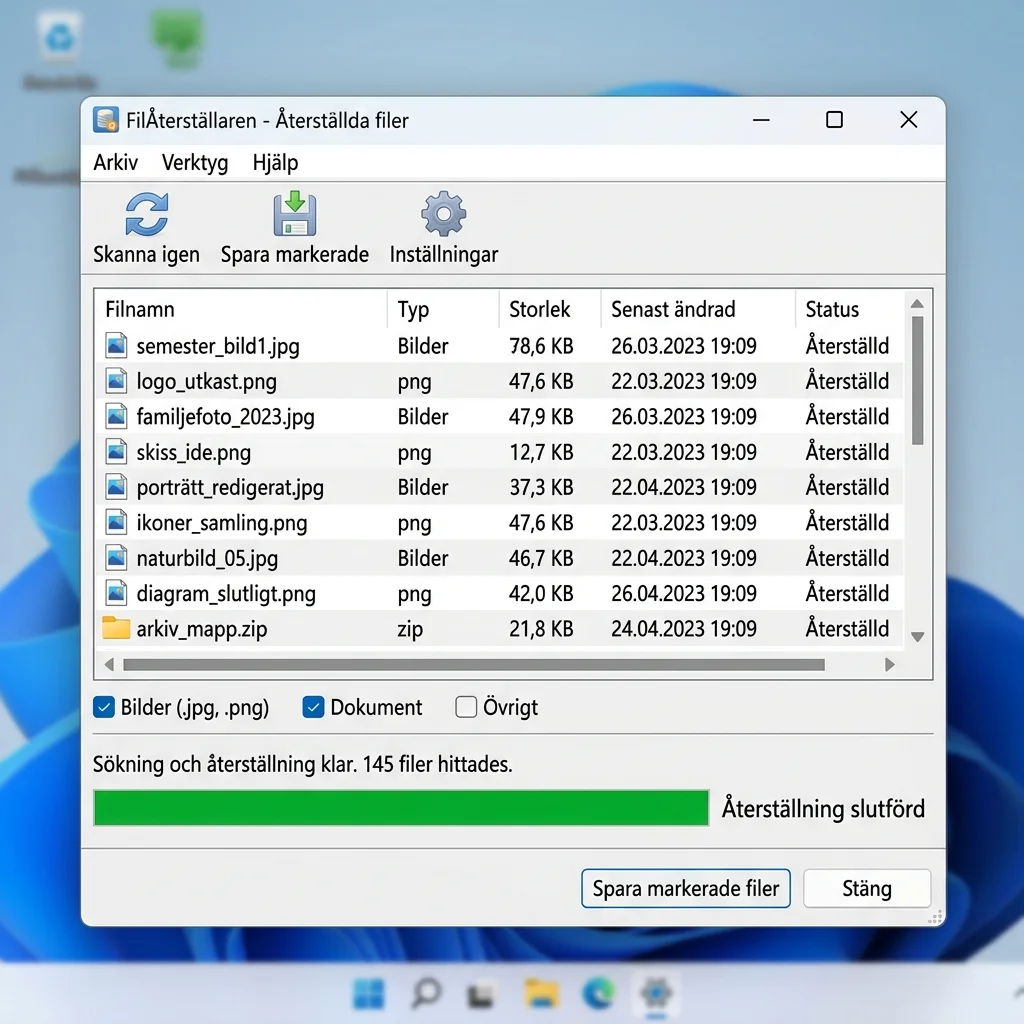 Klicka för att zoomaPhotoRec visar lista över återställda bildfiler i mappen recup_dir med generiska filnamn
Filformaten: PhotoRec återställer inte bara JPEG-filer. Du kommer förmodligen också att hitta RAW-filer, videoklipp, ljudfiler och andra filtyper som funnits på kortet. Allt som går att återställa sparas — sortera ut det du vill behålla.
Metod 2: Recuva — Enklare alternativ med förhandsgranskning
Recuva från Piriform har ett modernt, grafiskt gränssnitt och en guide som leder dig genom återställningen steg för steg. Den stora fördelen med Recuva är att du kan förhandsgranska bilderna innan du återställer dem — du ser alltså vilka foton som faktiskt går att rädda.
Steg 1: Ladda ner Recuva
- Gå till ccleaner.com/recuva och ladda ner gratisversionen
- Installera programmet — men installera det på datorns hårddisk, inte på minneskortet
Steg 2: Starta guiden
- Starta Recuva — guiden öppnas automatiskt
- Klicka på Next
- Välj filtypen du vill återställa — välj Pictures (bilder) i listan
- Klicka på Next
Steg 3: Välj källa
- Välj On my media card or iPod (på mitt minneskort)
- Alternativt, välj In a specific location och bläddra fram till minneskortets enhetsbokstav
- Klicka på Next
Steg 4: Starta skanningen
- På sista sidan i guiden, klicka på Start
- Recuva börjar skanna minneskortet
- När den grundläggande skanningen är klar, visas en lista med hittade filer
Steg 5: Aktivera djupskanning vid behov
Om Recuva inte hittar dina bilder med den vanliga skanningen:
- Klicka på Switch to advanced mode uppe till höger
- Markera kryssrutan Enable Deep Scan
- Klicka på Scan igen — djupskanningen tar längre tid men hittar ofta filer som missats
Steg 6: Förhandsgranska och återställ
- I resultatlistan ser du alla hittade bilder med en färgindikator:
- Grön cirkel: Bilden är i perfekt skick — 100% återställningsbar
- Orange cirkel: Bilden är delvis skadad men kan gå att återställa
- Röd cirkel: Bilden är överskriven och kan inte återställas
- Markera kryssrutorna för de bilder du vill återställa
- Klicka på Recover
- Välj en mapp på datorns hårddisk att spara bilderna i
- Klicka på OK
Recuva återställer nu bilderna till den valda mappen. Du kan sedan öppna dem och kontrollera att de är hela.
Tips: Recuvas förhandsgranskning fungerar bra för JPEG-bilder men kan ha problem med RAW-filer och vissa nyare format som HEIC (iPhone-bilder). För RAW-filer och HEIC är PhotoRec ofta ett bättre val.
Metod 3: Windows File Recovery — Microsofts eget verktyg
Om du använder Windows 11 eller Windows 10 har Microsoft ett eget gratisverktyg för filåterställning. Det är kommandoradsbaserat och kräver att du skriver kommandon, men det är effektivt — särskilt för minneskort som använder filsystemet FAT32 (vilket de flesta gör).
Steg 1: Installera Windows File Recovery
- Öppna Microsoft Store
- Sök efter "Windows File Recovery"
- Klicka på Hämta och installera
Steg 2: Öppna Kommandotolken som administratör
- Tryck på Windows-tangenten och skriv
cmd - Högerklicka på Kommandotolken och välj Kör som administratör
- Klicka på Ja i användarkontokontrollen
Steg 3: Kör återställningskommandot
Använd följande kommando för minneskort:
winfr E: D:\Aterstallda /extensive /n *.jpg /n *.png /n *.jpeg /n *.raw /n *.cr2 /n *.nef
Här betyder:
- E: — enhetsbokstaven för ditt minneskort (kontrollera i Utforskaren vad ditt kort har för bokstav)
- D:\Aterstallda — mappen där återställda filer ska sparas (skapa denna mapp först)
- /extensive — grundlig genomsökning (tar längre tid men hittar mer)
- */n .jpg — filtrera på filtyp (lägg till fler med
/n *.filtyp)
Steg 4: Vänta och kontrollera resultatet
Programmet visar förloppet i kommandotolken. När det är klart, öppna mappen D:\Aterstallda och leta igenom de återställda filerna.
Om minneskortet är fysiskt skadat
Programvara kan bara återställa filer från ett minneskort som fortfarande fungerar elektroniskt. Om minneskortet:
- Inte känns igen alls av datorn
- Visas med fel storlek (till exempel 0 byte eller 30 MB istället för 32 GB)
- Ger upprepade läs- och skrivfel
- Är fysiskt trasigt (böjt, sprucket, blött)
Då krävs professionell dataåterställning. Företag som specialiserar sig på detta (till exempel Ibas, Ontrack eller Stellar) kan i många fall återställa data även från fysiskt skadade minneskort — men det är kostsamt. Räkna med priser från 3 000 kronor och uppåt.
Undvik gör-det-själv-lösningar på fysiskt skadade kort. Att byta kretskort, löda om kontakter eller liknande kräver specialutrustning och renrumsmiljö. Risken att förstöra data permanent är mycket stor om du försöker själv.
Så förebygger du framtida bildförluster
När du väl har fått tillbaka dina bilder är det dags att se till att det inte händer igen. Här är några enkla rutiner:
Gör detta varje gång du fotograferar
- Kopiera bilderna till datorn direkt efter fotograferingen. Vänta inte — minneskort kan gå sönder eller tappas bort.
- Formatera minneskortet i kameran, inte i datorn. Kameror skapar den filstruktur de förväntar sig. En dator kan ibland skapa ett filsystem som kameran inte förstår.
- Använd minneskort av hög kvalitet. Budgetkort från okända märken har högre felfrekvens. Håll dig till SanDisk, Samsung, Kingston, Lexar eller Sony.
- Byt minneskort regelbundet. Minneskort har en begränsad livslängd. Efter 3-5 år eller 10 000 skrivcykler ökar risken för fel betydligt.
Säkerhetskopiera dina bilder
Följ samma princip som för andra viktiga filer:
- Ha alltid minst två kopior av dina bilder
- En kopia på datorns hårddisk
- En kopia i molnet (Google Photos, iCloud, OneDrive) eller på en extern hårddisk
- För professionella fotografer: överväg en NAS-enhet
Vanliga frågor om bildåterställning
Kan jag återställa bilder från ett formaterat minneskort?
Ja, absolut. Snabbformatering raderar bara filsystemets innehållsförteckning — inte själva bilddatan. Både PhotoRec och Recuva kan återställa filer från formaterade minneskort. En fullständig formatering tar längre tid men raderar inte heller data omedelbart.
Fungerar återställning på microSD-kort?
Ja, microSD-kort fungerar på samma sätt som vanliga SD-kort. Använd bara en SD-adapter eller en microSD-kortläsare för att ansluta till datorn.
Återställs videor också?
Ja. PhotoRec återställer de flesta videoformat inklusive MP4, MOV, AVI, AVCHD och många fler. Recuva återställer också videor, men med något färre format.
Hur länge ligger raderade bilder kvar?
Tills de skrivs över av nya data. På ett minneskort som inte används kan bilderna ligga kvar i flera år. Så fort du börjar spara nya bilder på kortet ökar risken att gamla bilder skrivs över.
Kan jag återställa bilder från kamerans inbyggda minne?
Ja, om kameran ansluts till datorn och visas som en extern enhet fungerar samma återställningsprogram. Vissa kameror kräver dock specifik programvara från tillverkaren.
Sammanfattning
Att förlora bilder från minneskortet är obehagligt, men sällan en katastrof. Med rätt verktyg och rätt tillvägagångssätt får du nästan alltid tillbaka dina foton. Kom ihåg det viktigaste:
- Sluta använda minneskortet omedelbart när du upptäcker att bilder saknas
- Använd gratisprogram — PhotoRec för maximal återställning, Recuva för enkelhet
- Spara aldrig återställda filer tillbaka till minneskortet
- Säkerhetskopiera alltid dina bilder efter återställning — och framöver
Relaterade artiklar
- Återställ raderade filer — Bästa gratisprogram 2026 — jämförelse av gratisprogram för filåterställning
- Återställ data från hårddisk — Komplett guide — guide för att rädda data från trasiga hårddiskar
- Bästa gratisprogram för Windows 2026 — nyttiga gratisverktyg för alla behov
- Återställ raderade filer från SD-kort