Kan du verkligen återställa raderade WhatsApp-meddelanden?
Du rensade en chatt av misstag. Eller så bytte du telefon och upptäckte att alla gamla konversationer är borta. Oavsett anledning är känslan densamma — en blandning av panik och frustration. Viktiga meddelanden, minnen, bilder och röstmeddelanden kan kännas förlorade för alltid.
Den goda nyheten är att WhatsApp har ett inbyggt säkerhetskopieringssystem som i de flesta fall gör det möjligt att återställa raderade meddelanden. Den dåliga nyheten är att det kräver att säkerhetskopieringen var aktiverad innan meddelandena försvann — och att du agerar på rätt sätt.
WhatsApp säkerhetskopierar automatiskt: Som standard säkerhetskopierar WhatsApp dina chattar dagligen till Google Drive (Android) eller iCloud (iPhone) — men bara om du har aktiverat funktionen och har tillräckligt med utrymme i molnet. Säkerhetskopieringen sker varje natt kl. 02:00 när telefonen är ansluten till Wi-Fi och laddas. Kontrollera din säkerhetskopia nu, innan du behöver den — det tar 30 sekunder och kan rädda år av meddelanden.
I denna guide går vi igenom fyra beprövade metoder för att återställa raderade WhatsApp-meddelanden — från enkla molnåterställningar till avancerade lokala säkerhetskopior.
Metod 1: Återställ från Google Drive (Android)
För Android-användare är Google Drive den primära säkerhetskopieringsmetoden. WhatsApp sparar automatiskt dina chattar, bilder och videor till ditt Google-konto — förutsatt att funktionen är aktiverad.
Innan du börjar, kontrollera att din senaste säkerhetskopia innehåller de meddelanden du vill återställa:
- Öppna WhatsApp och tryck på de tre prickarna uppe till höger
- Gå till Inställningar > Chattar > Chatt-säkerhetskopiering
- Kontrollera datumet för "Senaste säkerhetskopiering" — om datumet är innan du raderade meddelandena är chansen god att de finns i säkerhetskopian
- Notera vilket Google-konto säkerhetskopian är kopplad till — du behöver samma konto vid återställningen
Nu är du redo att återställa. Följ dessa steg exakt:
- Avinstallera WhatsApp — gå till telefonens Inställningar > Appar > WhatsApp > Avinstallera. Orolig för att förlora något? Oroa dig inte — allt som finns i Google Drive-säkerhetskopian är säkert
- Installera om WhatsApp från Google Play Butik
- Öppna WhatsApp och verifiera ditt telefonnummer — använd samma nummer som tidigare
- WhatsApp upptäcker automatiskt din Google Drive-säkerhetskopia och frågar: "Hittade en säkerhetskopia. Vill du återställa den?"
- Tryck på Återställ och vänta — processen kan ta allt från några sekunder till flera minuter beroende på säkerhetskopians storlek
- När återställningen är klar trycker du på Nästa — dina chattar laddas in och du kan fortsätta använda WhatsApp som vanligt
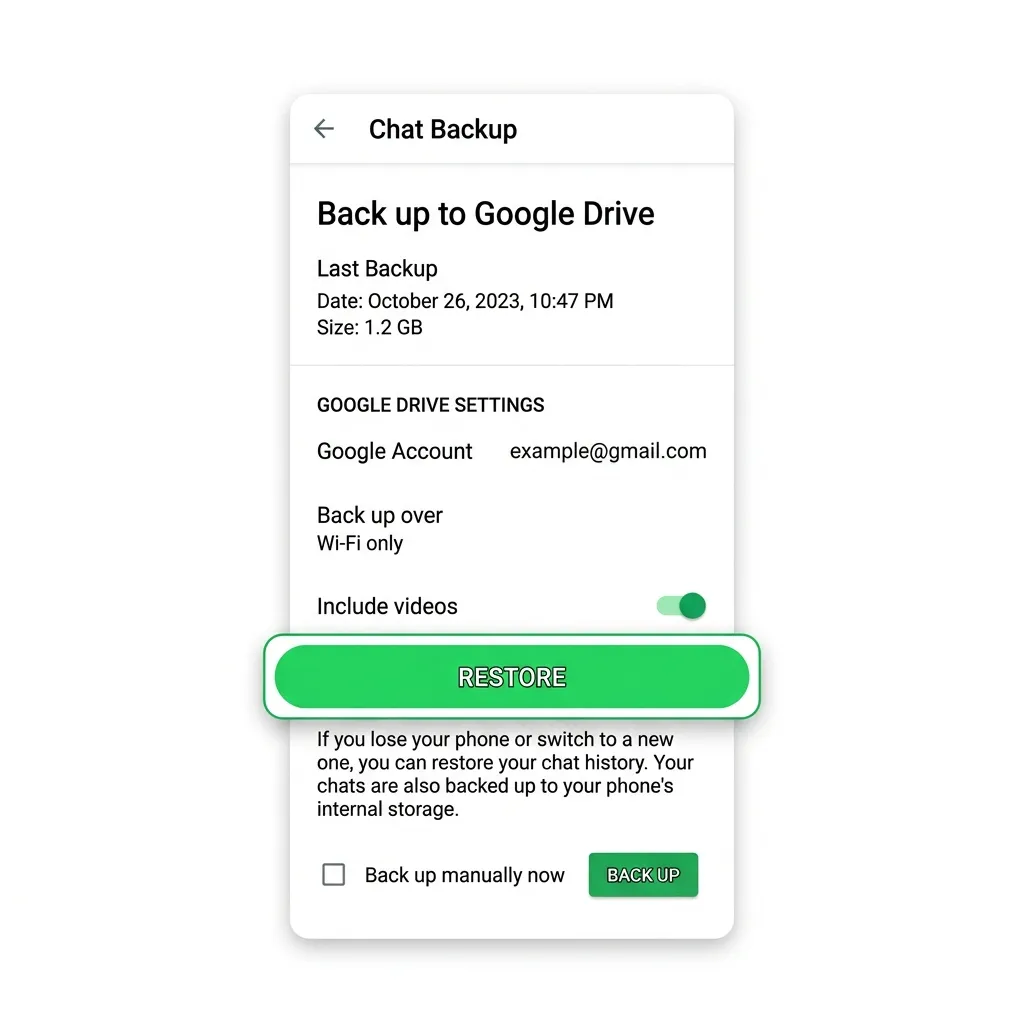 Klicka för att zoomaEn Android-telefon som visar WhatsApp återställningsskärm från Google Drive med förloppsindikator och knappen Återställ
Skriv inte över din befintliga säkerhetskopia: Om du raderade meddelanden nyligen och din WhatsApp fortfarande är installerad — sluta använda appen omedelbart. WhatsApp säkerhetskopierar automatiskt varje natt, och om den skapar en ny säkerhetskopia utan de raderade meddelandena skrivs den gamla (som innehåller dina meddelanden) över permanent. Stäng WhatsApp och följ återställningsstegen ovan direkt.
Metod 2: Återställ från lokal säkerhetskopia (Android)
Utöver Google Drive sparar WhatsApp även lokala säkerhetskopior direkt på din telefon. Detta är ett extra skyddslager som många inte känner till — och det kan vara din räddning om Google Drive-säkerhetskopian inte innehåller det du söker.
Lokala säkerhetskopior sparas automatiskt varje natt och behåller de senaste sju dagarnas kopior. Så här återställer du från en lokal kopia:
- Öppna din telefons Filhanterare eller anslut telefonen till en dator via USB
- Navigera till: Internminne > Android > media > com.whatsapp > WhatsApp > Databases
- I denna mapp ser du filer med namn som
msgstore-YYYY-MM-DD.1.db.crypt15— varje fil är en säkerhetskopia från ett specifikt datum - Hitta den senaste filen som skapades INNAN du raderade dina meddelanden. Datumet i filnamnet visar vilken dag säkerhetskopian skapades
- Döp om denna fil till
msgstore.db.crypt15— du kan behöva först ta bort eller döpa om den befintliga filen med samma namn - Avinstallera WhatsApp
- Installera om WhatsApp från Google Play Butik
- Verifiera ditt telefonnummer — när WhatsApp frågar om du vill återställa från Google Drive, tryck på Hoppa över (du vill använda den lokala kopian, inte molnkopian)
- WhatsApp upptäcker automatiskt den lokala säkerhetskopian och återställer dina meddelanden
Denna metod är särskilt användbar om din Google Drive-säkerhetskopia redan har skrivits över med den senaste nattens tomma kopia. De lokala filerna bevarar en veckas historik och kan vara den enda vägen tillbaka.
Metod 3: Återställ från iCloud (iPhone)
För iPhone-användare sparas WhatsApp-säkerhetskopior i iCloud — inte i Google Drive. Återställningsprocessen liknar Android-varianten men med några viktiga skillnader.
Kontrollera din iCloud-säkerhetskopia först
- Öppna WhatsApp och gå till Inställningar (kugghjulet nere till höger)
- Tryck på Chattar > Chatt-säkerhetskopiering
- Under "Senaste säkerhetskopiering" ser du datum och tid för den senaste kopian — samt hur stor den är
- Kontrollera att datumet är innan du raderade meddelandena
- Tryck på Säkerhetskopiera nu om du vill vara helt säker — men bara om du INTE redan har raderat meddelandena (annars skriver du över den gamla kopian)
Återställ från iCloud
- Kontrollera att iCloud-säkerhetskopiering är aktiverad för WhatsApp: Inställningar > ditt Apple-ID > iCloud > Visa alla > WhatsApp — reglaget ska vara på
- Avinstallera WhatsApp från din iPhone — håll ner appikonen och tryck på Ta bort app
- Gå till App Store och installera om WhatsApp
- Öppna WhatsApp och verifiera ditt telefonnummer
- Efter verifiering frågar WhatsApp: "Återställa chatthistorik?" — tryck på Återställ chatthistorik
- Vänta tills återställningen är klar — tiden beror på säkerhetskopians storlek och din internetanslutning
- Tryck på Nästa — dina chattar och media återställs och du kan fortsätta använda appen
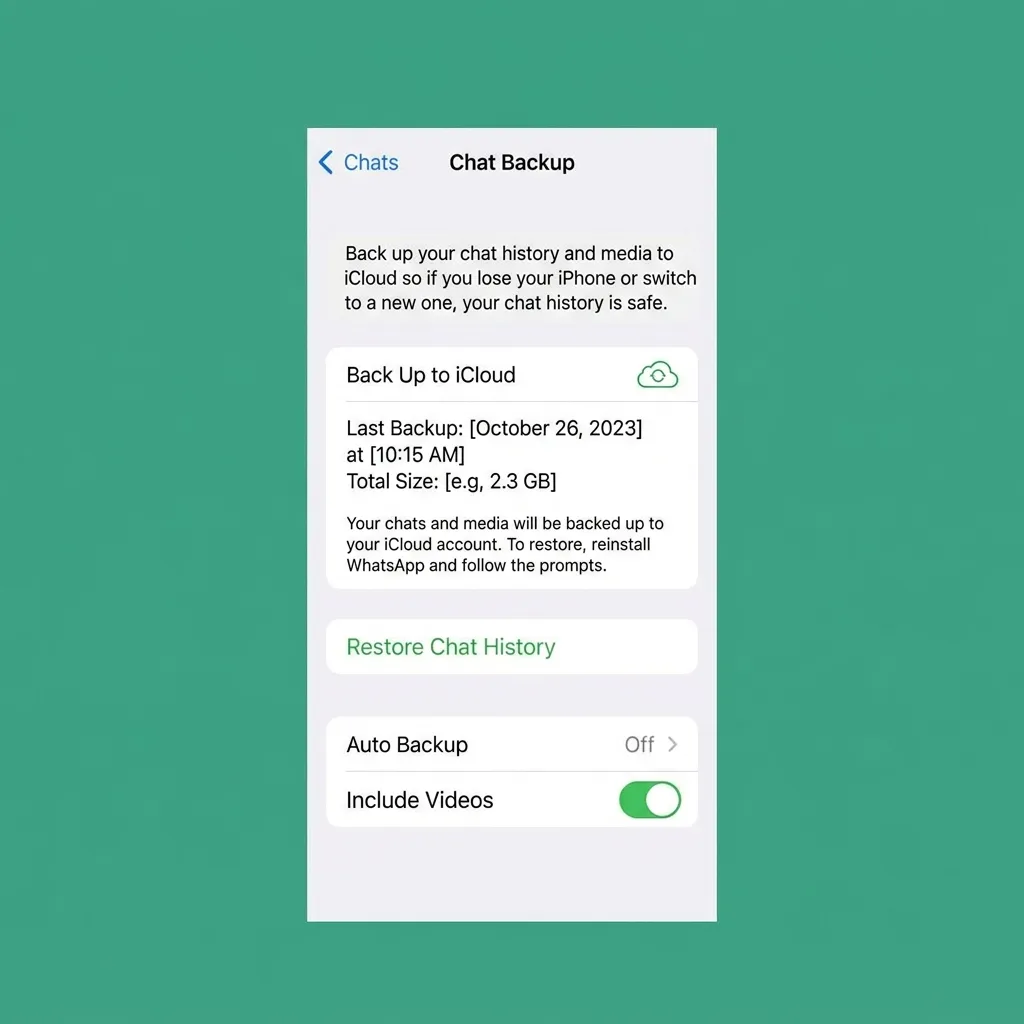 Klicka för att zoomaEn iPhone-skärm som visar iCloud-återställning av WhatsApp med information om säkerhetskopians storlek och datum
iCloud-lagringen måste ha ledigt utrymme: WhatsApp-säkerhetskopior kan bli flera gigabyte stora — särskilt om du inkluderar videor. Om din iCloud-lagring är full (standard är 5 GB gratis) kommer WhatsApp inte att kunna säkerhetskopiera. Kontrollera din iCloud-lagring under Inställningar > ditt Apple-ID > iCloud. Om den är full måste du antingen rensa utrymme eller uppgradera till iCloud+ för mer lagring.
Metod 4: Exportera chatt manuellt (förebyggande metod)
Detta är inte en återställningsmetod — men den bästa metoden för att säkerställa att viktiga meddelanden aldrig går förlorade. Att exportera en chatt innebär att du sparar hela konversationen som en separat fil utanför WhatsApp — en fil som inte påverkas av raderingar, ominstallationer eller trasiga säkerhetskopior.
Gör så här för att exportera en viktig chatt:
- Öppna chatten du vill bevara permanent
- Tryck på de tre prickarna (Android) eller på chattnamnet högst upp (iPhone)
- Välj Mer > Exportera chatt
- Välj mellan Utan media (endast text — filen blir liten och lätt att mejla) eller Inkludera media (text plus alla bilder, videor och röstmeddelanden — filen blir stor men komplett)
- Välj hur du vill spara eller skicka filen — mejla den till dig själv, spara i Google Drive, dropbox eller i telefonens Filer-app
- Den exporterade filen sparas i
.txt-format som kan öppnas i vilket textprogram eller webbläsare som helst
Gör detta till en rutin: Exportera viktiga konversationer manuellt en gång i månaden — eller direkt efter en betydelsefull konversation. En exporterad chatt är en permanent, fristående säkerhetskopia som inte påverkas av WhatsApps interna processer. Du kan också använda detta för att arkivera gamla chattar och rensa upp i WhatsApp utan att förlora minnen. För en komplett backup-strategi, läs vår guide om återställning från Google-konto och återställning från iCloud.
Vad göra om ingen säkerhetskopia finns?
Om du varken har Google Drive-, lokal- eller iCloud-säkerhetskopia är alternativen begränsade — men inte obefintliga. Här är vad du kan försöka:
Fråga mottagaren
Den enklaste lösningen: be personen du chattade med att exportera konversationen från sin telefon och mejla den till dig. Detta fungerar för både enskilda chattar och gruppchattar — och eftersom meddelandena finns på båda sidor av konversationen är de inte förlorade bara för att de försvann från din telefon.
Kontrollera aviseringshistoriken
På Android-telefoner sparas ibland delar av raderade meddelanden i aviseringshistoriken — särskilt om du såg meddelandet som en notifikation innan det raderades. Gå till Inställningar > Aviseringar > Aviseringshistorik och leta efter WhatsApp-notifikationer. Detta ger inte tillbaka hela chatten, men kan återställa några viktiga meddelanden.
Kontrollera WhatsApp-media-mappen
Även om chattarna är borta kan bilder och videor som skickats i konversationen finnas kvar i telefonens bildgalleri — under ett separat WhatsApp-album eller i mappen Internminne > Android > media > com.whatsapp > WhatsApp > Media. Bläddra igenom och spara det som finns kvar.
Varning för tredjepartsverktyg
Det finns otaliga appar och tjänster som påstår sig kunna återställa raderade WhatsApp-meddelanden utan säkerhetskopia. De allra flesta är antingen verkningslösa eller direkt skadliga — och vissa kan stjäla ditt WhatsApp-konto. Lita inte på verktyg som kräver full åtkomst till ditt konto, och betala aldrig för återställningstjänster som inte kan bevisas fungera.
Varför fungerar inte min säkerhetskopiering?
Om du har aktiverat säkerhetskopiering men upptäcker att den inte har körts på flera dagar — här är de vanligaste orsakerna och hur du åtgärdar dem:
- Google Drive är fullt (Android): WhatsApp-säkerhetskopior kan växa till flera gigabyte över tid. Gå till Google Drive, rensa ut gamla säkerhetskopior eller köp mer utrymme. Kom ihåg att Google Drive-utrymmet delas med Gmail och Google Foto
- iCloud-lagringen är full (iPhone): Kontrollera under Inställningar > ditt Apple-ID > iCloud — om stapeln är full måste du rensa eller uppgradera
- Telefonen är inte ansluten till Wi-Fi: WhatsApp säkerhetskopierar som standard endast via Wi-Fi för att spara mobildata. Anslut till Wi-Fi eller ändra inställningen under Chatt-säkerhetskopiering till att tillåta mobildata
- Batterisparläge är aktiverat: Många telefoner blockerar bakgrundssynkronisering i batterisparläge. Ladda telefonen helt eller inaktivera batterisparläget tillfälligt — och låt telefonen vara ansluten till laddaren över natten
Förebygg framtida förluster — din WhatsApp-backup-checklista
När du har återställt dina meddelanden är det dags att se till att det inte händer igen. Här är en enkel checklista för trygg WhatsApp-användning:
- Kontrollera säkerhetskopieringsinställningarna: Gå till WhatsApp > Inställningar > Chattar > Chatt-säkerhetskopiering och verifiera att säkerhetskopiering är aktiverad och inställd på dagligen
- Verifiera datumet: Titta på "Senaste säkerhetskopiering" — om det är mer än ett dygn gammalt, tryck på Säkerhetskopiera nu
- Kontrollera molnlagringen: Se till att du har tillräckligt med ledigt utrymme i Google Drive eller iCloud för din säkerhetskopia
- Exportera viktiga chattar: För konversationer du absolut inte kan förlora — exportera dem manuellt och spara på minst två olika platser
- Använd end-to-end-krypterad säkerhetskopiering: WhatsApp erbjuder sedan 2022 möjligheten att kryptera dina säkerhetskopior med ett lösenord eller en 64-siffrig nyckel. Detta skyddar dina meddelanden även om din molnlagring skulle komprometteras. Aktivera funktionen under Chatt-säkerhetskopiering > End-to-end-krypterad säkerhetskopia
Sammanfattning
Raderade WhatsApp-meddelanden är sällan permanent förlorade — förutsatt att du har en säkerhetskopia och agerar på rätt sätt. Här är de viktigaste punkterna från denna guide:
- Google Drive-återställning (Android) — avinstallera och installera om WhatsApp, verifiera numret och tryck på Återställ
- Lokal säkerhetskopia (Android) — döp om en äldre databasfil i mappen com.whatsapp > Databases och installera om WhatsApp
- iCloud-återställning (iPhone) — avinstallera WhatsApp, installera om från App Store och tryck på Återställ chatthistorik
- Manuell chatt-export — exportera viktiga konversationer som
.txt-filer för permanent arkivering utanför WhatsApp - Utan säkerhetskopia — fråga mottagaren, kontrollera aviseringshistoriken eller leta i WhatsApps mediamapp
Det viktigaste av allt: kontrollera din säkerhetskopiering idag, inte imorgon. Det tar 30 sekunder men kan rädda år av minnen och viktiga konversationer.