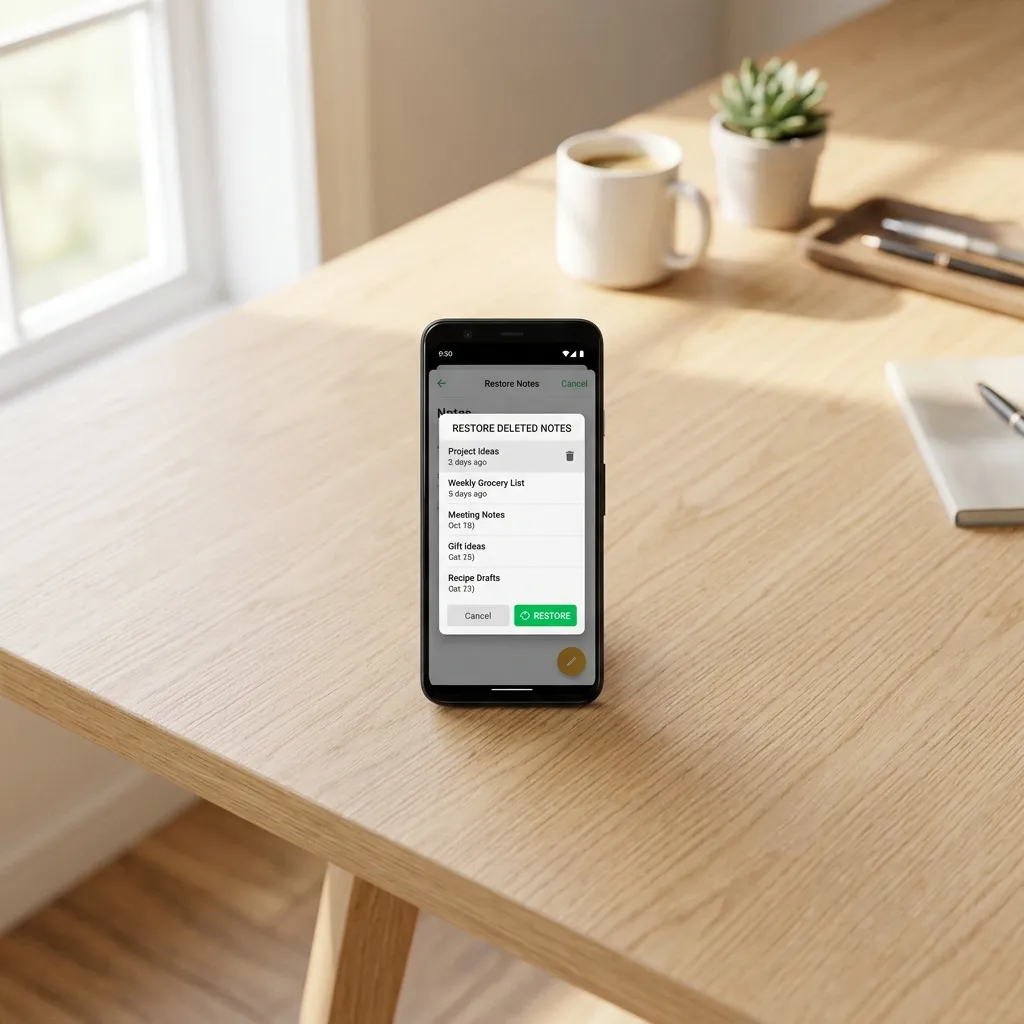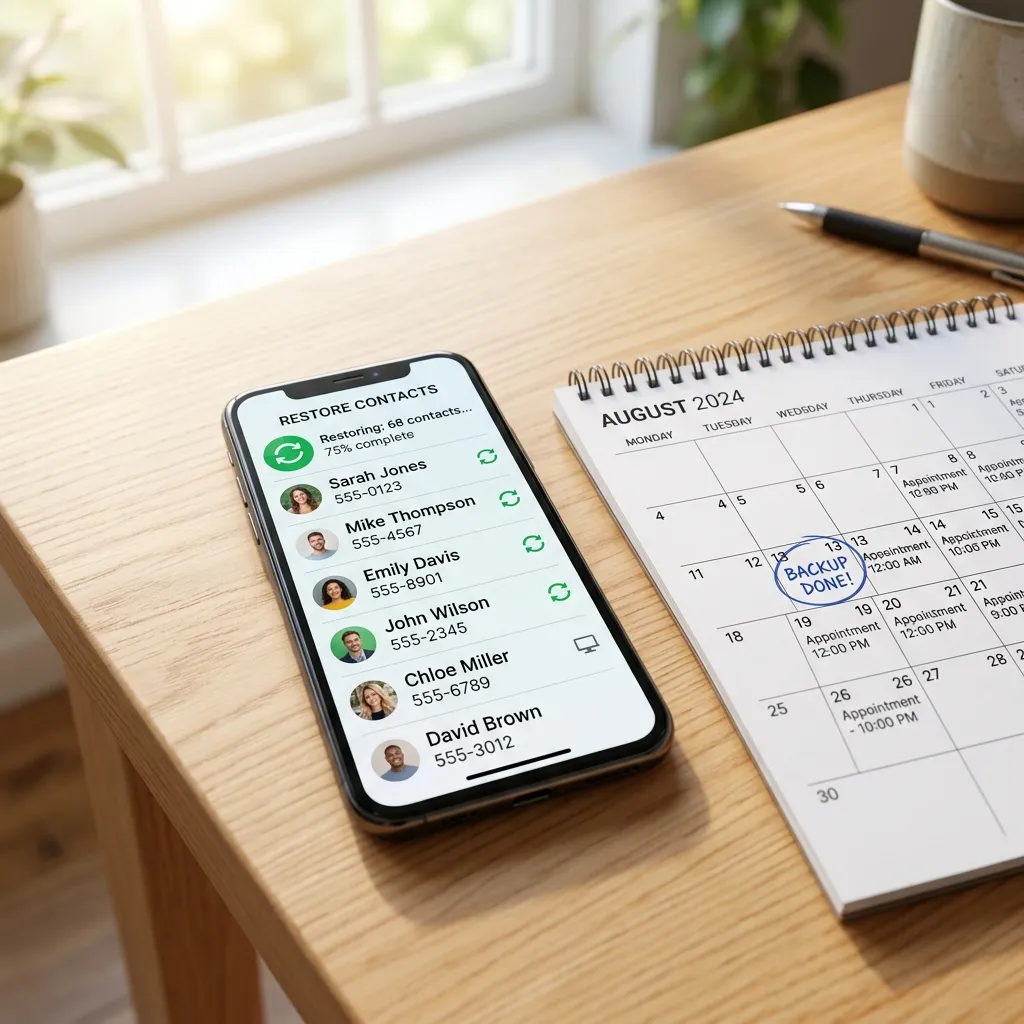
Varför försvinner kontakter och kalenderhändelser?
Det är en av de mest frustrerande upplevelserna med en smartphone — du öppnar din kontaktlista och upptäcker att hälften av kontakterna är borta, eller så är kalendern plötsligt tom. Innan du drabbas av panik: i de allra flesta fall går kontakter och kalenderhändelser att återställa, ofta med bara några få tryck.
Här är de vanligaste orsakerna till att kontakter och kalenderdata försvinner:
- Synkroniseringsproblem — kontakterna finns kvar i molnet men har tillfälligt försvunnit från telefonen på grund av en synkroniseringskonflikt
- Oavsiktlig radering — du eller någon annan har råkat radera kontakter eller händelser
- Uppdatering av operativsystem — en stor systemuppdatering kan ibland nollställa synkroniseringsinställningar
- Fabriksåterställning — efter en återställning av telefonen har lokala data raderats, men molndata finns ofta kvar
- Kontobortkoppling — kontakterna var sparade mot ett konto som av misstag kopplats bort från telefonen
- Appkonflikt — en tredjepartsapp har ändrat eller raderat data
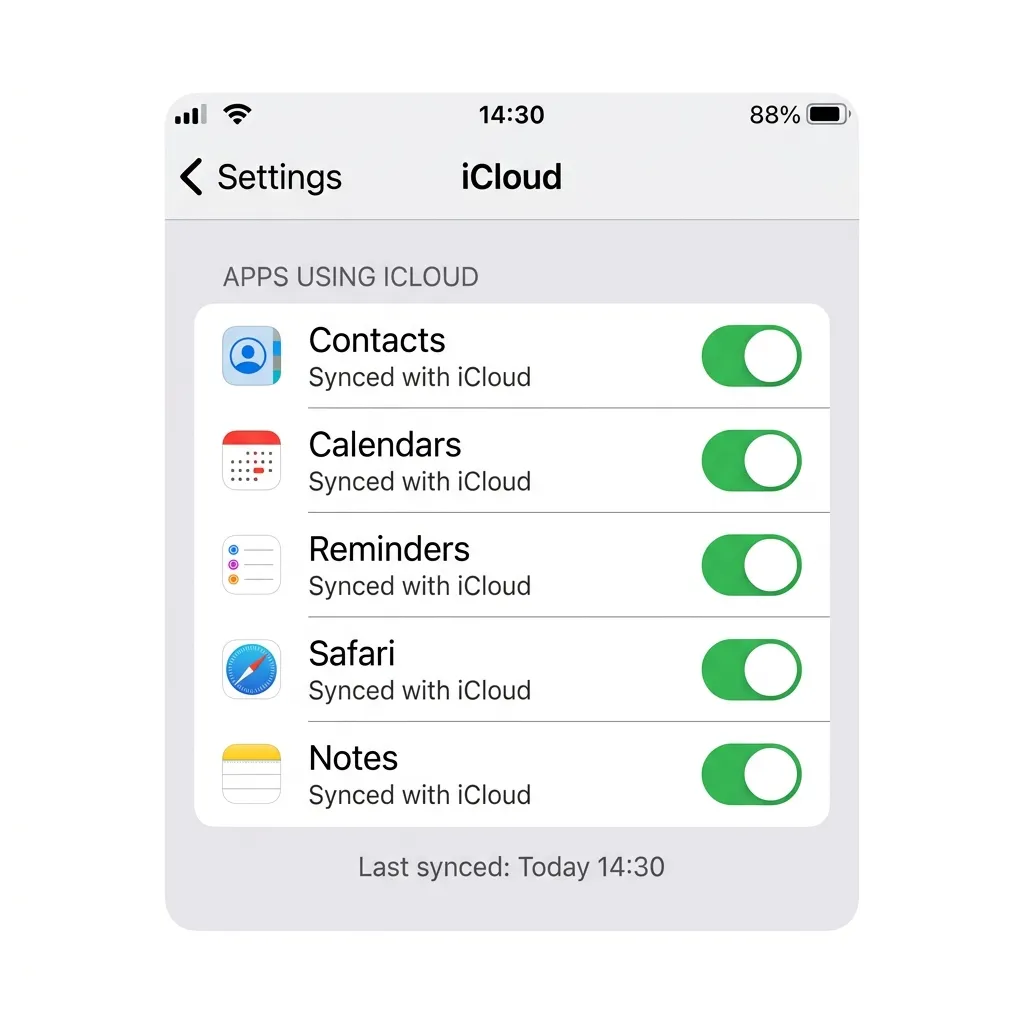
Grundläggande koll först: Innan du går vidare till återställning, kontrollera att synkroniseringen faktiskt är påslagen. På Android, gå till Inställningar > Konton > ditt Google-konto > Kontosynkronisering och se till att Kontakter och Kalender är aktiverade. På iPhone, gå till Inställningar > ditt Apple-ID > iCloud > Visa alla och kontrollera att Kontakter och Kalendrar är påslagna. I många fall är lösningen så enkel som att slå på synkroniseringen igen.
Återställ kontakter på Android från Google
Om du använder en Android-telefon är dina kontakter med största sannolikhet synkroniserade med ditt Google-konto. Google sparar automatiskt versionshistorik för dina kontakter, vilket gör det möjligt att återställa dem till ett tidigare tillstånd.
- Öppna en webbläsare på din dator eller telefon och gå till Google Kontakter
- Logga in med samma Google-konto som du använder på din Android-telefon
- I vänstermenyn eller inställningsmenyn (tre streck eller kugghjulsikonen), leta efter alternativet Återställ kontakter (på engelska: "Undo changes")
- Du får nu upp ett fönster där du kan välja hur långt tillbaka i tiden du vill återställa. Alternativen är vanligtvis: 10 minuter, 1 timme, Igår, 1 vecka, eller Anpassat datum
- Välj en tidpunkt som ligger före det att dina kontakter försvann. Om du är osäker, välj ett tidigare datum — du kan alltid ångra återställningen
- Klicka på Återställ eller Bekräfta
- Ge telefonen några minuter att synkronisera. Öppna sedan Kontakter-appen på din telefon och dra ner för att uppdatera — dina kontakter bör vara tillbaka
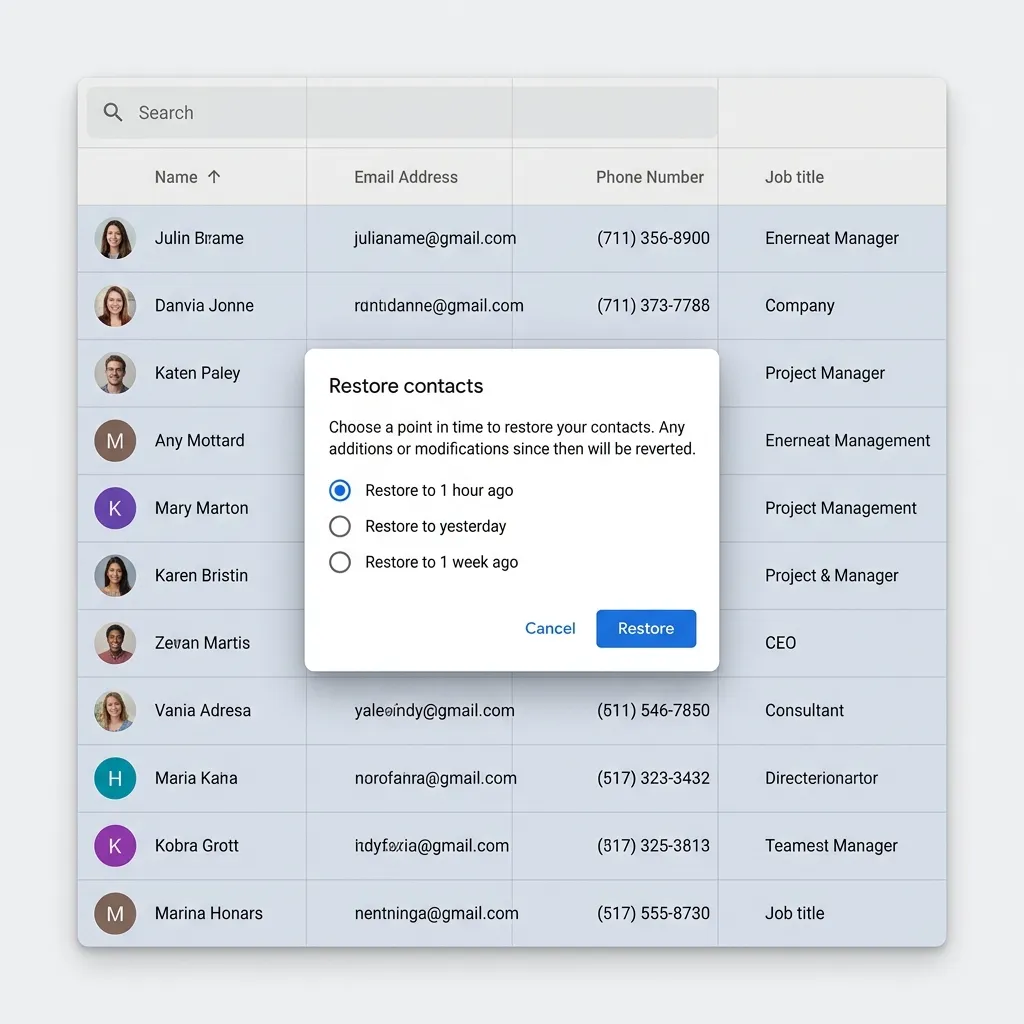 Klicka för att zoomaGoogle Kontakter med återställningsfunktion — dialogruta med datumval för att återställa kontakter
Återställningen gäller alla kontakter: Googles återställning återställer hela kontaktlistan till det valda datumet. Det betyder att kontakter du har lagt till efter det datumet kommer att försvinna. Anteckna nya kontakter innan du återställer, eller lägg till dem igen efteråt.
Om kontakterna var sparade på SIM-kortet
Vissa äldre Android-telefoner sparar kontakter på SIM-kortet istället för på Google-kontot. Så här kontrollerar du:
- Öppna Kontakter-appen på din telefon
- Tryck på menyikonen (tre streck eller tre punkter) och välj Inställningar eller Hantera kontakter
- Leta efter ett alternativ som heter Importera/Exportera eller Kontakter att visa
- Välj att visa kontakter från SIM-kortet — om de syns där men inte i telefonens huvudlista kan du importera dem till Google-kontot
Om du har en Samsung-telefon
Samsung-telefoner har utöver Google-kontakt synkronisering även sitt eget Samsung Cloud. Så här återställer du via Samsung Cloud:
- Öppna Inställningar på din Samsung-telefon
- Tryck på ditt Samsung-konto högst upp
- Gå till Samsung Cloud > Säkerhetskopiera och återställ
- Under Återställ data, välj Kontakter
- Välj den säkerhetskopia du vill återställa från och tryck på Återställ
Återställ kalender på Android
Kalenderhändelser i Android synkroniseras med Google Kalender, och precis som med kontakter finns det en inbyggd återställningsfunktion — men den ligger på en lite annorlunda plats.
- Öppna en webbläsare och gå till Google Kalender
- Logga in med samma Google-konto som på telefonen
- Klicka på kugghjulsikonen uppe till höger och välj Inställningar
- I vänstermenyn, scrolla ner till Papperskorgen (finns under "Allmänt" eller "Inställningar för mina kalendrar")
- Här visas alla raderade kalenderhändelser från de senaste 30 dagarna
- Markera de händelser du vill återställa och klicka på Återställ (ikon med en böjd pil)
- Alternativt, om du vill återställa en hel kalender: gå till Inställningar > Importera och exportera och leta efter återställningsalternativ
Återställ en hel kalender som raderats
Om en hel kalender har raderats (inte bara enskilda händelser):
- Gå till Google Kalender i webbläsaren
- Klicka på kugghjulsikonen > Papperskorgen
- Här ser du alla nyligen raderade kalendrar och händelser
- Klicka på Återställ bredvid den kalender du vill få tillbaka
- Kalendern återställs med alla sina händelser
Observera att Google Kalenders papperskorg endast sparar raderade händelser i 30 dagar. Efter det är de permanent borta från Googles servrar.
Återställ kontakter på iPhone från iCloud
På iPhone är kontakter som standard synkroniserade med iCloud, och Apple erbjuder en liknande återställningsfunktion som Google — men via iClouds webbgränssnitt.
- Öppna en webbläsare och gå till iCloud.com
- Logga in med ditt Apple-ID och lösenord. Du kan behöva godkänna inloggningen via tvåfaktorsautentisering på en betrodd enhet
- Klicka på Kontoinställningar (ditt namn uppe till höger, eller scrolla ner på startsidan)
- Under avsnittet Avancerat längst ner på sidan, leta efter följande alternativ:
- Återställ kontakter — återställer din kontaktlista från ett arkiv
- Återställ kalendrar — återställer kalendrar och händelser
- Klicka på Återställ kontakter. En lista över tillgängliga arkiv visas, ordnade efter datum
- Välj ett arkiv från en tidpunkt innan dina kontakter försvann
- Klicka på Återställ. iCloud ersätter din nuvarande kontaktlista med den valda versionen och skapar automatiskt ett nytt arkiv av din nuvarande lista — så att du kan ångra om det blir fel
- Din iPhone synkroniseras automatiskt med iCloud. Öppna Kontakter-appen efter några minuter och kontrollera att kontakterna är tillbaka
 Klicka för att zoomaiClouds kontoinställningar med återställningsalternativ för kontakter och kalendrar i avsnittet Avancerat
Om kontakterna är sparade på Gmail på iPhone
Många iPhone-användare har sina kontakter sparade mot ett Gmail-konto snarare än iCloud. Så här kontrollerar du:
- Öppna Inställningar > Kontakter > Konton
- Här ser du alla konton som synkroniserar kontakter. Om du ser Gmail i listan är dina kontakter troligen sparade där
- Följ i så fall instruktionerna för Android-återställning via Google Kontakter i webbläsaren ovan — metoden är exakt densamma oavsett om du använder Android eller iPhone
Standardkonto för nya kontakter: På iPhone kan du välja vilket konto nya kontakter sparas till som standard. Gå till Inställningar > Kontakter > Standardkonto och välj iCloud, Gmail eller ett annat konto. Detta säkerställer att framtida kontakter sparas på rätt ställe och synkroniseras korrekt.
Återställ kalender på iPhone
Återställning av kalenderhändelser på iPhone fungerar på ett liknande sätt som kontakter — via iClouds webbgränssnitt.
- Gå till iCloud.com och logga in med ditt Apple-ID
- Klicka på Kontoinställningar
- Under Avancerat, klicka på Återställ kalendrar
- En lista med tillgängliga kalenderarkiv visas, sorterade efter datum
- Välj ett arkiv från en tidpunkt innan händelserna försvann
- Klicka på Återställ. Precis som med kontakter skapas ett arkiv av din nuvarande kalender innan återställningen genomförs
- Öppna Kalender-appen på din iPhone — händelserna bör vara tillbaka inom några minuter
Om du använder Google Kalender på iPhone
Om du har din kalender synkroniserad med Google Kalender istället för iCloud:
- Följ instruktionerna under "Återställ kalender på Android" ovan — metoden via Google Kalenders webbgränssnitt fungerar på exakt samma sätt oavsett telefon
- Kontrollera i Inställningar > Kalender > Konton att Google-kontot är aktivt och synkroniserar Kalender
- Slå av och på synkroniseringen för att tvinga fram en ny synkronisering
Använd tredjepartsprogram för återställning
Om molnåterställningen inte fungerar — till exempel om kontakterna aldrig synkroniserades med något konto eller om de raderades för mer än 30 dagar sedan — finns det tredjepartsprogram som kan hjälpa dig.
För Android
Flera dataåterställningsprogram för Android kan skanna telefonens interna minne efter raderade kontakter och kalenderdata. De flesta kräver att telefonen är rotad (root) för djup skanning, men vissa kan återställa viss data utan root-åtkomst. Populära gratisalternativ inkluderar Dr.Fone (begränsad gratisversion), FonePaw och EaseUS MobiSaver.
För iPhone
Återställningsprogram för iPhone fungerar ofta genom att skanna iTunes- eller iCloud-säkerhetskopior snarare än själva telefonen. Program som iMobie PhoneRescue, iMyFone D-Back och Tenorshare UltData kan extrahera kontakter och kalenderdata från befintliga säkerhetskopior utan att du behöver återställa hela telefonen.
Var försiktig med tredjepartsprogram: Många program som utger sig för att vara gratis har kraftiga begränsningar — du kan skanna och se vad som går att återställa, men måste betala för att faktiskt genomföra återställningen. Läs recensioner noggrant och ladda bara ner från utvecklarens officiella webbplats. Vissa program innehåller skadlig kod eller oönskade tillägg.
Förebygg framtida förluster av kontakter och kalender
När du väl har återställt dina data är det dags att se till att det inte händer igen. Här är några enkla men effektiva rutiner:
Slå på automatisk synkronisering
Se till att automatisk synkronisering är påslagen för både kontakter och kalender:
- Android: Inställningar > Konton > ditt Google-konto > Kontosynkronisering — slå på Kontakter och Kalender
- iPhone: Inställningar > ditt Apple-ID > iCloud > Visa alla — slå på Kontakter och Kalendrar
Exportera kontakter regelbundet
Gör en manuell export av dina kontakter några gånger per år som en extra säkerhetskopia:
- Google Kontakter: Öppna Google Kontakter i webbläsaren > Exportera (vänstermenyn) > välj format (vCard eller CSV) > ladda ner filen
- iCloud: Gå till iCloud.com > Kontakter > markera alla (Ctrl+A eller Cmd+A) > kugghjulsikonen > Exportera vCard
Spara exportfilen på din dator, ett USB-minne eller i en molntjänst — gärna på en annan plats än där dina kontakter normalt synkas.
Använd flera synkroniseringskonton
Ett smart knep är att synkronisera dina kontakter med mer än en tjänst. Om du till exempel har en iPhone kan du både synkronisera med iCloud och med ditt Google-konto. Skulle den ena tjänsten få problem har du alltid den andra som backup. Tänk bara på att inaktivera kontaktsynkronisering för det ena kontot när du lägger till nya kontakter — annars riskerar du dubbletter.
Regelbunden backup är din bästa försäkring: Precis som med alla viktiga data gäller samma princip för kontakter och kalender — ju fler kopior på olika platser, desto tryggare är du. Läs vår guide om återställning från Google-konto och återställning från iCloud för att förstå hur du bäst hanterar säkerhetskopior i molnet.
Sammanfattning
Att förlora kontakter och kalenderhändelser är stressande, men i de allra flesta fall finns det en enkel väg tillbaka. Här är de viktigaste punkterna att komma ihåg:
- Kontrollera synkroniseringen först — ofta är lösningen så enkel som att slå på synkronisering igen
- Återställ via Google Kontakter för Android-användare — Googles inbyggda återställning låter dig gå tillbaka upp till 30 dagar
- Återställ via iCloud för iPhone-användare — iClouds avancerade inställningar har arkiv för både kontakter och kalender
- Kalenderhändelser finns i papperskorgen i Google Kalender i upp till 30 dagar efter radering
- Agera snabbt — ju längre tid som går, desto större risk att data skrivs över eller rensas permanent
- Förebygg genom backup — exportera kontakter manuellt, slå på automatisk synkronisering och använd flera konton