När hårddisken säger ifrån
Det börjar ofta subtilt. Datorn tar lite längre tid på sig att starta. En mapp öppnas långsammare än vanligt. Kanske hör du ett svagt klickande ljud som inte fanns där förut. Och sedan en dag — ingenting. Disken syns inte. Filerna är borta.
En trasig hårddisk är varje datorägares mardröm, särskilt om du inte har en färsk säkerhetskopia. Men även om disken krånglar finns det saker du kan göra själv för att försöka rädda dina filer.
Det viktigaste först: Om din hårddisk innehåller oersättliga data — familjebilder, bokföring, pågående projekt utan säkerhetskopia — och du hör klickande eller skrapande ljud, stäng av datorn omedelbart och kontakta en professionell dataåterställningsfirma. Varje sekund disken är igång kan orsaka permanent skada.
Känn igen tecknen — mjukvarufel eller hårdvarufel?
Innan du bestämmer dig för en åtgärdsplan måste du bedöma om problemet är mjukvarurelaterat eller fysiskt. Här är de viktigaste skillnaderna:
Tecken på mjukvarufel (går ofta att lösa själv)
- Disken syns i BIOS/UEFI men inte i Windows Utforskaren
- Du får felmeddelanden om "korrupt filsystem" eller "disken måste formateras"
- Disken dyker upp i Enhetshanteraren men har en gul varningstriangel
- Filer är plötsligt otillgängliga fastän disken syns
- Datorn startar men fastnar på Windows-logotypen
- CHKDSK körs automatiskt vid varje uppstart
Tecken på hårdvarufel (kräver ofta professionell hjälp)
- Klickande ljud — "the click of death", läshuvudet är skadat
- Surrande eller gnällande ljud — lagermotorn har gett upp
- Tyst disk — ingen rotation alls, elektroniken är trasig
- Brinner genom säkringar eller datorn startar inte alls med disken inkopplad
- Disken blir extremt varm, mycket snabbare än normalt
- Diskaktivitet som aldrig slutar — läshuvudet hittar inte rätt
Tumregel: Om disken gör ljud den inte gjorde förut är det ett hårdvarufel. Fortsätt inte använda den. Om den beter sig konstigt men är tyst, är det troligen ett mjukvarufel du kan felsöka.
Steg 1: Grundläggande felsökning — uteslut enkla orsaker
Innan du antar katastrofen, kontrollera dessa tre enkla saker. De löser förvånansvärt ofta problemet.
Byt kabel och port
SATA-kablar och USB-kablar kan gå sönder eller glappa. Testa:
- En annan SATA-kabel för interna diskar
- En annan USB-port för externa diskar
- En annan dator helt och hållet — detta är det säkraste testet
Kontrollera strömförsörjningen
För externa hårddiskar:
- Prova en annan USB-kabel — vissa diskar kräver en Y-kabel med dubbla USB-kontakter för tillräcklig ström
- Anslut till en USB-port direkt på datorn, inte via en USB-hubb
- Testa med en extern strömadapter om din disk har en sådan port
För interna diskar:
- Använd en annan strömkabel från nätaggregatet
- Kontrollera att nätaggregatet har tillräcklig kapacitet
Lyssna och känn
Lägg handen lätt på disken (externa) eller på datorchassit nära diskplatsen. Känner du vibrationer från rotation? Hör du ett svagt surr? Om det är helt tyst och dött — ingen rotation — är det sannolikt elektroniken eller motorn.
Steg 2: Mjukvarubaserad felsökning
Om du har uteslutit enkla kabelfel och inga fysiska skador syns eller hörs, gå vidare med mjukvarudiagnostik.
Kontrollera i BIOS/UEFI
Starta om datorn och gå in i BIOS/UEFI (oftast med F2, Delete eller Esc under uppstart). Leta efter en lista över anslutna enheter. Ser du din disk där?
- Ja, disken syns i BIOS: Problemet är troligen mjukvarurelaterat — fortsätt med stegen nedan
- Nej, disken syns inte: Det kan vara elektronikfel, eller så är disken inte korrekt ansluten
Kontrollera i Enhetshanteraren
Om du kan starta Windows:
- Högerklicka på Start-menyn och välj Enhetshanteraren
- Expandera Diskenheter
- Finns din disk där? Har den någon varningssymbol?
- Om den har en gul triangel, högerklicka och välj Egenskaper för att se felkoden
Kör CHKDSK — med försiktighet
CHKDSK är Windows inbyggda verktyg för att kontrollera och reparera filsystemet. Men använd det med förstånd — på en mekaniskt skadad disk kan CHKDSK göra mer skada än nytta.
Öppna Kommandotolken som administratör och kör:
chkdsk D: /f /r
(Ersätt D: med bokstaven för din problematiska disk.)
/freparerar filsystemsfel/rletar efter fysiska sektorfel och försöker återställa data från dem
Varning: Kör inte CHKDSK om disken gör klickande ljud. CHKDSK utför intensiva läsningar över hela disken, vilket kan orsaka ytterligare fysisk skada om läshuvudet redan är defekt. Spara i så fall hellre undan viktiga filer först och kör CHKDSK som sista åtgärd.
Använd S.M.A.R.T.-data
S.M.A.R.T. (Self-Monitoring, Analysis and Reporting Technology) är hårddiskens eget diagnossystem. Det varnar dig ofta innan ett allvarligt fel inträffar.
Använd ett gratisverktyg som CrystalDiskInfo för att läsa S.M.A.R.T.-data. Programmet visar diskens hälsostatus i klartext — "Bra" (blå), "Varning" (gul) eller "Dålig" (röd) — och listar alla parametrar.
Viktiga S.M.A.R.T.-värden att titta efter:
- Reallocated Sectors Count — sektorer som ersatts med reservsektorer. Enstaka är normalt, många är oroande
- Current Pending Sector Count — instabila sektorer som väntar på omlokalisering
- Uncorrectable Sector Count — sektorer som inte kunde repareras
Om dessa värden är höga — agera direkt. Disken är på väg att ge upp.
Installera CrystalDiskInfo redan idag på din friska dator. Du kan ställa in det att starta med Windows och varna dig via e-post eller meddelande så fort ett S.M.A.R.T.-värde börjar avvika. Det kan ge dig den varning du behöver för att säkerhetskopiera i tid.
Steg 3: Återställ data med programvara
Om disken fortfarande syns i systemet men filerna är otillgängliga, använd ett dataåterställningsprogram. Installera programmet på en frisk disk — aldrig på den trasiga.
Rekommenderade program (i prioriteringsordning)
- Recuva — enkelt, grafiskt, bra för nybörjare. Kör den portabla versionen från ett USB-minne.
- PhotoRec — kommandoradsbaserat men extremt kraftfullt. Återställer 480+ filformat. Gratis.
- DMDE — grafiskt, bra för skadade filsystem och partitionsproblem.
- Windows File Recovery — Microsofts eget kommandoradsverktyg, bra för NTFS och FAT.
För detaljerade instruktioner om dessa program, läs vår guide om att återställa raderade filer.
Viktigaste regeln vid dataåterställning
Återställ aldrig filer till samma disk du återställer från. Spara de återställda filerna till en annan fysisk enhet. Annars riskerar du att skriva över just de data du försöker rädda.
Steg 4: När mjukvarulösningar inte räcker
Om inget av ovanstående fungerar och disken fortfarande inte syns, eller om den ger ifrån sig misstänkta ljud, är nästa steg mer avancerat. Här är några åtgärder du kan prova — men var medveten om riskerna.
Frys in disken? Nej.
Du har kanske hört talas om tricket att lägga hårddisken i frysen i en plastpåse över natten. Teorin är att nedkylning får metallkomponenterna att krympa tillräckligt för att tillfälligt komma i rätt läge igen.
Gör inte detta. Det fungerade möjligen på 1990-talets diskar, men dagens precisionsmekanik och känsliga elektronik tål inte kondens och extrem kyla. Risken att förstöra disken permanent är mycket högre än chansen att det fungerar.
Byt kretskort
Om disken är helt död — ingen rotation, ingen upptäckt i BIOS — kan kretskortet (PCB:n) på diskens undersida ha gått sönder. På äldre diskar kunde man ibland byta kretskortet från en identisk donatordisk.
Detta är dock inte längre möjligt på moderna diskar. Sedan mitten av 2000-talet är kretskortet parat med den specifika disken via ROM-chip som måste flyttas över med lödningsarbete. Detta kräver specialutrustning och kunskaper i mikroelektronik.
Använd en extern dockningsstation
För interna diskar som inte syns i datorn kan en extern SATA-till-USB-dockningsstation eller adapter vara värt att testa. Ibland är det datorns SATA-kontroller eller moderkort som är problemet, inte disken.
Dessa adaptrar kostar cirka 200-400 kronor och är bra att ha ändå för framtida felsökning.
En SATA-till-USB-adapter låter dig ansluta en intern hårddisk som en extern USB-enhet. Detta kringgår datorns interna SATA-kontroller och kan ibland vara skillnaden mellan att disken upptäcks eller inte.
Steg 5: Professionell dataåterställning
När du har nått gränsen för vad du kan göra själv — eller när datan är för värdefull för att chansa — är det dags att kontakta en professionell dataåterställningsfirma.
Vad professionella kan göra som du inte kan
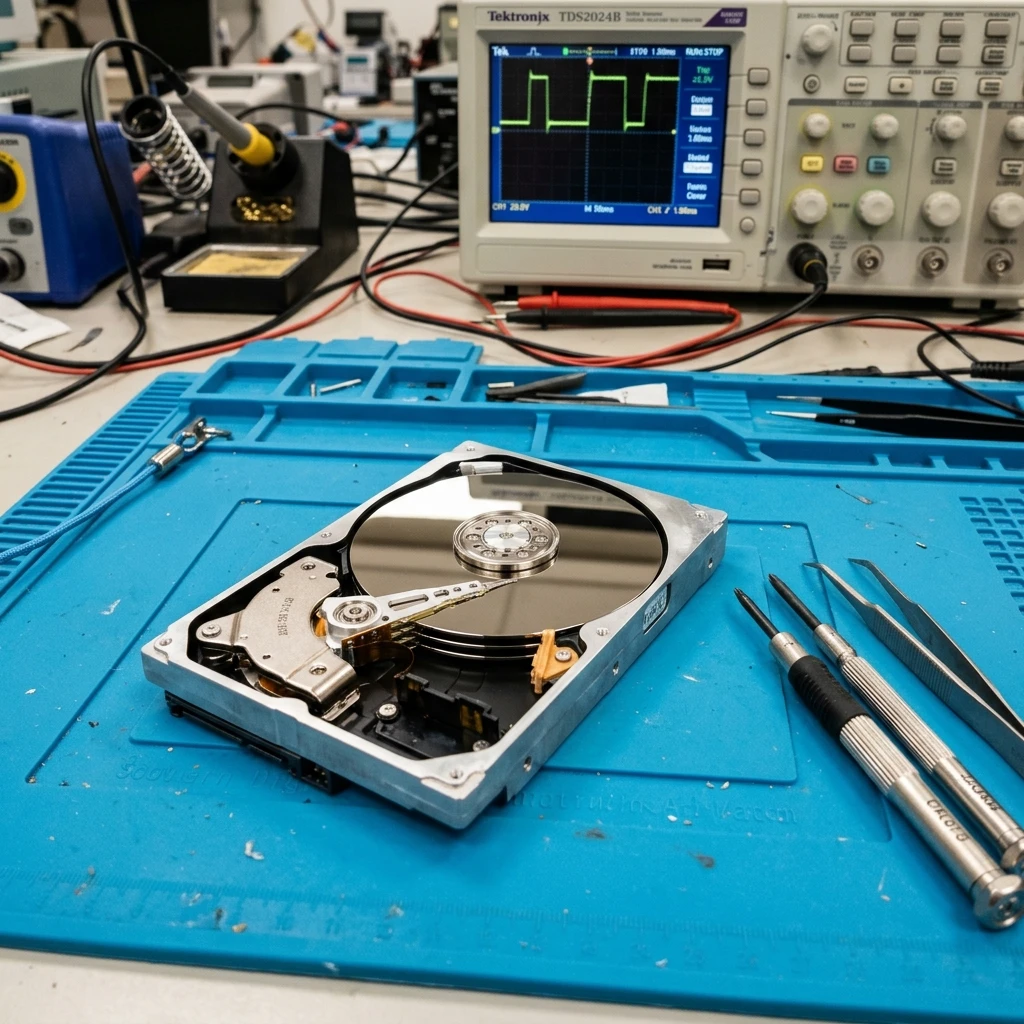
- Rena rum (cleanroom) — öppna disken i en dammfri miljö (ISO 5 eller renare)
- Byta läshuvud — donatorhuvuden från identiska diskar
- Återställa firmware — programmera om diskens interna styrsystem
- Platter-transplantation — flytta magnetskivorna till en fungerande donatordisk
- Chip-off-återställning — för SSD:er och USB-minnen, läsa av minneskretsarna direkt
Vad kostar det?
Professionell dataåterställning är inte billigt, men priset har sjunkit avsevärt det senaste decenniet. Riktpriser i Sverige 2026:
| Typ av återställning | Prisintervall |
|---|---|
| Mjukvarubaserad (logisk skada) | 1 500 - 4 000 kr |
| Mekaniskt fel (byte av läshuvud) | 4 000 - 9 000 kr |
| Allvarlig mekanisk skada | 9 000 - 18 000 kr |
| SSD-chip-återställning | 3 000 - 12 000 kr |
De flesta seriösa firmor erbjuder kostnadsfri diagnos och "no cure, no pay" — du betalar bara om de lyckas återställa dina data.
Seriösa dataåterställningsfirmor i Sverige
- Ibas — en av Nordens största, med rent rum i Stockholm
- Datarescue — etablerad svensk aktör
- Recovera — specialiserade på både hårddiskar och SSD
Be alltid om en prisuppskattning och tidsram innan du skickar iväg din disk. Var tydlig med vilka filer som är viktigast — de kan ofta prioritera återställningen av specifika mappar eller filtyper.
Förebygg framtida katastrofer — säkerhetskopiera
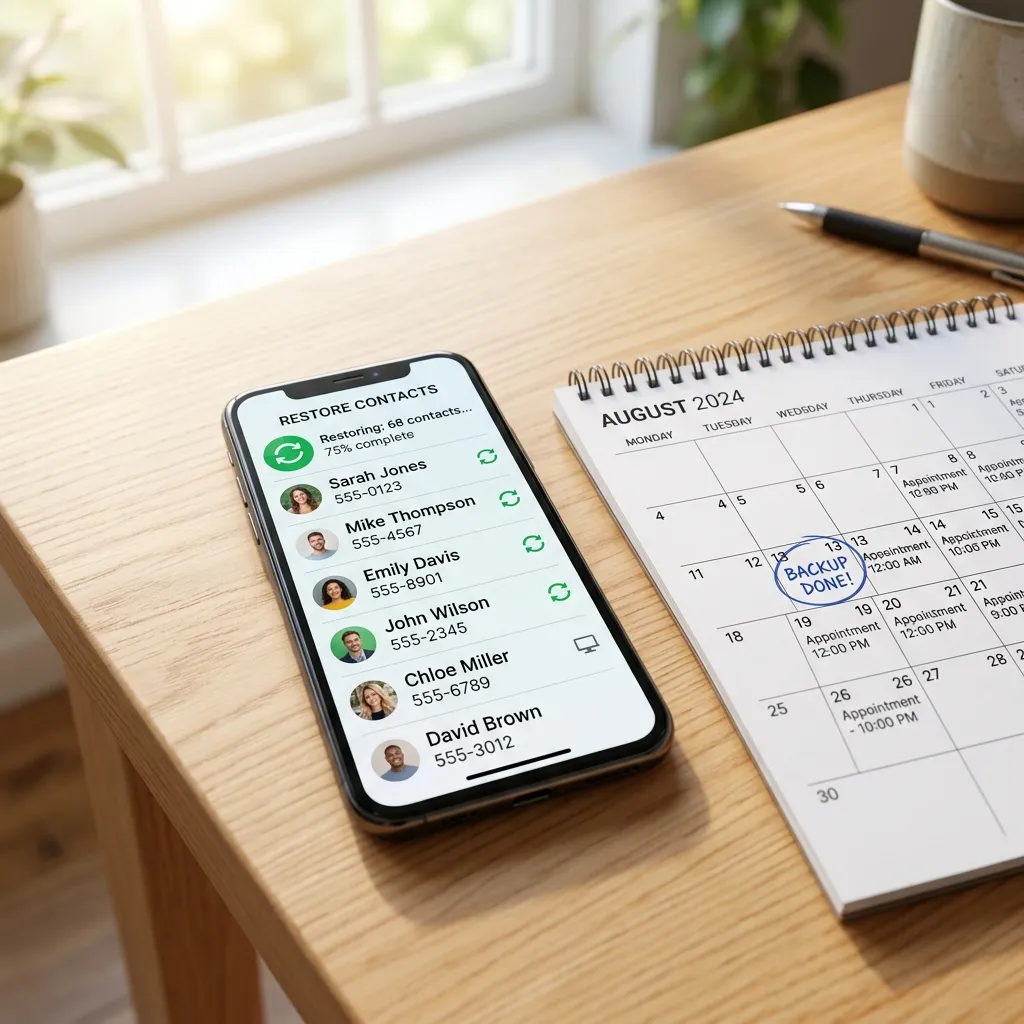
När du väl har löst den akuta situationen (eller medan du fortfarande har en fungerande disk) — sätt upp en säkerhetskopieringsrutin. Den bästa dataåterställningen är den du aldrig behöver göra.
3-2-1-regeln
Den gyllene regeln för säkerhetskopiering:
- 3 kopior av dina data
- 2 olika typer av lagringsmedia
- 1 kopia på en annan fysisk plats
Praktiskt upplägg
- Molnlagring — OneDrive, Google Drive eller iCloud för dokument och bilder
- Extern hårddisk — en extern disk som du säkerhetskopierar till regelbundet (till exempel med Windows File History eller Mac Time Machine)
- NAS eller extra extern disk — förvaras hos familj eller i bankfack, uppdateras månadsvis
Detta skyddar mot allt från hårddiskkrascher till stöld, brand och ransomware.
Windows har inbyggt säkerhetskopieringsverktyg: File History (Windows 10/11). Det säkerhetskopierar automatiskt dina bibliotek, skrivbord, kontakter och favoriter till en extern enhet. Sök efter "Säkerhetskopieringsinställningar" i Start-menyn för att komma igång.
Sammanfattning — steg-för-steg-checklista
När din hårddisk krånglar, följ denna checklista:
- Lyssna — klickar det? Stäng av direkt. Är det tyst? Fortsätt.
- Testa kablar och portar — billigaste och enklaste felsökningen
- Kontrollera BIOS/UEFI — syns disken alls?
- Läs S.M.A.R.T.-data — med CrystalDiskInfo eller liknande
- Återställ med mjukvara — Recuva, PhotoRec, DMDE. Återställ till annan disk.
- Professionell hjälp — om datan är värd mer än reparationskostnaden
- Säkerhetskopiera — så att detta aldrig händer igen
För mer information om dataåterställning och säkerhetskopiering, läs vår guide om att återställa raderade filer och vår guide om att säkerhetskopiera med Time Machine för Mac.