Innan du börjar — agera snabbt
Du svepte fel i anteckningsappen och plötsligt var den där viktiga anteckningen borta. Kanske innehöll den inköpslistan inför helgen, en affärsidé du klottrade ner mitt i natten, ett viktigt lösenord eller en minnesanteckning från ett läkarbesök. Paniken är förståelig — men det finns goda chanser att återställa anteckningen.
Det viktigaste just nu är att agera snabbt. Precis som med raderade filer på en dator försvinner inte anteckningar omedelbart från telefonens minne. Telefonen markerar bara utrymmet som "ledigt" — tillgängligt för ny data. Ju snabbare du agerar, desto större chans att lyckas. Varje ny anteckning du skapar, bild du tar eller app du installerar ökar risken att dina raderade anteckningar skrivs över permanent.
Agera snabbt: Sluta använda anteckningsappen omedelbart. Skapa inga nya anteckningar och redigera inga befintliga förrän du har försökt återställa den raderade. Om möjligt, sätt telefonen i flygplansläge för att förhindra automatisk molnsynkronisering som kan skriva över den version av anteckningen som fortfarande innehåller din raderade data.
I den här guiden visar vi hur du återställer raderade anteckningar från de tre vanligaste anteckningsapparna — Google Keep, Samsung Notes och Apple Notes — samt från molnsäkerhetskopior för både Android och iPhone.
Återställ anteckningar i Google Keep
Google Keep är Googles populära anteckningsapp som finns förinstallerad på många Android-telefoner och är gratis att ladda ner för iPhone. Appen har en inbyggd papperskorgsfunktion som gör återställning relativt enkel — förutsatt att du agerar inom sju dagar.
Steg 1: Öppna Google Keep och gå till papperskorgen
- Öppna Google Keep-appen på din telefon
- Tryck på menyikonen (tre streck) uppe till vänster
- Scrolla ner i menyn och tryck på Papperskorgen
- Du ser nu en lista över alla anteckningar du har raderat de senaste sju dagarna
- Varje anteckning visar en nedräkning — antal dagar kvar innan den permanent raderas
Google Keep sparar raderade anteckningar i papperskorgen i exakt sju dagar. På den åttonde dagen raderas anteckningen permanent och kan inte återställas via appen. Det finns inget sätt att förlänga denna tidsgräns.
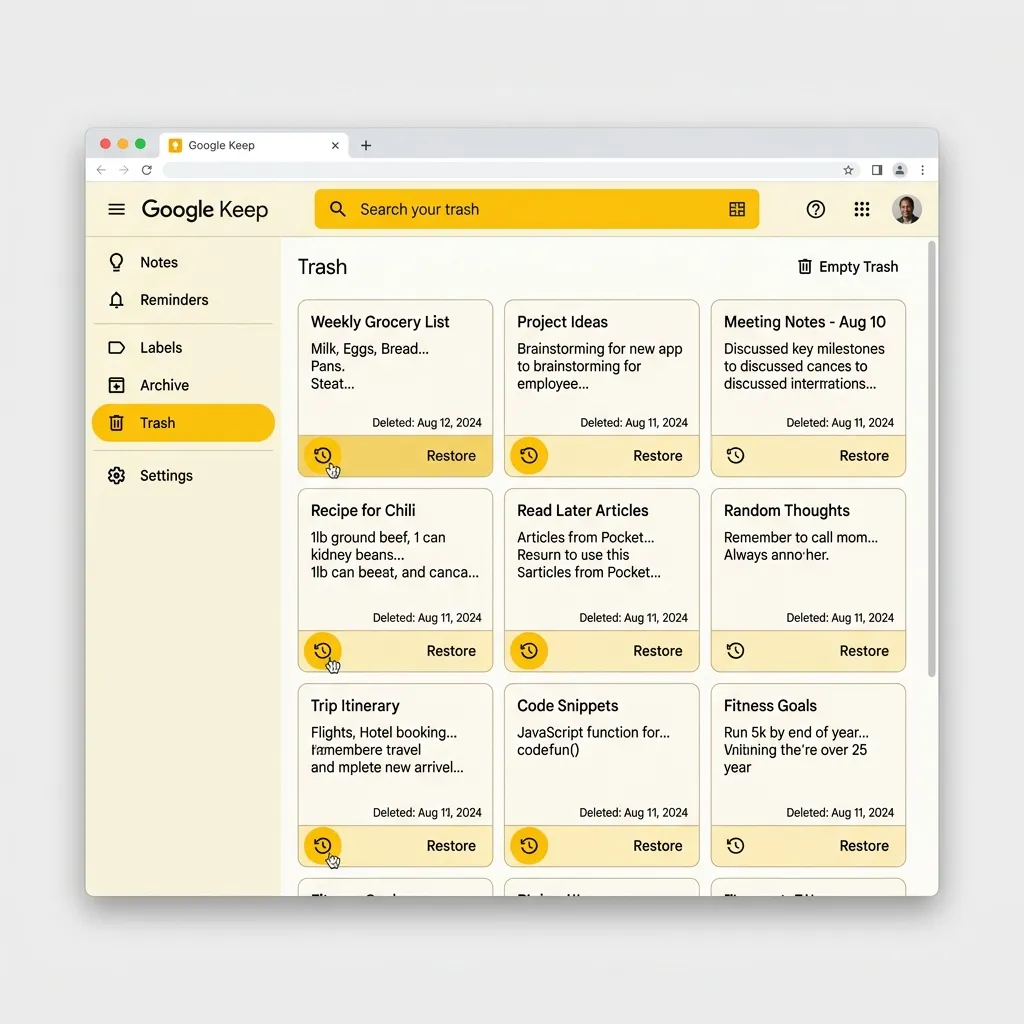 Klicka för att zoomaEn smartphone som visar Google Keeps papperskorg med raderade anteckningar och en återställningsknapp markerad
Steg 2: Återställ anteckningen
- Tryck på anteckningen du vill återställa
- Anteckningen öppnas i ett granskningsläge — du kan se hela innehållet men inte redigera
- Tryck på menyikonen (tre prickar) uppe till höger
- Välj Återställ — anteckningen flyttas tillbaka till din huvudvy
Steg 3: Om anteckningen inte finns i papperskorgen
Om det har gått mer än sju dagar sedan du raderade anteckningen, eller om du har tömt papperskorgen manuellt, finns det fortfarande en chans via Google Takeout.
- Öppna en webbläsare och gå till takeout.google.com
- Logga in med samma Google-konto som du använder för Google Keep
- Klicka på Avmarkera alla — du vill bara exportera Keep-data
- Scrolla ner till Google Keep och markera kryssrutan
- Klicka på Nästa steg längst ner
- Välj leveransmetod (ladda ner via länk eller spara i Google Drive)
- Klicka på Skapa export
- När exporten är klar — ladda ner och packa upp ZIP-filen
- Leta efter din anteckning bland de exporterade filerna
Google Takeout innehåller ibland äldre versioner av anteckningar som redan har raderats permanent från Keep. Ingen garanti, men väl värt ett försök om anteckningen var viktig.
Viktigt om synkronisering: Om du använder Google Keep på flera enheter synkroniseras papperskorgen mellan alla enheter. Raderar du en anteckning på din telefon försvinner den även från papperskorgen på din dator och surfplatta — och vice versa. Alla enheter delar samma sjudagarsgräns.
Återställ anteckningar i Samsung Notes
Samsung Notes är standardappen för anteckningar på Samsung-telefoner och -surfplattor. Samsung har en generösare papperskorgsfunktion än Google Keep — hela 30 dagar istället för 7.
Steg 1: Öppna Samsung Notes papperskorg
- Öppna Samsung Notes på din telefon
- Tryck på menyikonen (tre streck) uppe till vänster
- Tryck på Papperskorgen i menyn
- Alla anteckningar du har raderat de senaste 30 dagarna visas här
- Du kan se titel, förhandsgranskning och datum då anteckningen raderades
Steg 2: Återställ eller redigera
- Tryck och håll på anteckningen du vill återställa — en blå markering visas
- Tryck på Redigera (pennikonen) för att öppna och redigera anteckningen innan du återställer
- Eller tryck på Återställ för att flytta anteckningen direkt tillbaka till huvudvyn
- Anteckningen återställs till den mapp den låg i när den raderades
Du kan återställa flera anteckningar samtidigt — tryck och håll på en anteckning, markera sedan ytterligare anteckningar och tryck på Återställ.
Steg 3: Återställ från Samsung Cloud
Om anteckningen inte finns i papperskorgen — antingen för att 30 dagar har passerat eller för att du har tömt papperskorgen manuellt — kan den finnas sparad i Samsung Cloud.
- Öppna Inställningar på din Samsung-telefon
- Tryck på ditt namn högst upp → Samsung Cloud
- Tryck på Säkerhetskopiera och återställ
- Tryck på Återställ data
- Välj Samsung Notes från listan över appar
- Tryck på Återställ — dina anteckningar återställs från den senaste säkerhetskopian
Var medveten om att detta kan skriva över nyare anteckningar med de äldre versionerna från säkerhetskopian. Om du har skapat viktiga anteckningar efter säkerhetskopieringens datum — spara dem separat innan du återställer.
Tips: Aktivera automatisk synkronisering av Samsung Notes till Samsung Cloud. Då sparas dina anteckningar löpande och du kan återställa även efter att papperskorgens 30 dagar har passerat. Gå till Inställningar → Samsung Cloud → Synkronisera och aktivera Samsung Notes.
Återställ anteckningar i Apple Notes
Apple Notes (Anteckningar) är standardappen för anteckningar på iPhone, iPad och Mac. Apple har en egen "Senast raderade"-funktion som skiljer sig något från papperskorgen i Android-appar.
Steg 1: Kontrollera Senast raderade
- Öppna Apple Notes på din iPhone
- Tryck på tillbakapilen tills du ser mapplistan (Folders)
- Scrolla ner och tryck på Senast raderade
- Alla anteckningar du har raderat de senaste 30 dagarna visas här
- Varje anteckning visar antal dagar kvar innan permanent radering
Apple Notes sparar raderade anteckningar i hela 30 dagar — betydligt längre än Google Keeps 7 dagar. Detta ger dig gott om tid att upptäcka och återställa misstag.
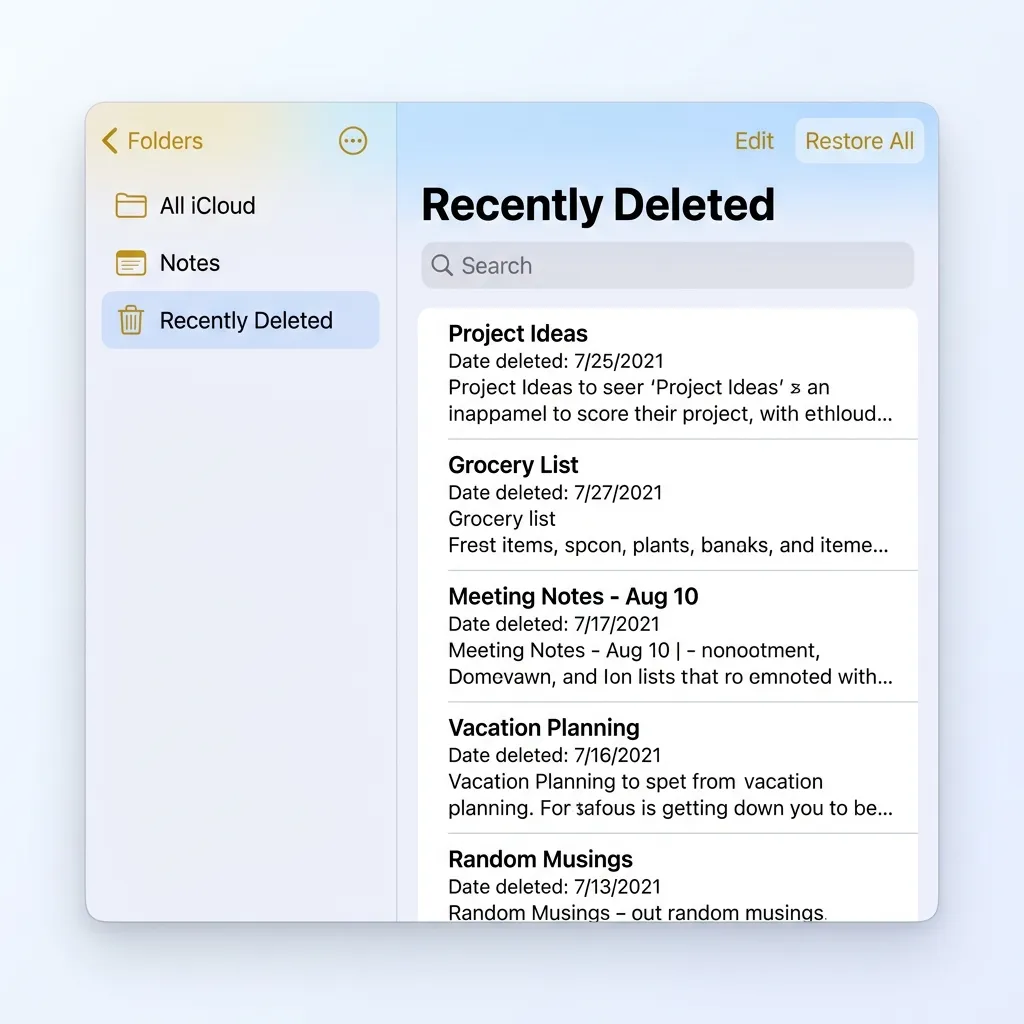 Klicka för att zoomaEn iPhone-skärm som visar Apple Notes Senast raderade-mapp med listade anteckningar och återställningsalternativ
Steg 2: Återställ anteckningen
- Tryck på Redigera uppe till höger i Senast raderade-mappen
- Markera anteckningen eller anteckningarna du vill återställa
- Tryck på Flytta längst ner till vänster
- Välj mappen du vill flytta anteckningen till — vanligtvis "Anteckningar" eller en specifik mapp
- Anteckningen återställs omedelbart med allt innehåll intakt
Steg 3: Återställ från iCloud-säkerhetskopia (Endast om synkronisering var avstängd)
Många tror att man alltid kan återställa anteckningar från en iCloud-säkerhetskopia (iCloud Backup). Detta är ett vanligt och riskabelt missförstånd.
Om du har aktiverat synkronisering av Anteckningar i iCloud-inställningarna (vilket är standard) sparas dina anteckningar direkt i molnet och ingår inte i den vanliga iCloud-säkerhetskopian. Raderar du en anteckning försvinner den från iCloud och alla dina enheter, och att återställa telefonen från en backup hjälper inte.
Återställning via iCloud-säkerhetskopia fungerar endast om:
- Dina anteckningar låg i mappen "På min iPhone" (lokalt på enheten).
- Eller om du hade stängt av synkroniseringen av Anteckningar med iCloud innan säkerhetskopian gjordes.
Om du uppfyller kraven kan du återställa telefonen:
- Gå till Inställningar → [ditt namn] → iCloud → iCloud-säkerhetskopia för att se datumet på din senaste säkerhetskopia.
- Om säkerhetskopian gjordes innan du raderade anteckningen kan du nollställa din iPhone via Inställningar → Allmänt → Överför eller nollställ → Radera allt innehåll och inställningar.
- Under uppstarten väljer du att Återställa från iCloud-säkerhetskopia och väljer rätt datum.
Varning: Att nollställa telefonen raderar all nuvarande data. Gör endast detta om anteckningen är absolut livsviktig och du är säker på att den finns i den gamla säkerhetskopian.
Steg 4: Återställ från en Mac-dator
Om du har en Mac som är synkroniserad med samma Apple-ID kan dina anteckningar finnas kvar lokalt på Macen även om de har raderats från iCloud.
- Öppna Apple Notes på din Mac
- Kontrollera Senast raderade — Macen har samma 30-dagars papperskorg
- Om Macen inte har synkroniserats efter raderingen kan anteckningen fortfarande finnas kvar
- Koppla bort Macen från internet INNAN du öppnar Apple Notes — förhindra att synkroniseringen sprider raderingen
- Kopiera anteckningens innehåll till en annan app eller exportera den som PDF
Återställ anteckningar från Google Drive-säkerhetskopia (Android)
Om du använder en anteckningsapp som sparar data i Google Drive (många tredjepartsappar gör detta) kan du återställa via Googles säkerhetskopiering:
- Gå till drive.google.com i en webbläsare
- Klicka på kugghjulsikonen → Inställningar → Hantera appar
- Leta efter din anteckningsapp i listan över anslutna appar
- Kontrollera om appen har dolda data sparade i Google Drive
- Vissa appar låter dig återställa data via sina egna inställningar under "Återställ från Google Drive"
För Google Keep specifikt: anteckningar säkerhetskopieras INTE till Google Drive separat — de synkroniseras direkt med Googles servrar och är knutna till ditt Google-konto.
Så förebygger du att förlora anteckningar i framtiden
Den bästa strategin är att undvika problemet helt. Här är några enkla rutiner som skyddar dina anteckningar:
Aktivera automatisk molnsynkronisering
- Google Keep: Synkroniseras automatiskt med Google-kontot. Kontrollera att synkronisering är aktiverat under telefonens Inställningar → Konton → Google.
- Samsung Notes: Aktivera synkronisering till Samsung Cloud under Inställningar → Samsung Cloud → Synkronisera.
- Apple Notes: Aktivera iCloud-synkronisering under Inställningar → [ditt namn] → iCloud → Visa alla → Anteckningar.
Gör regelbundna manuella exporter
En gång i månaden — exportera dina viktigaste anteckningar:
- Google Keep: Använd Google Takeout (takeout.google.com) för att ladda ner alla dina Keep-anteckningar som en zip-fil. Spara filen på datorn eller i en separat molntjänst.
- Samsung Notes: Du kan exportera enskilda anteckningar som PDF, text eller bild. För större exporter, använd Samsung Cloud-säkerhetskopiering.
- Apple Notes: Anteckningar ingår i iCloud-säkerhetskopian. Du kan också exportera enskilda anteckningar som PDF via delningsmenyn.
Dubbelkolla innan du raderar
Många oavsiktliga raderingar sker när man snabbt ska rensa bland gamla anteckningar. Gör så här:
- Läs igenom rubrik och de första raderna av anteckningen innan du raderar
- Använd sökfunktionen för att kontrollera om anteckningen innehåller viktig information
- Arkiviera hellre än radera — både Google Keep och Apple Notes har arkiveringsfunktioner
- Rensa papperskorgen manuellt bara efter att du har kontrollerat innehållet
Tips: Skapa en särskild "Arkiv"- eller "Spara"-mapp i din anteckningsapp. Flytta gamla anteckningar dit istället för att radera dem. De är ur vägen men finns kvar om du skulle behöva dem senare. Både Google Keep och Apple Notes har inbyggda arkiveringsfunktioner som fungerar precis så.
Sammanfattning
Att återställa raderade anteckningar är fullt möjligt i de flesta fall — särskilt om du agerar snabbt. Här är dina bästa chanser i prioritetsordning:
- Kontrollera papperskorgen — Google Keep (7 dagar), Samsung Notes (30 dagar) och Apple Notes (30 dagar) har alla inbyggda papperskorgar som sparar raderade anteckningar under en begränsad tid.
- Använd Google Takeout (Google Keep) — om anteckningen har passerat sjudagarsgränsen kan den fortfarande finnas med i en Takeout-export.
- Återställ från molnsäkerhetskopia — Samsung Cloud för Samsung Notes, iCloud för Apple Notes. Var beredd på att detta kan påverka annan data.
- Kontrollera andra synkroniserade enheter — en Mac, iPad eller Android-surfplatta kan ha en kopia av anteckningen som ännu inte har synkroniserats.
Framför allt: aktivera automatisk molnsynkronisering och gör regelbundna exporter av dina viktigaste anteckningar. Fem minuters förebyggande arbete idag kan rädda timmar av frustration imorgon.