Dropbox har flera säkerhetsnät
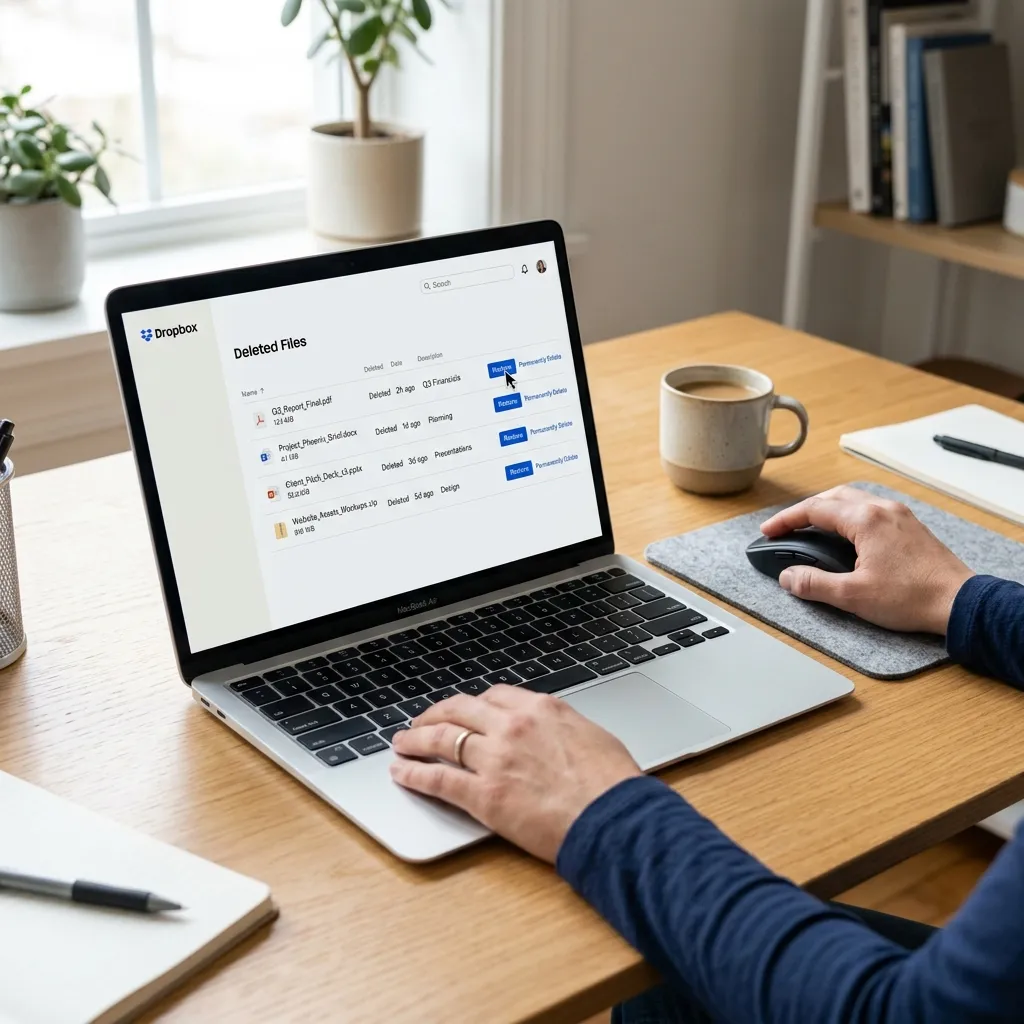
Dropbox behåller raderade filer i 30 dagar för gratiskonton och upp till 180 dagar för betalkonton. Dessutom har Dropbox versionshistorik och Rewind-funktionen.
Metod 1: Återställ från papperskorgen
- Gå till dropbox.com och logga in
- Klicka på Raderade filer i vänstermenyn
- Markera filerna du vill återställa
- Klicka på Återställ
Metod 2: Återställ tidigare version
- Högerklicka på filen i Dropbox-mappen i Utforskaren/Finder
- Välj Versionshistorik
- Välj en tidigare version och klicka på Återställ
Metod 3: Använd Dropbox Rewind (betalkonton)
Dropbox Rewind återställer hela ditt Dropbox-konto till en tidigare tidpunkt.
- Gå till dropbox.com > ditt konto > Inställningar
- Klicka på Rewind
- Välj en tidpunkt
- Bekräfta — alla filer återställs
Rewind återställer ALLA filer — även sådana du medvetet har ändrat eller flyttat efter den valda tidpunkten.
Felsökning — när Dropbox Rewind inte fungerar
Om du inte ser Rewind-alternativet:
- Kontrollera att du har ett betalkonto (Dropbox Plus, Family eller Professional)
- Rewind är inte tillgängligt för Basic (gratis) eller teamkonton
- Vissa regioner och branscher har begränsad åtkomst till Rewind
Återställ raderade delade mappar
Om någon annan äger en delad mapp och raderar filer ur den — de hamnar i ägarens papperskorg, inte din. Be mappägaren återställa filerna. Du kan också be ägaren ge dig återställningsbehörighet.
Relaterade guider
- Återställ raderade filer — Komplett guide
- Återställ data från OneDrive
- Återställ data från Google-konto
Dropbox vs Google Drive vs OneDrive för återställning
Jämfört med konkurrenterna har Dropbox fördelar och nackdelar för återställning:
| Funktion | Dropbox | Google Drive | OneDrive |
|---|---|---|---|
| Papperskorg | 30 dagar (gratis) | 30 dagar | 30 dagar |
| Versionshistorik | 30 dagar (gratis) | Obegränsad | 25 versioner |
| Rewind (hel återställning) | Ja (betal) | Nej | Ja (Microsoft 365) |
| Filåterställning via API | Ja | Ja | Ja |
Dropbox utmärker sig med Rewind-funktionen för betalkonton — den enda som kan rulla tillbaka hela kontot till en specifik tidpunkt. Google Drive har däremot obegränsad versionshistorik för vissa filtyper, vilket är en fördel för dokument som redigeras ofta.
Säkerhetskopiera Dropbox-filer lokalt
Dropbox är en molntjänst — och molntjänster kan ha driftstörningar. Därför rekommenderas att du regelbundet laddar ner en lokal kopia av dina viktigaste filer:
- Gå till dropbox.com > Inställningar > Konto
- Scrolla till "Exportera data" eller använd Dropbox Backup
- Ladda ner hela ditt Dropbox-innehåll som en ZIP-fil
- Spara på en extern hårddisk — som komplement till molnlagringen
Vanliga frågor och svar
F: Kan jag skada datorn genom att följa dessa instruktioner? S: Nej, alla metoder i denna guide är säkra och beprövade. Vi har valt ut de metoder som har minimal risk och maximal effekt. Om ett steg innebär någon risk markerar vi det tydligt med en varning.
F: Hur ofta ska jag göra detta? S: Vi rekommenderar att du följer dessa steg en gång i månaden för optimal prestanda och säkerhet. Vissa åtgärder är engångsinställningar — andra behöver upprepas regelbundet.
F: Fungerar detta på äldre versioner av operativsystemet? S: Ja, de flesta metoderna fungerar på flera versioner. Där det finns skillnader mellan versioner har vi noterat detta i texten. För mycket gamla versioner kan vissa menyvägar se annorlunda ut, men principen är densamma.
F: Vad gör jag om problemet kvarstår efter alla steg? S: Om du har följt alla steg i guiden och problemet kvarstår rekommenderar vi att du läser våra relaterade guider nedan — de täcker mer avancerade lösningar. Du kan också kontakta oss via kontaktformuläret på webbplatsen för personlig hjälp.
Sammanfattning och nästa steg
Vi har nu gått igenom de viktigaste metoderna för att lösa detta problem. Här är en snabb sammanfattning av vad du ska komma ihåg:
- Börja alltid med de enklaste lösningarna — en omstart eller grundläggande inställningsändring löser ofta problemet direkt
- Arbeta dig systematiskt genom metoderna i den ordning de presenteras — från enklast till mest avancerat
- Dokumentera vad du ändrar så att du kan ångra om något går fel
- Testa efter varje steg om problemet är löst innan du går vidare
Kom ihåg att teknik är till för att hjälpa dig, inte stressa dig. Ta ett steg i taget så löser det sig.
Alternativ till Dropbox om du ofta förlorar filer
Om du upprepade gånger råkar radera viktiga filer — överväg att komplettera Dropbox med en lokal backup-lösning. En extern hårddisk med schemalagd säkerhetskopiering ger dig ett extra skyddsnät. Kombinera molnlagring (bekvämt, tillgängligt överallt) med lokal backup (snabbare återställning, fungerar utan internet). Dropbox Selectiv Sync kan också hjälpa — synka bara de mappar du faktiskt behöver på varje enhet för att minska risken för oavsiktlig radering. För extra trygghet, aktivera tvåfaktorsautentisering på ditt Dropbox-konto.