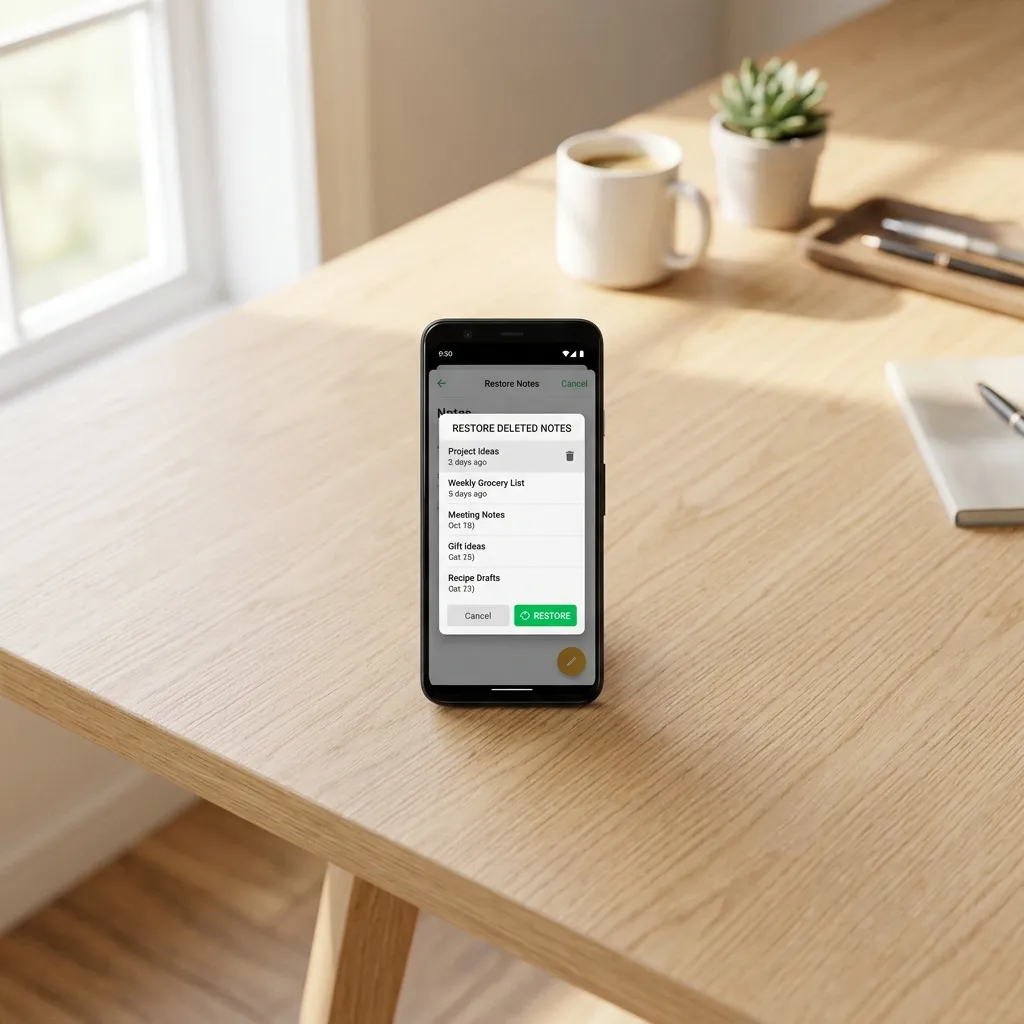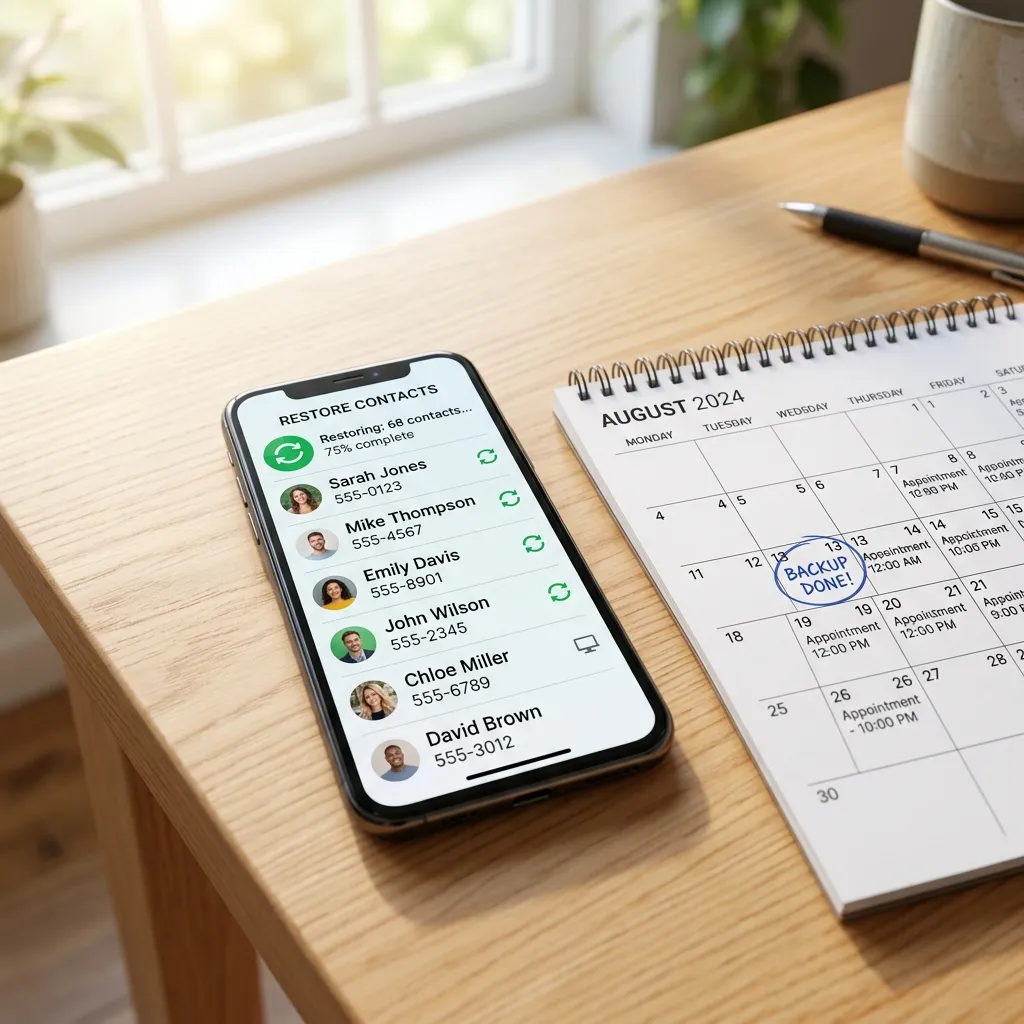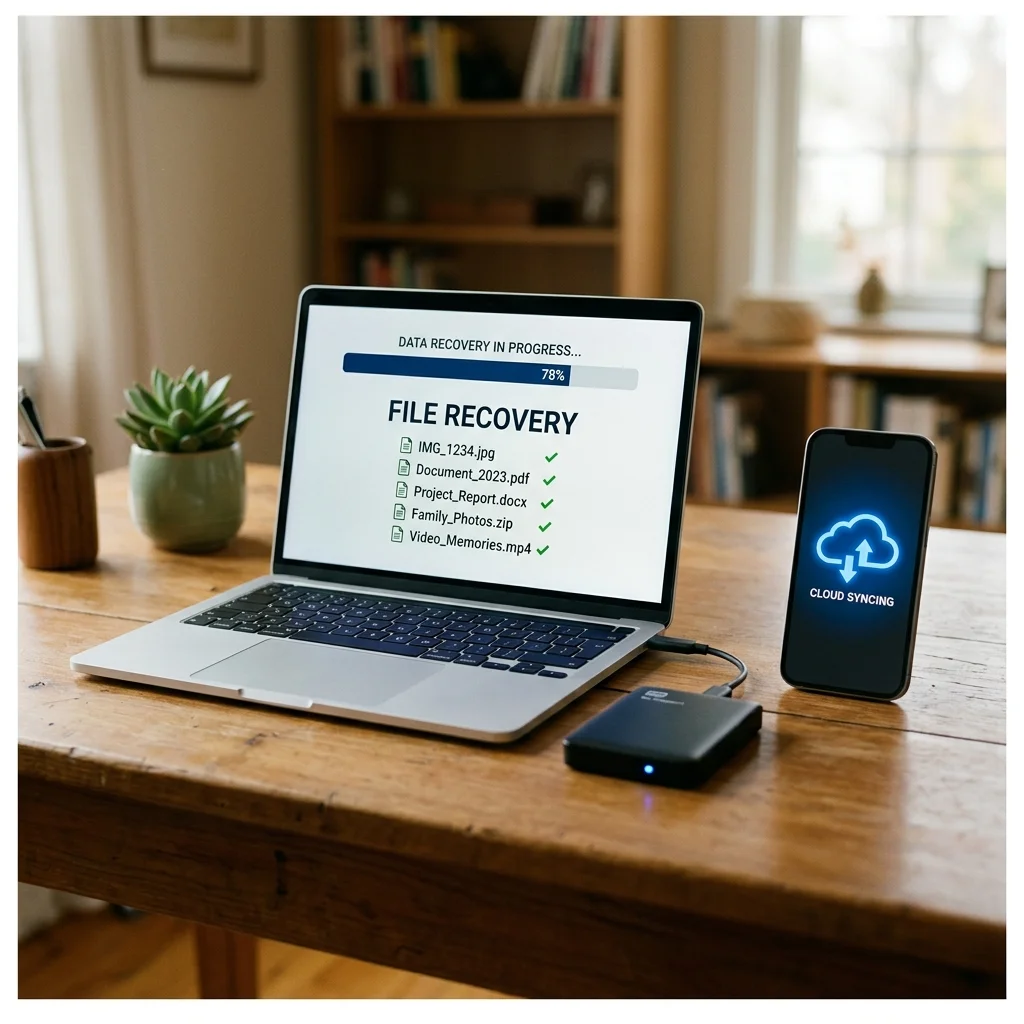
Vad är fabriksåterställning och varför försvinner data?
Fabriksåterställning — eller factory reset — innebär att du återställer enheten till det skick den hade när du packade upp den från kartongen. Operativsystemet installeras om från grunden, alla appar försvinner och dina personliga filer raderas.
När en vanlig fil raderas markeras utrymmet bara som "ledigt" — själva datan finns kvar tills något annat skrivs över den. Det är därför återställningsprogram som Recuva ofta kan få tillbaka raderade filer.
Fabriksåterställning är dock mer aggressiv. Beroende på enhet och operativsystem kan processen innebära allt från en enkel radering till fullständig överskrivning av lagringsutrymmet. Moderna telefoner och datorer med SSD-diskar använder ofta säker radering som gör återställning omöjlig.
Varning: Sluta använda enheten omedelbart efter att du insett att du fabriksåterställt utan säkerhetskopia. Varje ny app du installerar, varje bild du tar och varje fil du sparar riskerar att permanent skriva över dina gamla data. Stäng av enheten eller låt den vara helt orörd.
Kan du verkligen återställa data efter fabriksåterställning?
Svaret är: det beror på. Här är vad som avgör dina chanser:
Bra chanser:
- Android-telefoner utan kryptering — äldre modeller eller telefoner där du aktivt stängt av krypteringen
- SD-kort som satt i telefonen under fabriksåterställningen — dessa påverkas ofta inte av processen
- Mekaniska hårddiskar (HDD) i datorer — om fabriksåterställningen bara formaterade om Windows-partitionen utan att skriva över sektorerna
- Externa hårddiskar och USB-minnen som var anslutna — de påverkas sällan
Dåliga chanser:
- iPhones och iPads — Apple använder stark kryptering som gör data oläsbar efter radering
- Moderna Android-telefoner med filbaserad kryptering (FBE) — standard sedan Android 7
- SSD-diskar med TRIM — TRIM-funktionen rensar raderade celler automatiskt, ofta inom minuter
- Enheter som du fortsatt använda efter fabriksåterställningen — data börjar skrivas över direkt du installerar appar och laddar ner filer
Återställ från molnbackup
Detta är din bästa chans — och den metod du bör prova först. Moderna enheter har ofta automatiska molnbackuper som du kanske inte ens visste var aktiverade.
Google Drive (Android)
Många Android-telefoner säkerhetskopierar automatiskt till Google Drive. Kolla vad som finns sparat:
- Gå till drive.google.com och logga in med samma Google-konto du använde på telefonen
- Klicka på "Lagring" i vänstermenyn
- Leta efter "Säkerhetskopior" — här listas alla Android-enheter som har säkerhetskopierats till ditt konto
- Kolla Google Photos (photos.google.com) — bilder och videor säkerhetskopieras ofta separat
- Kontrollera Google Kontakter (contacts.google.com) — dina kontakter synkas ofta automatiskt
iCloud (iPhone)
Apple-enheter säkerhetskopierar automatiskt till iCloud när de är anslutna till Wi-Fi och laddare:
- Gå till icloud.com och logga in med ditt Apple-ID
- Kontrollera iCloud Drive — dokument och filer från appar som sparar till iCloud
- Öppna Bilder — foton och videor som var synkade med iCloud-biblioteket
- Kontrollera Kontakter, Kalender, Anteckningar och Påminnelser — dessa synkas separat
- På en ny eller återställd iPhone: under installationsprocessen får du frågan om du vill återställa från iCloud-backup
Microsoft OneDrive (Windows)
Windows-datorer kan ha säkerhetskopierat till OneDrive:
- Gå till onedrive.live.com och logga in
- Kontrollera mapparna Dokument, Bilder och Skrivbord — om du hade OneDrive-mappsynk aktiverat kan filerna ligga kvar där
- Kolla papperskorgen i OneDrive — raderade filer ligger kvar i 30 dagar
 Klicka för att zoomaGoogle Drive-gränssnitt med säkerhetskopior från en Android-telefon som visar återställningsbara filer och appdata
Att tänka på: Molnbackuper är din bästa chans till återställning — och helt gratis. Om du hittar dina data här är du klar. Fungerar inte molnbackup? Gå vidare till nästa avsnitt.
Återställ från lokal backup
Innan molnet fanns, gjorde vi lokala säkerhetskopior. Många har glömt bort att de någon gång gjort en backup till en extern hårddisk eller sin dator.
iTunes / Finder (iPhone)
Om du någon gång har anslutit din iPhone till datorn och gjort en backup via iTunes (Windows) eller Finder (Mac):
- Öppna iTunes (Windows) eller Finder (Mac)
- Anslut din iPhone med USB-kabel
- I iTunes: klicka på telefonikonen uppe till vänster. I Finder: välj din iPhone i sidofältet
- Under "Säkerhetskopior" — klicka på "Återställ säkerhetskopia"
- Välj den senaste säkerhetskopian från listan
- Vänta tills återställningen är klar — det kan ta 30 minuter eller mer
Windows File History
Om du hade Windows File History aktiverat innan fabriksåterställningen:
- Anslut den externa hårddisken som du använde för File History
- Öppna Kontrollpanelen och gå till "System och säkerhet" > "Filhistorik"
- Klicka på "Återställ personliga filer"
- Bläddra bland säkerhetskopiorna och återställ de filer du behöver
Manuella kopior
Tänk efter — har du någon gång kopierat bilder till en extern hårddisk? Skickat viktiga dokument till dig själv via mejl? Delat filer via USB-minne till en familjemedlem? Alla dessa kopior finns kvar och kan ge dig tillbaka åtminstone delar av dina data.
Använd dataåterställningsprogram
Om moln- och lokalbackuper inte ger resultat är nästa steg att använda specialprogram för dataåterställning. Här är de bästa alternativen för olika enheter.
Recuva (Windows)
Recuva är det mest användarvänliga gratisverktyget för Windows. Det fungerar bäst på mekaniska hårddiskar (HDD).
- Ladda ner en portabel version av Recuva från en annan dator till ett USB-minne
- Starta Recuva från USB-minnet — installera inget på den återställda datorn
- Välj vilken typ av filer du letar efter (bilder, dokument, alla filer)
- Välj enheten du vill skanna
- Kör en djupskanning (Deep Scan) för bästa resultat
- Återställ hittade filer till ditt USB-minne eller en extern hårddisk
DiskDigger (Android)
DiskDigger kan skanna din Android-telefons internminne efter raderade bilder och videor. Appen kräver root-åtkomst för djupare skanning.
- Installera DiskDigger från Google Play på den återställda telefonen
- Välj "Basic Scan" först — denna fungerar utan root
- Om Basic Scan inte hittar det du söker, prova "Full Scan" (kräver root)
- Återställ hittade filer till en molntjänst eller skicka dem via mejl
Dr.Fone (Windows/Mac — Betald)
Dr.Fone är ett kommersiellt verktyg som kan hjälpa till att återställa data från mobila säkerhetskopior (iTunes/iCloud) eller återställa filer från äldre enheter. Observera dock att det på grund av stark hårdvarukryptering (Secure Enclave på iPhone och filbaserad kryptering på Android 10+) är tekniskt omöjligt för något program att skanna och återställa raderad data direkt från telefonens internminne efter en fabriksåterställning utan en befintlig säkerhetskopia.
- Ladda ner och installera Dr.Fone på din dator
- Anslut telefonen via USB-kabel
- Välj "Data Recovery" i programmet
- Följ guiden för att skanna enheten
- Förhandsgranska hittade filer och välj vilka du vill återställa
Tips: Testa alltid gratisversionen av återställningsprogram först. Recuva och DiskDigger har generösa gratisversioner. Betalprogram som Dr.Fone låter dig ofta förhandsgranska hittade filer innan du betalar — så du vet vad du får för pengarna.
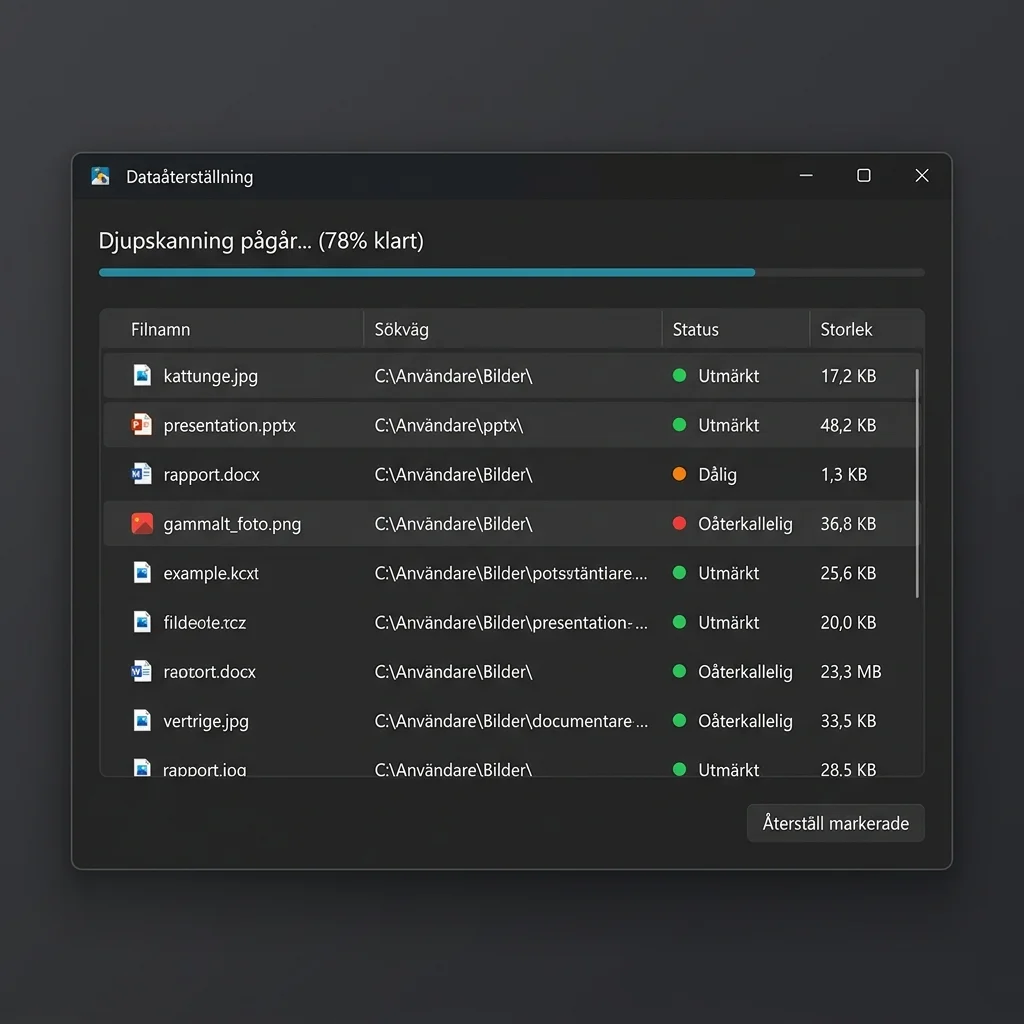 Klicka för att zoomaDataåterställningsprogram med skanningsresultat och lista över hittade filer med förhandsgranskning och återställningsknapp
Återställ från SD-kort och externa minnen
Om din telefon eller kamera hade ett SD-kort installerat under fabriksåterställningen är chansen god att kortets data är intakta. Fabriksåterställning påverkar normalt sett inte SD-kort — endast internminnet.
Så här gör du:
- Ta ut SD-kortet ur telefonen
- Sätt in det i en kortläsare ansluten till din dator
- Öppna kortet i Utforskaren (Windows) eller Finder (Mac)
- Leta efter mapparna DCIM (bilder), Download, Documents och andra bekanta mappar
- Kopiera allt innehåll till din dator innan du sätter tillbaka kortet i telefonen
Om kortet är tomt eller korrupt:
Även om SD-kortet ser tomt ut kan filerna finnas kvar. Använd PhotoRec (ingår i TestDisk-paketet) för att göra en RAW-återställning:
- Ladda ner TestDisk från en annan dator
- Extrahera arkivet och kör
photorec(textbaserat gränssnitt) - Välj SD-kortet som källa
- Välj filsystem (oftast FAT32 för SD-kort)
- Välj en mapp på din dator som destination för återställda filer
- Starta återställningen och vänta — PhotoRec kan hitta hundratals filer
Förebygg — hur du säkerhetskopierar rätt nästa gång
Den bästa dataåterställningen är den du aldrig behöver göra. Efter en incident som denna är det dags att bygga upp en säkerhetskopieringsrutin.
3-2-1-regeln
Följ den beprövade 3-2-1-regeln för säkerhetskopiering:
- 3 kopior av dina viktiga data
- 2 olika lagringsmedier (till exempel molnet och en extern hårddisk)
- 1 kopia på en annan fysisk plats (moln räknas som annan plats)
Konkreta tips:
- Aktivera automatisk molnbackup — Google Drive för Android, iCloud för iPhone, OneDrive för Windows. Ställ in en gång, glöm sedan.
- Köp en extern hårddisk (cirka 500-800 kr för 2 TB) och gör en fullständig säkerhetskopia en gång i månaden
- Testa din backup — en backup du aldrig testat att återställa är ingen riktig backup. Återställ en fil då och då för att bekräfta att allt fungerar.
- Inför fabriksåterställning — dubbelkolla alltid att du har en färsk backup innan du återställer. Läs igenom vad som ingår i backupen — appar, inställningar, foton, dokument.
Bra att veta: Flera program för säkerhetskopiering är helt gratis. Läs vår guide om bästa gratisprogram för säkerhetskopiering för att hitta rätt verktyg för just dig.
Sammanfattning
Att fabriksåterställa utan säkerhetskopia är stressigt — men ge inte upp. Följ denna prioriteringsordning:
- Kontrollera molnbackuper — Google Drive, iCloud, OneDrive. Använd inte enheten under tiden.
- Kontrollera lokala backuper — iTunes/Finder, Windows File History, externa hårddiskar.
- Kontrollera SD-kort — ta ut kortet och läs det i en dator.
- Använd återställningsprogram — Recuva för Windows, DiskDigger för Android, PhotoRec för SD-kort och externa minnen.
- Överväg professionell hjälp — dataåterställningsfirmor kan ibland återställa data även från SSD och krypterade enheter, men räkna med 3 000-15 000 kr.
För relaterade guider om dataåterställning, läs våra artiklar om att återställa raderade filer och återställa data från trasig hårddisk.
Det viktigaste tipset är ändå proaktivt: bygg upp en säkerhetskopieringsrutin redan idag. En timmes förberedelse kan spara veckor av ångest.