
När USB-minnet sviker dig
USB-minnet är ett av våra mest pålitliga verktyg för att flytta filer mellan datorer, göra snabba säkerhetskopior och dela dokument. Det är litet, billigt och nästan alla har ett i väskan eller på nyckelknippan. Men just för att det är så vardagligt glömmer vi ofta bort att USB-minnen också kan gå sönder — och när de gör det kan viktiga filer försvinna på ett ögonblick.
Filerna kan vara raderade av misstag, USB-minnet kan ha blivit korrupt efter att du ryckt ut det utan att "säkert ta bort" det, eller så kan minnet helt enkelt ha slutat fungera av okänd anledning. Oavsett orsak är situationen stressande.
Den goda nyheten är att raderade filer på USB-minnen ofta går att återställa — om du agerar snabbt och på rätt sätt.
Sluta använda USB-minnet omedelbart så fort du upptäcker att filer saknas. Varje gång du sparar något nytt på minnet riskerar du att skriva över de raderade filerna — och då blir de omöjliga att återställa.
Varför går filer att återställa?
För att förstå hur återställning fungerar måste du veta en sak: när du raderar en fil från ett USB-minne försvinner den inte på riktigt. Det som händer är att filens utrymme markeras som "ledigt" — det vill säga tillgängligt för nya filer att skrivas över. Den faktiska datan ligger kvar tills något annat skrivs över den.
Detta är anledningen till att du måste sluta använda minnet direkt. Så länge filens data inte har skrivits över finns den kvar och kan återställas med rätt programvara.
Denna princip gäller för USB-minnen, SD-kort och traditionella hårddiskar — men inte för SSD-diskar som använder TRIM. USB-minnen använder dock inte TRIM, vilket gör återställning betydligt enklare.
Steg 1: Grundläggande felsökning
Innan du ger dig på avancerade återställningsprogram, prova dessa enkla steg. Ibland är problemet enklare än du tror.
Testa en annan USB-port eller dator
USB-porten kan vara trasig, inte USB-minnet. Prova:
- En annan USB-port på samma dator
- En annan dator helt och hållet
- Både USB 2.0- och USB 3.0-portar (de blå)
Kontrollera i Windows att minnet syns
- Tryck Windows + X och välj Diskhantering
- Leta efter en enhet som matchar ditt USB-minnes storlek
- Om den syns men saknar enhetsbeteckning (D:, E:, etc.), högerklicka och välj Ändra enhetsbeteckning och sökväg
Prova CHKDSK
Om minnet syns men inte kan öppnas, kör en felsökning:
- Öppna Kommandotolken som administratör
- Skriv
chkdsk E: /f(ersätt E: med ditt USB-minnes bokstav) - Vänta tills processen är klar
CHKDSK är Windows inbyggda verktyg för att reparera filsystemfel. Det löser förvånansvärt ofta problem där USB-minne vägrar öppnas — och det är helt riskfritt.
Steg 2: Använd gratis återställningsprogram
Om grundläggande felsökning inte hjälper är det dags för specialiserade återställningsprogram. Här är tre pålitliga gratisalternativ.
Alternativ 1: Recuva (Windows)
Recuva från CCleaner-tillverkaren Piriform är ett av de mest användarvänliga återställningsverktygen för nybörjare.
- Ladda ner Recuva Free från den officiella webbplatsen (ccleaner.com/recuva)
- Installera programmet — se till att INTE installera det på USB-minnet
- Starta Recuva och välj filtypen du vill återställa (eller "Alla filer")
- Välj "På ett specifikt media" och bläddra till ditt USB-minne
- Klicka Starta för att påbörja skanningen
- När skanningen är klar markerar du filerna du vill återställa
- Klicka Återställ och välj en mapp på datorns interna hårddisk — inte USB-minnet
Recuvas djupa skanning tar längre tid men hittar betydligt fler filer. Använd den om den snabba skanningen inte hittar det du söker.
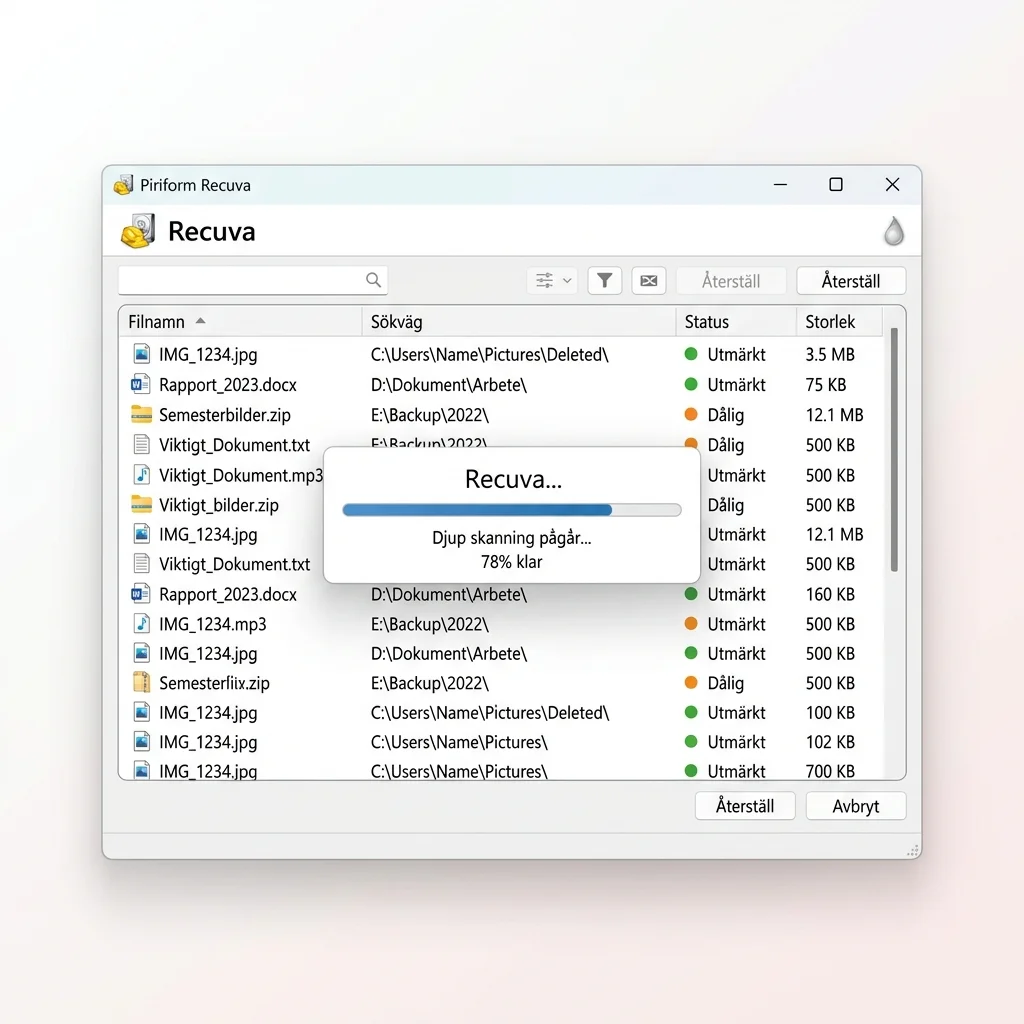 Klicka för att zoomaRecuvas gränssnitt efter djup skanning med återställningsbara filer markerade i gröna och röda färger
Alternativ 2: PhotoRec (Windows, Mac, Linux)
PhotoRec är ett kraftfullt, öppen källkod-verktyg som är särskilt bra på att återställa foton, videor och dokument. Det har inget grafiskt gränssnitt — allt sker via kommandotolken — men det är extremt effektivt.
- Ladda ner TestDisk-paketet (som innehåller PhotoRec) från cgsecurity.org
- Packa upp ZIP-filen och starta
photorec_win.exesom administratör - Välj ditt USB-minne från listan
- Välj partitionstyp — oftast "Intel" för Windows-formaterade USB-minnen
- Välj filsystem — oftast FAT32 eller NTFS
- Välj vilka filtyper du vill återställa
- Välj en mapp på datorns interna hårddisk för de återställda filerna
PhotoRec ignorerar filsystemet och läser av datan direkt från minnet, vilket gör att det ofta kan återställa filer även när andra program misslyckas.
Alternativ 3: Windows File Recovery (Windows 10 och 11)
Microsoft har ett eget kostnadsfritt kommandoradsverktyg för filåterställning.
- Installera Windows File Recovery från Microsoft Store
- Öppna Kommandotolken som administratör
- Använd kommandot:
winfr E: C:\Aterstallt /extensive /n *(ersätt E: med USB-minnets bokstav. Eftersom de flesta USB-minnen är formaterade i exFAT eller FAT32 fungerar inte det vanliga läget/regular, vilket kräver NTFS. Du måste därför använda läget/extensiveför att kunna skanna minnet). - Vänta tills processen är klar
Det omfattande läget /extensive är obligatoriskt för icke-NTFS-filsystem och är det enda sättet att skanna standardformaterade USB-minnen med detta verktyg.
Ordningen att prova: först Recuva (enklast), sedan Windows File Recovery (gratis och från Microsoft), och om inget fungerar — PhotoRec (mest kraftfullt men tekniskt).
Steg 3: Återställ data från korrupt USB-minne
Om USB-minnet inte syns alls, eller Windows ber dig formatera det, behöver du en annan strategi.
Använd TestDisk för att reparera partitionen
TestDisk är PhotoRecs syskonprogram och kan reparera korrupta partitionstabeller.
- Ladda ner TestDisk från cgsecurity.org
- Starta testdisk_win.exe som administratör
- Välj att skapa en loggfil
- Välj ditt USB-minne
- Välj partitionstyp — Intel för de flesta Windows-formaterade enheter
- Välj Analysera och sedan Snabb sökning
- Om TestDisk hittar din förlorade partition, välj Skriv för att återskapa den
När partitionen är reparerad bör USB-minnet dyka upp i Windows igen och du kan komma åt dina filer normalt.
Om Windows ber dig formatera USB-minnet — gör det INTE om du vill återställa filerna. Formatering skriver ny filsystemsinformation som gör återställning mycket svårare. Prova alltid TestDisk eller PhotoRec först.
Steg 4: Vad gör du om återställningen misslyckas?
Ibland går filerna inte att återställa med gratisprogram. Då finns det fortfarande alternativ:
Professionell dataåterställning
Företag som specialiserar sig på dataåterställning har utrustning som kan läsa av minneskretsarna direkt, även om USB-kontakten eller styrkretsen är trasig. Kostnaden ligger vanligtvis mellan 1 500 och 8 000 kronor beroende på skadans omfattning.
Detta är värt att överväga om USB-minnet innehåller oersättliga bilder, viktiga dokument eller filer med ekonomiskt värde.
Kontrollera dina säkerhetskopior
Innan du spenderar pengar på professionell återställning, dubbelkolla om du har en kopia någonstans:
- Har du mejlat filen till dig själv eller någon annan?
- Finns den i molntjänster som OneDrive, Google Drive, iCloud eller Dropbox?
- Har du sparat den på en annan enhet eller skickat via en chattapp?
Så undviker du att förlora filer i framtiden
Ingen återställningsmetod är hundraprocentig. Den bästa strategin är förebyggande.
Säkert borttagande av USB-minne
Ryck inte ut USB-minnet utan att använda "Säkert ta bort maskinvara". Högerklicka på USB-ikonen i aktivitetsfältet och välj Mata ut. Detta säkerställer att alla skrivoperationer är slutförda och minskar risken för korruption dramatiskt.
Ha alltid minst två kopior
För viktiga filer, använd 3-2-1-regeln:
- 3 kopior av filen
- På 2 olika typer av media (till exempel USB-minne och molnet)
- Med 1 kopia förvarad på en annan fysisk plats
USB-minnen har en livslängd
USB-minnen slits ut. De tål vanligtvis mellan 10 000 och 100 000 skrivcykler beroende på kvalitet. Billiga USB-minnen kan börja tappa data efter bara ett par års flitig användning. Byt ut gamla USB-minnen i förebyggande syfte.