Dina foton är förmodligen inte borta för alltid
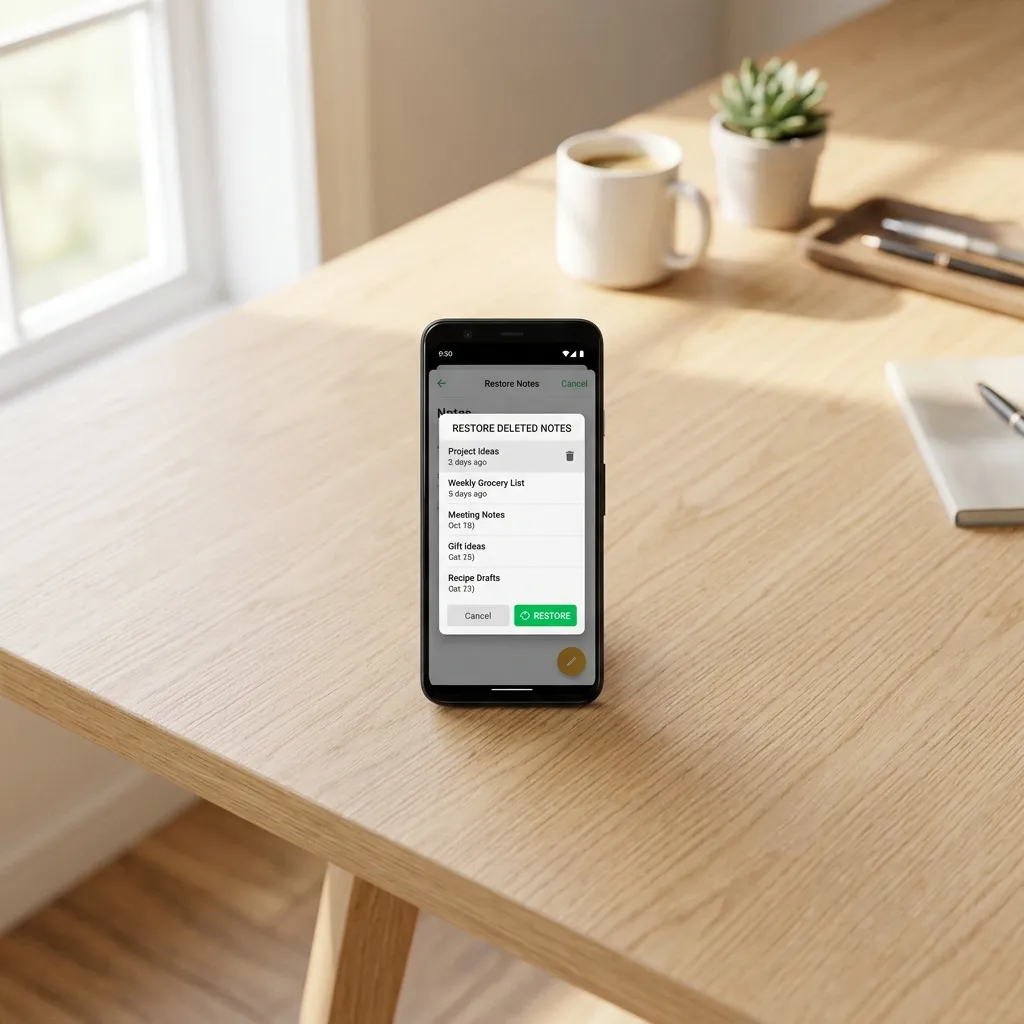
Google Foto är en av världens mest använda fototjänster — och en av de bästa på att skydda dina bilder från oavsiktlig radering. När du trycker på papperskorgsikonen i Google Foto försvinner inte bilden omedelbart. Istället flyttas den till en papperskorg där den ligger kvar i 60 dagar om bilden var säkerhetskopierad, eller 30 dagar om den inte var det.
Det betyder att du har gott om tid på dig att ångra ett misstag. Men även om papperskorgen har tömts eller tidsfristen har löpt ut finns det flera andra vägar att återställa dina foton. I den här guiden går vi igenom alla metoder — från den enklaste till den mest avancerade.
Tips: Det första du ska göra när du upptäcker att foton saknas är att sluta använda Google Foto för att ladda upp nya bilder. Varje ny uppladdning kan i teorin skriva över spåren efter de raderade bilderna på Googles servrar. Agera först, fota senare.
Metod 1: Återställ från papperskorgen i Google Foto
Detta är den enklaste och vanligaste metoden. Google Foto har en inbyggd papperskorg som fungerar precis som papperskorgen på din dator.
Så här återställer du bilder från papperskorgen:
- Öppna Google Foto — antingen via appen på din mobil eller via photos.google.com i webbläsaren
- Tryck på Bibliotek (i mobilappen) eller klicka på Bibliotek i vänstermenyn (i webbläsaren)
- Tryck på Papperskorgen — på mobilen finns den under Bibliotek, i webbläsaren finns den i vänstermenyn
- Du ser nu alla bilder och videor som raderats under de senaste 30–60 dagarna. Varje objekt visar hur många dagar som återstår innan permanent radering
- Tryck och håll på en bild för att markera den, eller tryck på Markera för att välja flera bilder samtidigt
- Tryck på Återställ längst ner på skärmen
- Bilderna återställs till sin ursprungliga plats i ditt fotobibliotek — i rätt datumordning och i samma album som tidigare
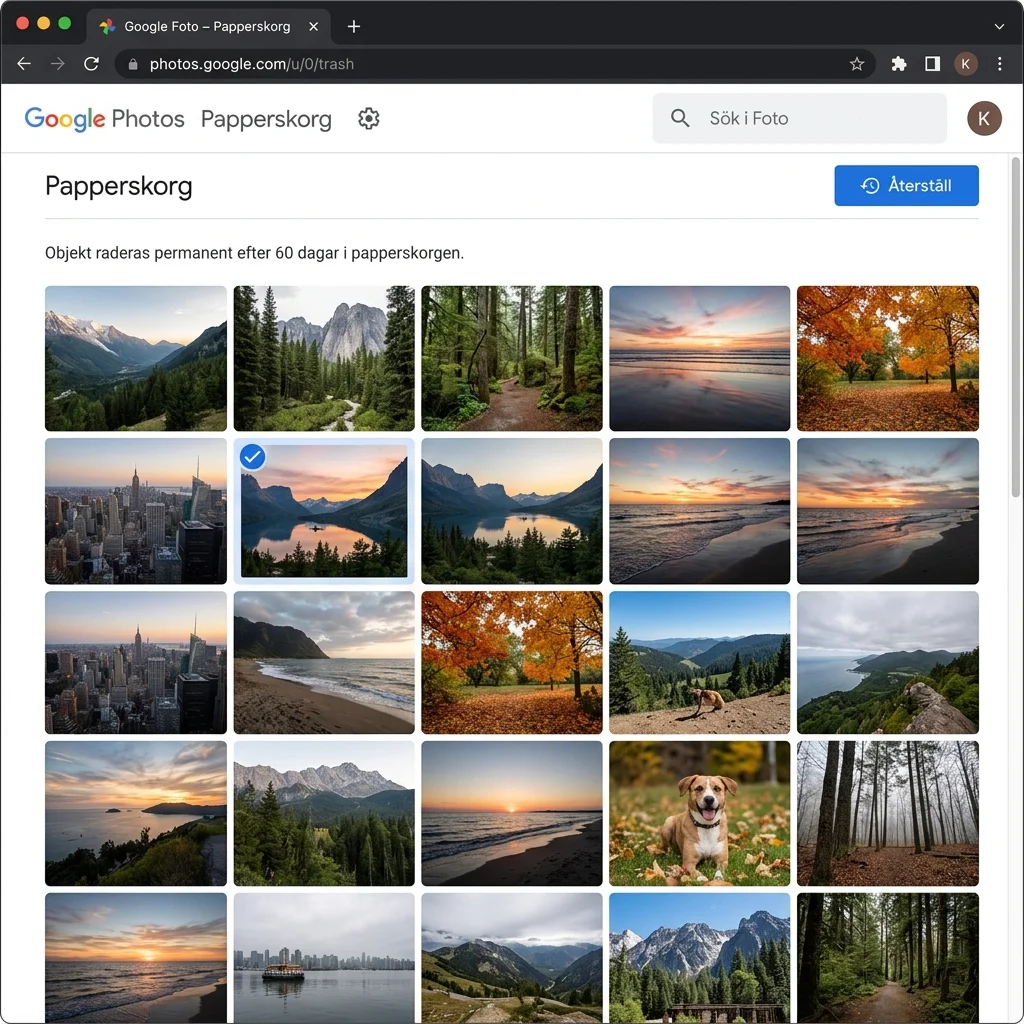 Klicka för att zoomaGoogle Foto-appen som visar papperskorgen med raderade bilder och återställningsknappen
Viktigt: Bilder som raderats från Google Foto raderas inte automatiskt från din telefon — och tvärtom. En bild kan finnas kvar i telefonens inbyggda galleri-app även om du tagit bort den från Google Foto. Kontrollera båda ställena innan du ger upp.
Metod 2: Återställ från Google Drive (om du hade synkronisering)
Innan Google separerade Google Drive och Google Foto (vilket skedde 2019) fanns det en synkroniseringsfunktion som automatiskt sparade dina Google Foto-bilder i en mapp i Google Drive. Om du använde denna funktion kan dina raderade foton finnas kvar där.
Så här kontrollerar du Google Drive:
- Öppna drive.google.com i din webbläsare
- Klicka på Papperskorgen i vänstermenyn
- Leta efter bildfiler — de kan ha namn som börjar med "IMG_", "PXL_" eller slumpmässiga filnamn
- Markera bildfilerna du vill återställa, högerklicka och välj Återställ
Om du aldrig har aktiverat synkroniseringen mellan Google Drive och Google Foto finns det troligtvis inga bilder här. Men det kostar inget att kontrollera — det tar bara några sekunder.
Kontrollera även vanliga Google Drive-mappar:
- I Google Drive, använd sökfältet och skriv
type:imageför att visa alla bildfiler - Sortera efter datum för att hitta dina saknade foton
- Det är möjligt att du manuellt har laddat upp eller sparat bilder i Drive utan att komma ihåg det
Metod 3: Ladda ner all data via Google Takeout
Google Takeout är Googles exportverktyg som låter dig ladda ner all din data från samtliga Google-tjänster — inklusive Google Foto. Detta är användbart om du misstänker att bilderna fortfarande finns i ditt konto men inte syns i webbgränssnittet eller appen.
Detta är också din bästa chans om du ska radera ditt Google-konto och vill spara alla foton först.
Så här använder du Google Takeout:
- Gå till takeout.google.com i din webbläsare
- Du ser en lång lista med alla Google-tjänster. Klicka på Avmarkera alla högst upp
- Scrolla ner till Google Foto och markera kryssrutan bredvid den
- Klicka på knappen Alla fotoalbum inkluderade för att välja vilka album du vill exportera — eller lämna alla markerade för en komplett export
- Scrolla längst ner och klicka på Nästa steg
- Välj leveransmetod — "Skicka nedladdningslänk via e-post" är enklast
- Välj filtyp — .zip fungerar på alla datorer
- Välj max filstorlek — 2 GB är standard och fungerar bra
- Klicka på Skapa export
- Vänta på e-postmeddelandet från Google med nedladdningslänken — detta kan ta allt från några minuter till flera dagar beroende på hur många foton du har
När du har laddat ner arkivet, packa upp ZIP-filen och leta igenom mapparna efter dina saknade foton. Google-organiserar bilderna i album-mappar, så strukturen ska vara relativt lättnavigerad.
OBS: Google Takeout exporterar bara det som för närvarande finns i ditt Google Foto-konto. Om bilderna redan har raderats permanent från Googles servrar kommer de inte att finnas med i exporten. Använd därför Takeout så snart som möjligt efter att du upptäckt att bilder saknas.
Metod 4: Kontrollera enhetsmappar på din telefon och dator
Många användare glömmer att Google Foto inte är den enda platsen där deras bilder finns. Dina foton kan finnas kvar på själva enheten, i andra appar eller i separata backup-tjänster.
Kontrollera telefonens lokala galleri:
- Öppna telefonens inbyggda galleri-app (inte Google Foto-appen) — på Android heter den ofta bara "Galleri", på iPhone heter den "Bilder"
- Bläddra igenom dina foton och leta efter de saknade bilderna
- Kom ihåg att telefonens galleri och Google Foto är separata — en bild kan finnas i ena men inte andra
Kontrollera andra molntjänster:
Många använder flera molntjänster utan att tänka på det. Kontrollera följande:
- Google Drive — som nämnt ovan, leta efter bildfiler
- OneDrive — om du använder Windows eller Microsoft 365 kan foton ha synkroniserats hit
- Dropbox — kolla mappen "Kamerauppladdningar" om du har Dropbox installerat
- iCloud — om du har en iPhone kan bilderna finnas i iCloud även om de är borta från Google Foto
- Samsung Cloud — om du har en Samsung-telefon kan bilderna ha säkerhetskopierats hit
Kontrollera datorns mappar:
Om du någon gång har anslutit din telefon till datorn och kopierat över bilder, kan de finnas kvar i:
- Mappen Bilder på Windows
- Mappen Bilder eller Photos på Mac
- Skrivbordet — många sparar temporära bildmappar här
- Mappen Nedladdningar — om du har laddat ner bilder från molnet tidigare
Kontrollera meddelandeappar:
Bilder som du har skickat eller tagit emot i appar som WhatsApp, Messenger, Telegram och Signal sparas ofta i separata mappar på din telefon. Dessa bilder är kopior som inte påverkas av vad som händer i Google Foto.
- WhatsApp: Öppna en chatt > tryck på kontaktens namn > Media, länkar och dokument
- Messenger: Öppna en konversation > tryck på info-ikonen > Media
- Telegram: Bilder sparas ofta i en separat Telegram-mapp i telefonens galleri
Metod 5: Kontakta Google Support
Om ingen av ovanstående metoder fungerar och bilderna är extremt viktiga — till exempel de enda bilderna av en bortgången familjemedlem eller oersättliga barndomsminnen — kan du kontakta Googles support och be om hjälp med återställning.
Så här kontaktar du Google:
- Gå till support.google.com/photos
- Klicka på Kontakta oss eller Hjälp
- Beskriv situationen i detalj: vilka bilder som saknas, ungefär när de raderades, och varför de är viktiga
- Ange ditt Google-konto (den e-postadress du använder för Google Foto)
- Var beredd på att Google kan be om ytterligare verifiering av din identitet
Var medveten om att Google inte har någon skyldighet att återställa permanent raderade bilder. Deras supportverktyg för återställning fungerar främst inom de första 30–60 dagarna. Efter det blir chanserna dramatiskt mindre — men det skadar inte att fråga.
Bra att veta: Google har ett särskilt återställningsverktyg för Gmail och Drive via support.google.com. För Google Foto är supporten mer begränsad, men du kan fortfarande nå dem via det allmänna kontaktformuläret för Google Foto.
Metod 6: Återställ bilder från en Google-säkerhetskopia av telefonen
Om du har säkerhetskopierat hela din Android-telefon via Google One eller tillverkarens backup-tjänst kan dina raderade foton finnas med i den säkerhetskopian.
Så här kontrollerar du:
- Öppna Google One-appen på din Android-telefon
- Tryck på Säkerhetskopiering längst ner
- Kontrollera när den senaste säkerhetskopieringen gjordes — om den är gjord innan bilderna raderades finns de med
- För att återställa hela säkerhetskopian kan du behöva fabriksåterställa telefonen och sedan återställa från backup — vilket är en drastisk åtgärd som raderar allt nytt på telefonen
Detta är en sista utväg och rekommenderas endast om bilderna är extremt viktiga. Tänk noga igenom konsekvenserna innan du fabriksåterställer din telefon.
Förebygg framtida fotoförluster
När du väl har återställt dina bilder (eller konstaterat att de tyvärr är borta) är det dags att se till att det inte händer igen.
1. Aktivera automatisk säkerhetskopiering
Se till att Google Foto är inställt på att automatiskt säkerhetskopiera alla bilder:
- Öppna Google Foto > tryck på din profilbild > Inställningar för Google Foto > Säkerhetskopiering
- Kontrollera att säkerhetskopiering är påslagen och att kvaliteten är inställd på minst "Lagringsbesparande" (tidigare kallad "Hög kvalitet")
2. Använd flera backup-tjänster samtidigt
Förlita dig inte på en enda molntjänst. Installera ytterligare backup-appar som:
- OneDrive — automatiskt kamerauppladdning
- Dropbox — automatiskt kamerauppladdning
- Amazon Photos — obegränsad fotolagring för Prime-medlemmar
3. Gör en lokal backup regelbundet
Anslut din telefon till datorn en gång i månaden och kopiera över alla bilder till en mapp. Spara denna mapp på en extern hårddisk för extra säkerhet.
4. Använd Google Takeout regelbundet
Gör en Takeout-export en gång om året och spara arkivet på en extern hårddisk. Detta ger dig en komplett offline-kopia av alla dina Google Foto-bilder — oavsett vad som händer med ditt Google-konto.
Sammanfattning
Att radera foton från Google Foto behöver inte vara en katastrof. Här är din åtgärdsplan i prioritetsordning:
- Papperskorgen i Google Foto — kolla här först. 30–60 dagars återställningstid är din bästa vän. Detta löser 95% av alla fall
- Google Drive — leta efter bilder i Drive-mappar och Drive-papperskorgen om du haft synkronisering aktiverat
- Google Takeout — exportera all din Google Foto-data för att se om bilderna finns kvar i ditt konto trots att de inte syns i appen
- Enhetsmappar — kontrollera telefonens lokala galleri, andra molntjänster och meddelandeappar. Bilder kopieras ofta till flera platser utan att du tänker på det
- Google Support — din sista chans för extremt viktiga bilder. Chanserna är små men existerar inom de första månaderna
- Telefonens säkerhetskopia — en drastisk metod som kräver fabriksåterställning, endast för absolut oersättliga bilder
Förebygg framtida problem genom att använda flera backup-tjänster samtidigt och göra regelbundna lokala kopior av dina foton. Molnet är bekvämt — men aldrig 100% idiotsäkert.
Relaterade guider
- Återställ raderade bilder i mobilen — Steg för steg-guide — återställ bilder från telefonens lokala lagring
- Återställ data från Google-konto — Rädda filer och mejl — komplett guide för all Google-data
- Återställ data efter fabriksåterställning — Komplett guide — om du måste återställa telefonen från backup
- Säkerhetskopiera din Android-telefon — Komplett guide 2026 — lär dig backup för att undvika framtida förluster